バラバラのAIツールを1つにまとめる乗り換えガイド|原稿・素材の移し方
文章は文章AI、絵は画像AI、仕上げは漫画制作ソフト、動画と歌はまた別のサービス。契約が増えるほど月額がかさみ、キャラの見た目や設定もツールごとにばらばらになります。この記事では、別々のツールをAI BunChoにまとめるときの手順と、まとめる前に確かめたいことを説明します。
ツールをまとめると何が楽になるか
月額が1つになるだけではありません。スタジオでは、小説のキャラ表に書いた外見が、漫画のコマや動画のカットにも引き継がれます。ツールをまたぐたびに人物の説明を書き直したり、画像を書き出して取り込み直したりする手間が減ります。
一方で、各サービスでできることとAI BunChoでできることは完全には同じではありません。特定のツールでしかできない作業があるなら、その部分だけ残すという選び方もあります。
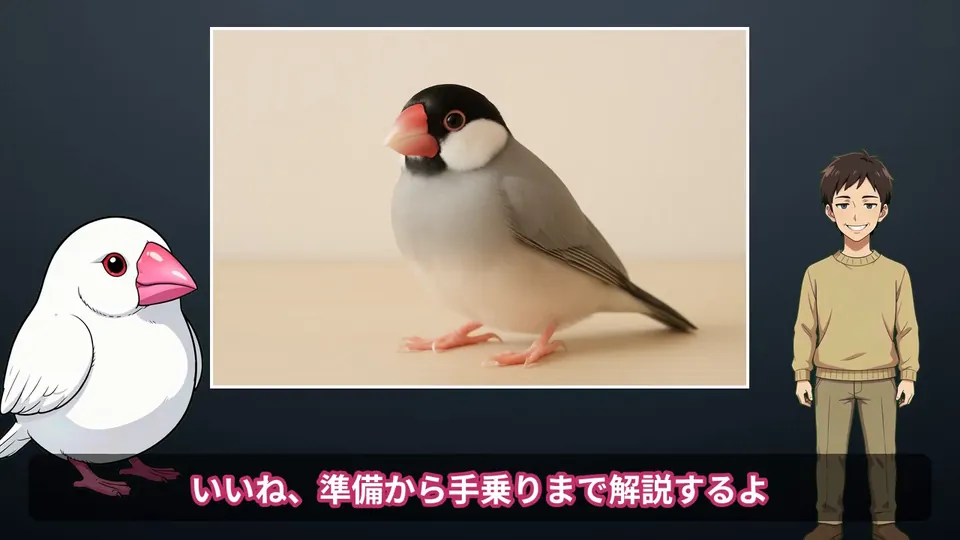
たとえば、文章AIで書いた小説の主人公を画像AIで描き、漫画制作ソフトでコマに並べ、動画AIで動かし、音楽AIで主題歌を作る。この流れでは、主人公の外見や口調を毎回それぞれのツールに説明し直すことになります。スタジオなら、キャラ表と設定画を一度決めれば、漫画のコマ・動画のカット・解説動画の立ち絵まで同じ人物として使えます。
まず月額を比べる
乗り換え計算機では、いま払っているサービスを文章AI・画像AI・漫画・イラスト・動画AI・編集・音楽AI・音声AI・デザインの分類から選び、月に作る量(漫画のページ・4コマ・動画の秒数・歌・小説の字数)と品質を入れると、BunChoにまとめた場合のコースと月額を出します。
各サービスの値段は計算機に書いてある時点の公開された定価で、変わることがあります。自分の使い方で計算して、数字を確かめてから決めてください。
計算機は、月に作る量に必要なクレジットの目安と、それが収まるBunChoのコースを出します。焼肉以上のコースでは自社GPUの画像・歌・声・動画(LTX)が目安の上限まで0クレジットになる前提で数えます。ホスト型のモデルを多く使う作り方なら、必要なクレジットは増えます。
関連:乗り換え計算機 / サービス別の乗り換えガイド
原稿と素材を移す手順
移すものごとに、取り込む場所が決まっています。どれも取り込みにクレジットは使いません。
-
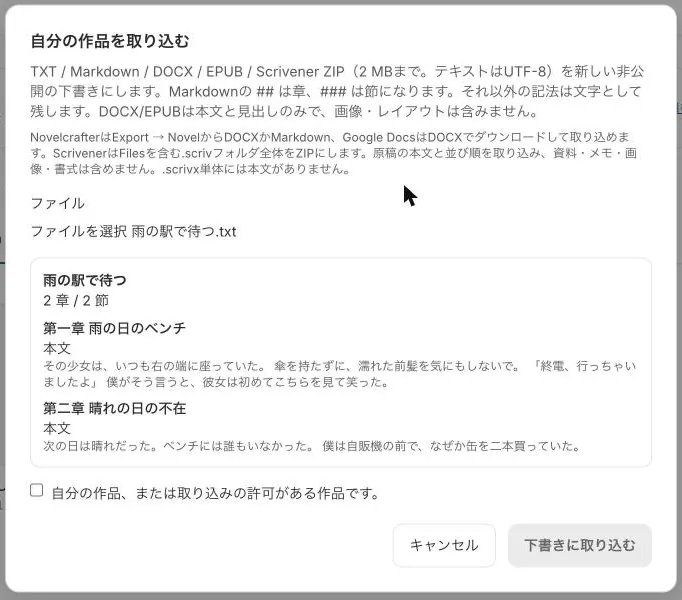
1小説の原稿を取り込む
作品一覧の「取り込む」から、TXT・Markdown・DOCX・EPUB・Scrivener(ZIP)のファイル(2MBまで)を選び、章・節のプレビューを確かめて下書きに取り込みます。自分の作品か、取り込みの許可がある作品だけが対象です。
-
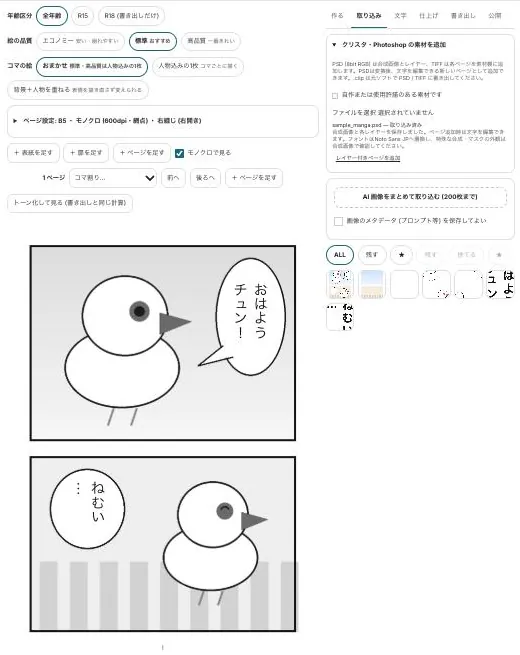
2手描きの漫画原稿(PSD)を取り込む
漫画の「取り込み」タブで、CLIP STUDIO・Photoshopで描いた.psd/.tif/.tiffをレイヤー付きのページとして追加します。.clipファイルは、先にPSDかTIFFに書き出してください。
-
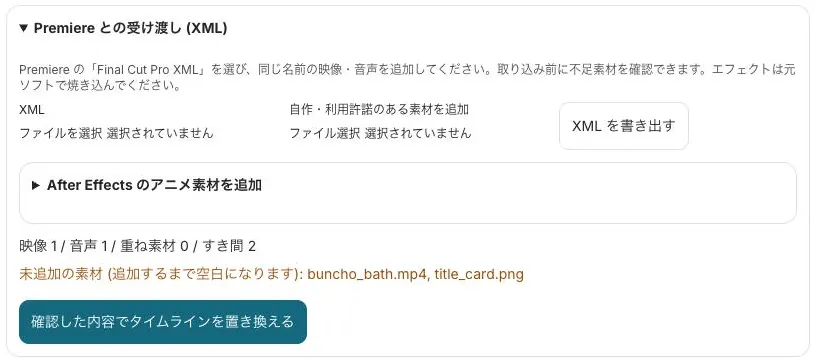
3動画編集ソフトのタイムラインを受け渡す
Premiereから書き出したFinal Cut Pro XML(FCP7 XML)を、動画のタイムラインタブで読み込みます。BunChoからPremiereへ戻すときもXMLで書き出せます。After EffectsのアニメーションはLottie(JSON)で取り込めます。
-
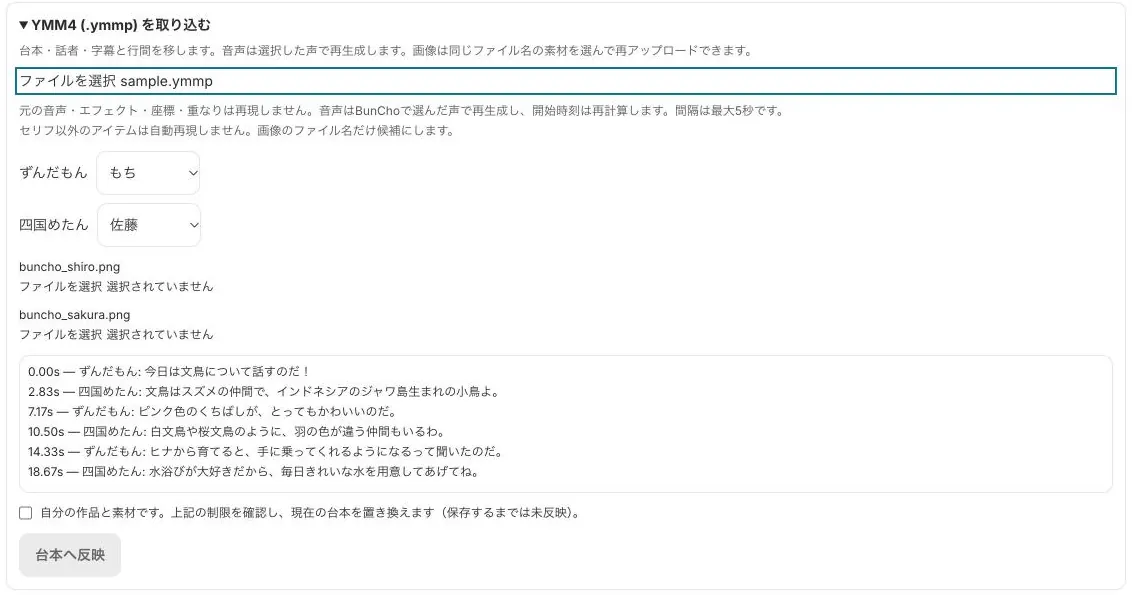
4解説動画の台本を取り込む
ゆっくりMovieMaker4(YMM4)の台本(.ymmp)は、解説動画の台本タブで取り込めます。話す人の割り当てもそのまま移ります。
-
57日間の無料トライアルで試す
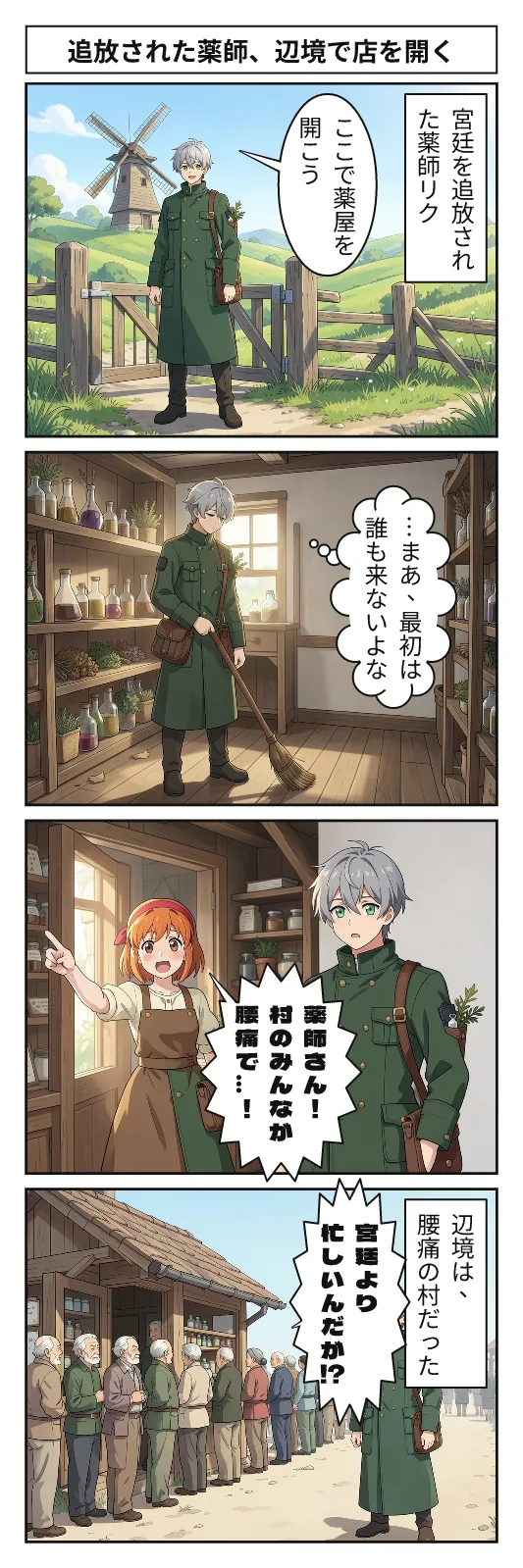
取り込んだ原稿で名場面を4コマにする、章から絵コンテを作るなど、いつもの作業を一通り試します。トライアル中は500クレジット・動画は1作品合計30秒までです。
分類ごとに、何がスタジオに置き換わるか
いま契約しているサービスを分類ごとに見ると、スタジオのどの機能に置き換わるかが分かりやすくなります。
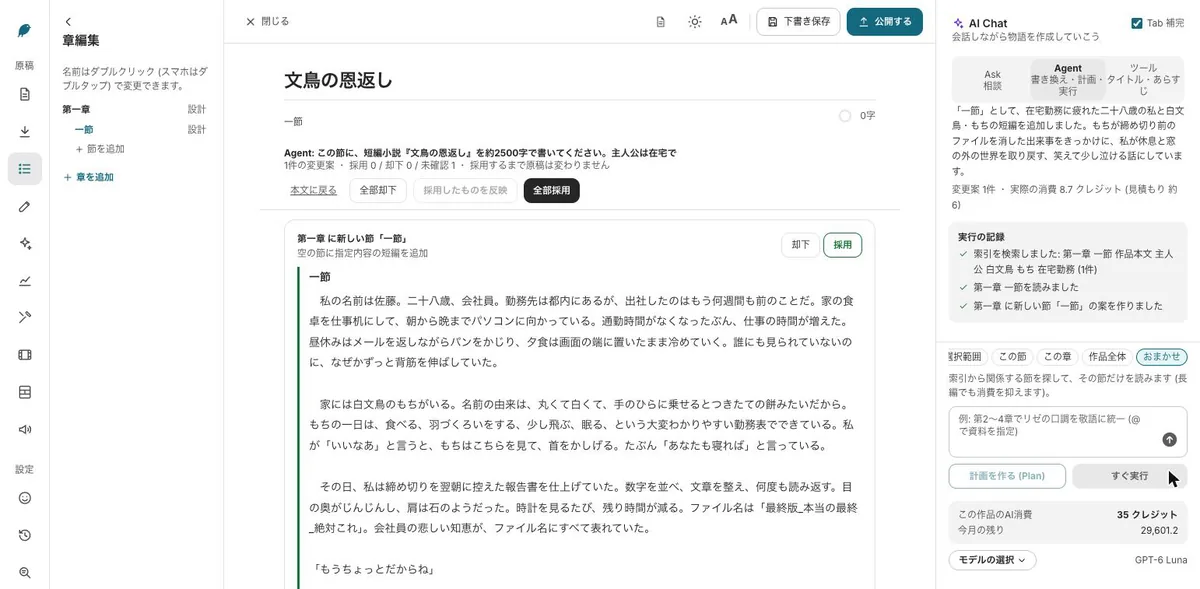
- 文章AI:執筆画面のTab補完・⌘K書き直し・AI Chat(Ask・Agent)。変更は差分で確かめてから採用
- 画像AI:漫画のコマ、キャラの設定画・表情差分、絵コンテの画像。自社GPUのほか外部の画像モデルも選べる
- 漫画制作ソフト:4コマ・ページ漫画・Webtoon、縦書きの吹き出し・ルビ・トーン、TIFF・トンボ付きPDF・PSDの書き出し
- 動画AI・編集:絵コンテから動画、カメラワーク40種・VFX18種、声・BGM・効果音・字幕のタイムライン
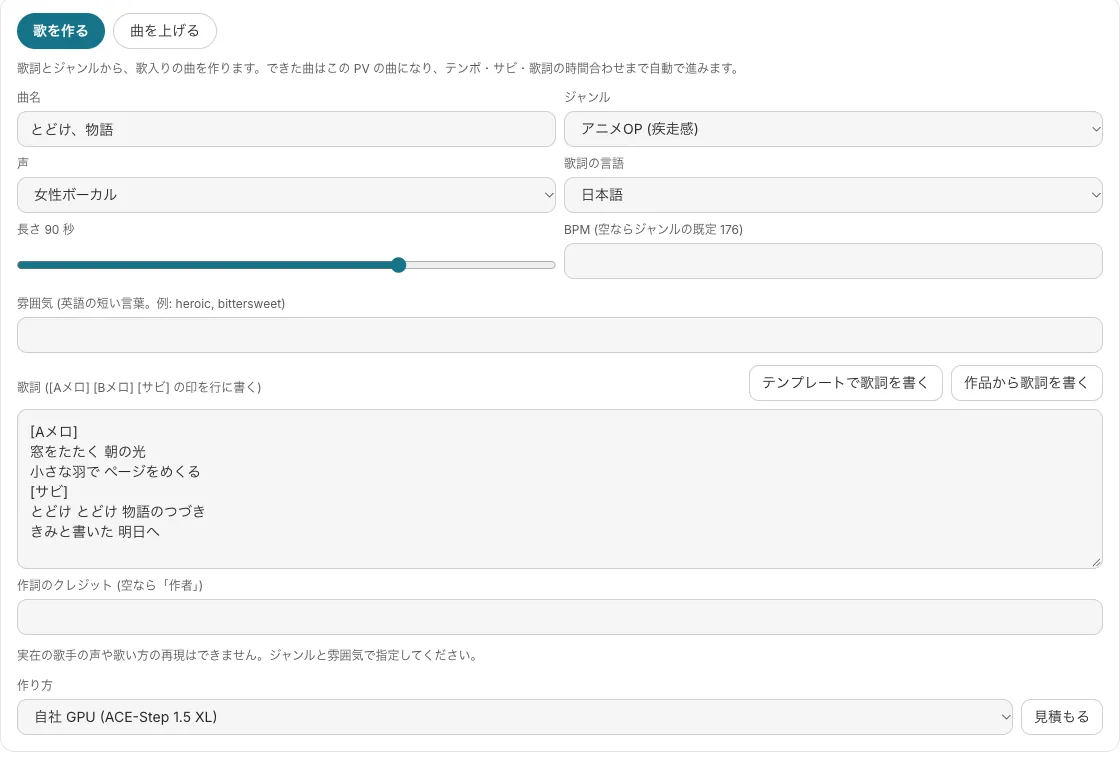
- 音楽AI:歌詞とジャンルから歌入りの曲(30〜120秒)、音楽PV・アニメOP風、リミックス
- 音声AI:BunChoの声・VOICEVOXの声によるナレーション、ボイスコミック、音声ドラマ
まとめる前に確かめたいこと
まとめたあとで困らないように、次の点を先に確かめておきましょう。
- いまのツールでしか書き出せない形式や、使っている独自機能が無いか
- 移す原稿・素材が、自分の作品か利用許諾のあるものか(取り込み時に申告が必要)
- 作る量に合うコース。自社GPUの画像・歌・声・動画を多く作るなら焼肉以上が向いている
- 解約のタイミング。旧サービスの更新日を確かめてから止める
よくある質問
今使っているツールと全く同じことができますか?
完全には同じではありません。小説・漫画・動画・歌を同じ作品として作れるのが特徴ですが、各ツールの独自機能まですべてそろっているわけではありません。必要な作業を無料トライアルで試してから決めてください。
取り込みにクレジットはかかりますか?
原稿・PSD・XML・Lottie・YMM4台本の取り込みは、どれもクレジットを使いません。
乗り換え計算機の金額は確かですか?
各サービスの公開された月払いの定価(計算機に書いてある時点)と、よくある作る量で計算した目安です。値段や使い方で変わるので、自分の数字で計算してください。
いつでも解約できますか?
設定からいつでも解約でき、今の期間の終わりまで使えます。初回7日間の無料トライアル中に解約すれば料金はかかりません。
この記事で確かめたページ
- AI BunCho 乗り換え計算機 bun-cho.work・一次情報
- AI BunCho 乗り換えガイド bun-cho.work・一次情報
- AI BunCho 使い方(よくある質問) bun-cho.work・一次情報
- AI BunCho 料金プラン bun-cho.work・一次情報
機能・料金・画面は2026年10月12日時点のものです。変わることがあるので、最新の内容は使い方・料金のページで確かめてください。画像はAI BunChoの実際の画面と、スタジオで作った見本です。