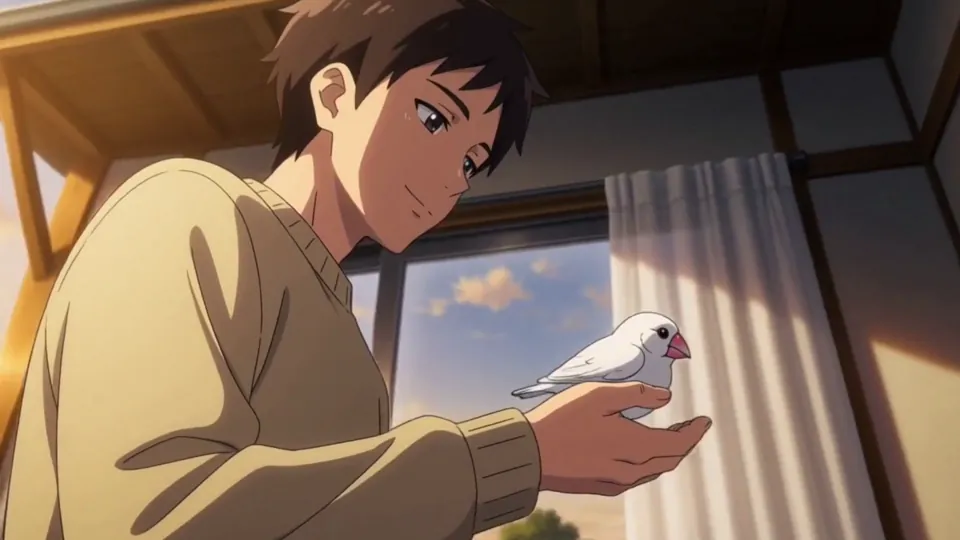
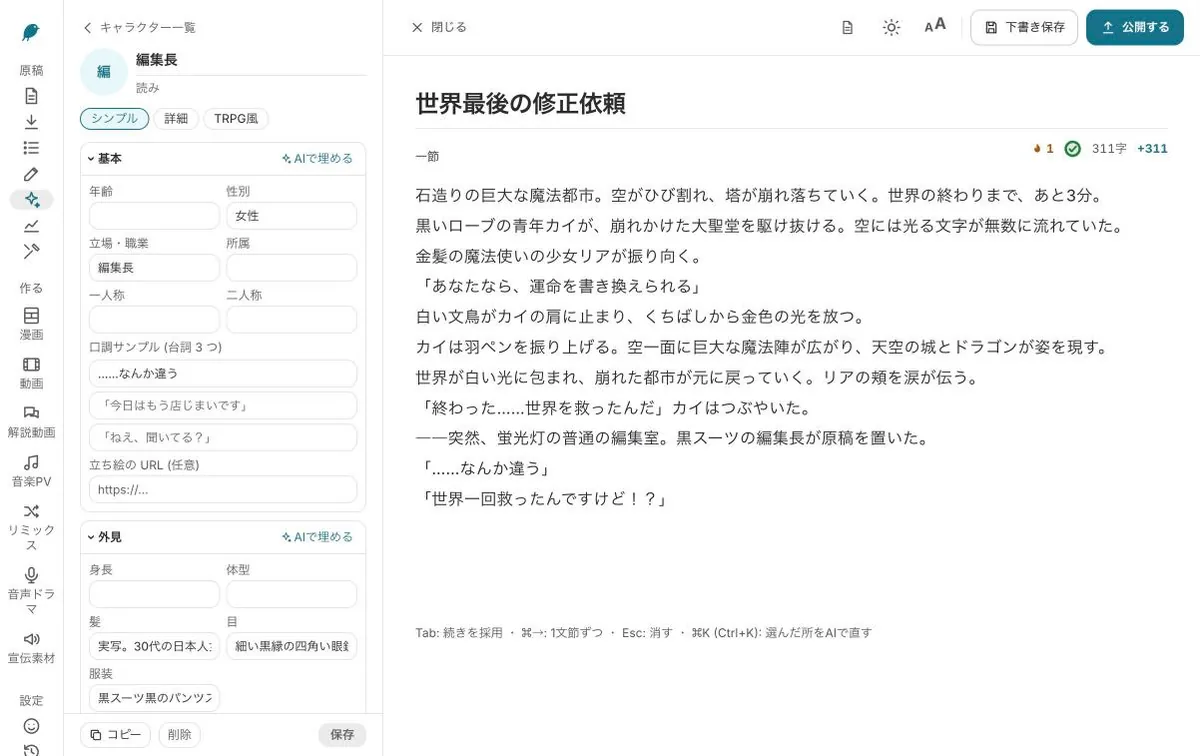
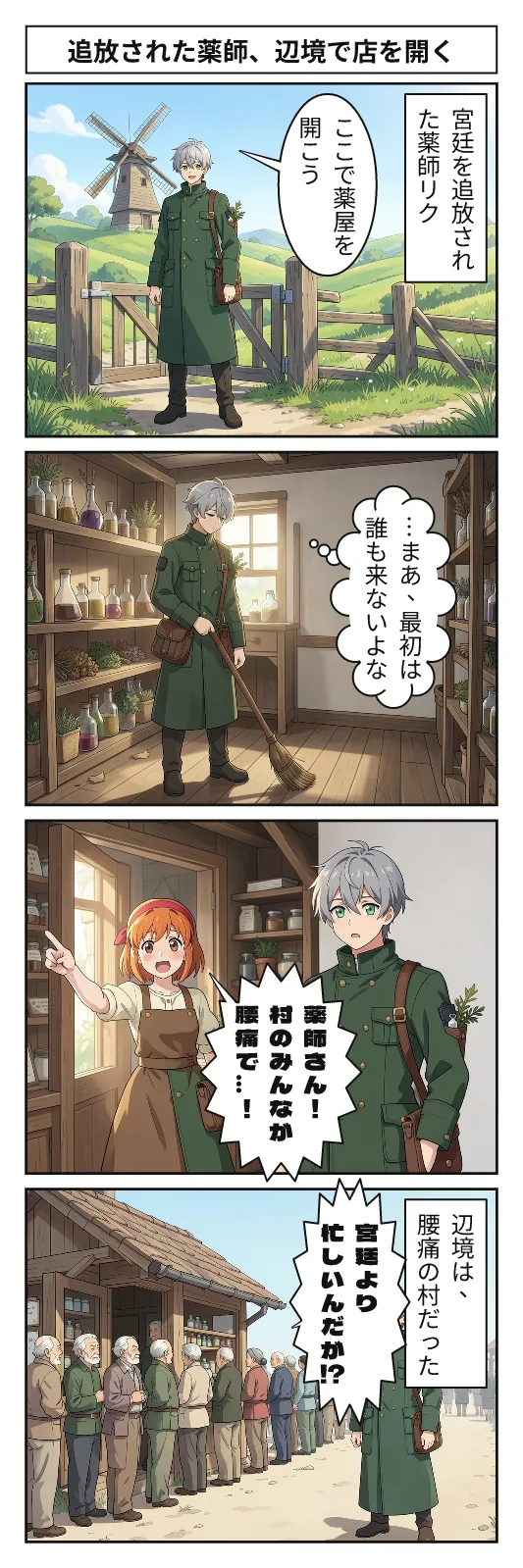
縦型ショートドラマの作り方|1話60秒の脚本・絵コンテ・動画化まで
TikTokやYouTubeショートで流れてくる縦型ショートドラマは、1話が1分ほどで、最後に「続きが気になる」所で切れるのが特徴です。短いぶん、脚本の組み立てとカットの割り方で出来が決まります。この記事では、1話60秒の脚本の型と、AI BunChoの動画エディタで絵コンテを作って動画にし、字幕と音をのせて縦で書き出すまでの手順を説明します。
1話60秒の脚本は「途中から始めて、答えの直前で切る」
縦型ショートドラマは、スクロールの途中で見られます。最初の2秒で何かが起きていないと、次の動画へ流されてしまいます。そのため、事件の始まりから順に描くのではなく、事件の真ん中から入るのが基本です。
AI BunChoのテンプレート「縦ショートドラマ 1話1分」は、この考え方で組んだ型です。最初の2秒で事件の真ん中から入り、中盤で一度ひっくり返し、答えを見せる直前で切ります。1話60秒を15カットに割り、そのうち動画にするのは2カットだけ、という設計です。
- 0〜2秒:事件の真ん中(誰かが叫ぶ、何かが落ちる、見てはいけないものを見る)
- 前半:状況が分かる最小限の説明。人物は2〜3人まで
- 中盤:一度ひっくり返す(味方だと思った人物の一言、隠していた事実)
- 最後:答えを見せる直前で切る。次の話へのつなぎになる
全部を動かさない:絵コンテから動かすカットを選ぶ
60秒をすべてAIの動画にすると、時間もクレジットも多くかかります。ショートドラマでは、表情のアップや状況説明は静止画のカットでも十分に伝わります。動かすのは、つかみの2秒やひっくり返しの瞬間など、動きそのものが意味を持つカットに絞ります。
AI BunChoの動画エディタは、いきなり動画にせず、まず画像の絵コンテ(画像コンテ)を作ります。並んだカットを見ながら、動画にしたいカットだけ「動画にする」を押せるので、全体の流れを先に確かめられます。
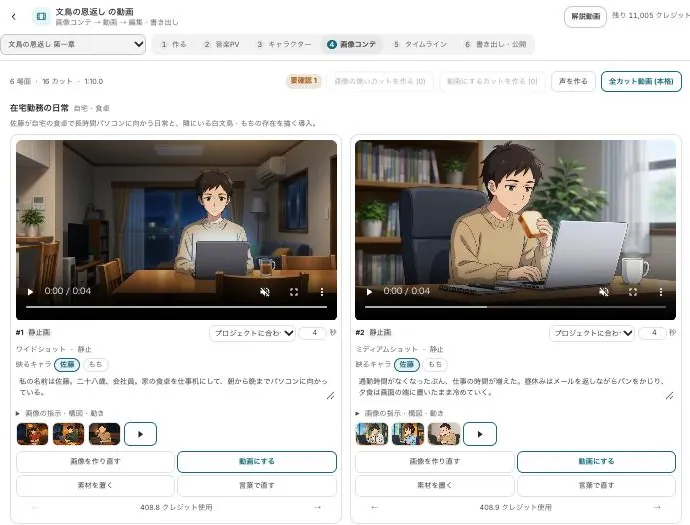
動画エディタで縦型ショートドラマを作る手順
脚本(章)をスタジオに書いてから、動画エディタで作るまでの流れです。テンプレートから始めると、15カットの型と脚本の枠が最初から入ります。
-
1脚本を書くか、テンプレートから始める
スタジオで作品を作り、1話分の脚本を章として書きます。テンプレートの「縦ショートドラマ 1話1分」を選べば、カットの割り方まで入った状態で始められます。
-
2章を選び、画風と比率9:16を決める
動画の「作る」タブで章を選び、画風(アニメ/実写/イラストなど)と比率を選びます。縦型なので比率は9:16です。比率は16:9・9:16・1:1・4:5・2.39:1から選べ、あとから別の比率で書き出し直せます。
-
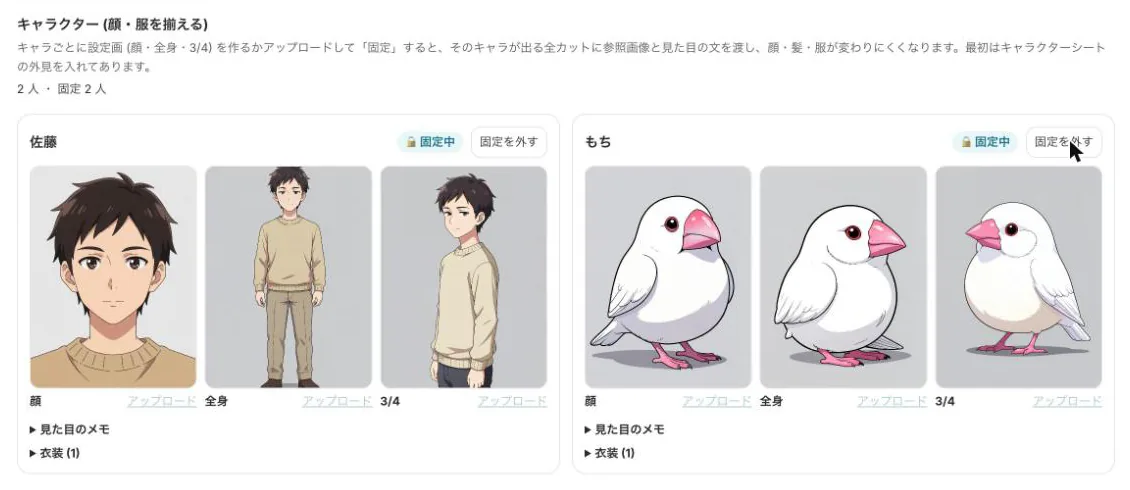
3キャラクターを固定する
キャラクタータブで、登場人物ごとに設定画(顔・全身・3/4)を作って「固定する」。固定すると、どのカットでも同じ顔・同じ衣装になります。ずれたら1回自動で作り直す設定もあります。
-
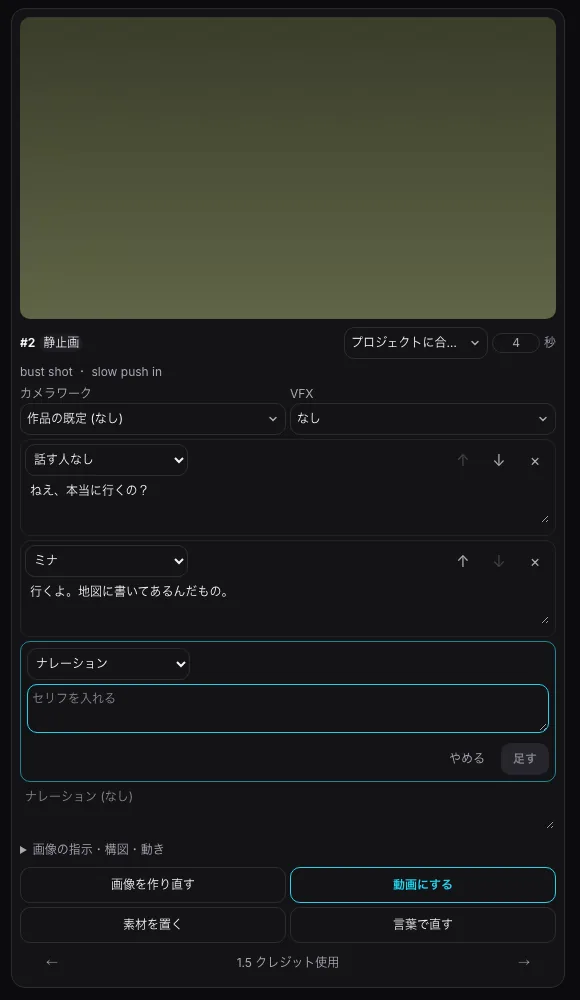
4画像コンテを作り、セリフと絵を直す
見積もりを確かめて画像コンテを作ります。カードでセリフを足す・書き換える・並べ替えることができ、絵は「言葉で直す」に「夕方にして」のように書けば直せます。
-
5動かすカットだけ動画にする
つかみやひっくり返しのカットを選んで「動画にする」。カメラワーク(40種)とVFX(18種)もカットごとに選べます。縦(9:16)の動画はホスト型のモデルで作るので、クレジットを使います。
-
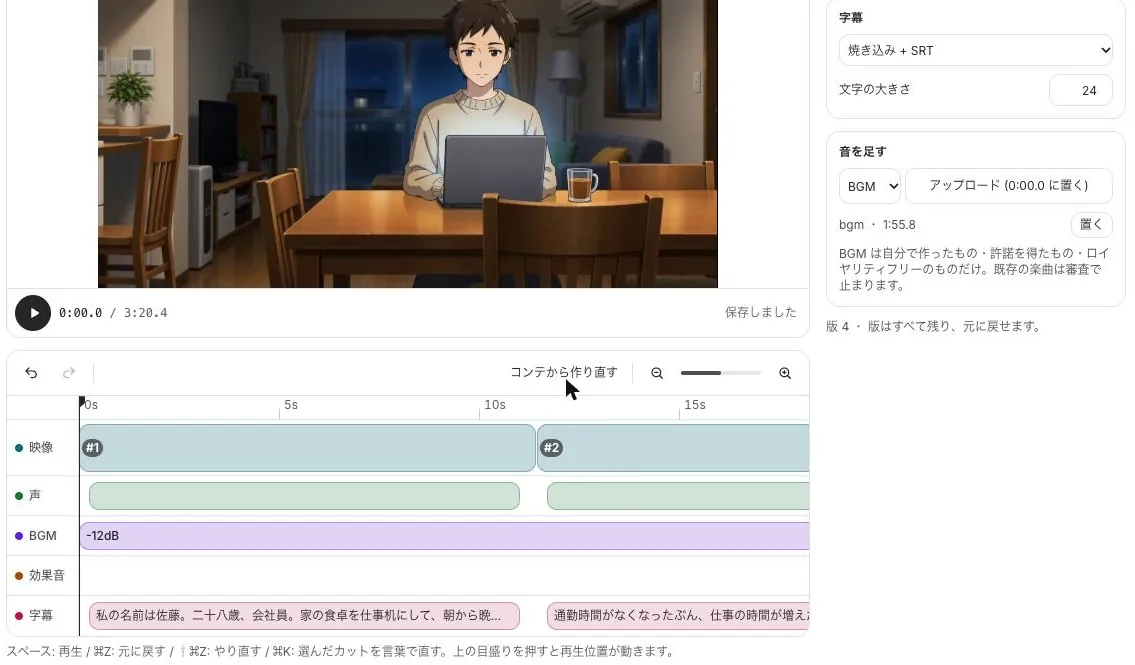
6タイムラインで音と字幕をのせて書き出す
タイムラインに声・BGM・効果音・字幕のトラックがあり、声の下でBGMを自動で下げられます。字幕は映像に焼き込むかSRTで書き出すかを選び、480p〜4K(2160p)でMP4に書き出します。
縦動画のクレジットの考え方
AI動画のクレジットは、秒数とモデル(質)で決まり、画面に「1秒 ○クレジット」と出ます。自社GPUの動画(LTX)は横長(16:9)の作品だけで使えるため、縦(9:16)のカットはホスト型のモデル(エコノミー・スタンダード・ハイクオリティなど)で作ることになり、どのプランでもクレジットを使います。
クレジットを抑えるコツは2つです。動かすカットを必要なものに絞ること、そして見せ場のカットだけ質を上げることです。カットごとにモデルと質を選べ、大きな実行の前には必ず見積もりと同意の確認が出ます。無料トライアル中の動画は、1作品・合計30秒までです。
関連:使い方:動画の質とモデル / 料金プラン
見本から始める
脚本の型が決まっていると、毎話の制作が安定します。シリーズにするなら、登場人物を固定してキャラ素材に保存しておくと、次の話でも同じ顔で使えます。
公開前に確かめること
- 実在の人物の顔や名前を使った映像は作れません。登場人物はオリジナルで作ります
- SNSへの投稿は、書き出したMP4をダウンロードしてから各サービスで行います
- AIで作った動画の表示(AI生成のラベルなど)は投稿先ごとにルールがあるので、最新の規定を確かめます
- 編集ソフトで仕上げたい場合は、Premiere向けにXMLで受け渡せます
関連:映像クリエイター向けの使い方 / 使い方:動画エディタ
よくある質問
縦型ショートドラマを作るのにクレジットはかかりますか?
縦(9:16)の動画はホスト型のモデルを使うため、どのプランでもクレジットを使います。秒数とモデルで量が変わり、実行前に見積もりが出ます。動かすカットを絞ると抑えられます。
実写風のドラマも作れますか?
画風で実写を選べます。ただし実在の人物の顔や名前を使った映像は作れません。
登場人物の顔がカットごとに変わりませんか?
キャラクタータブで設定画を作って固定すると、どのカットでも同じ顔・同じ衣装になります。
無料で試せますか?
スタジオは初回7日間無料(500クレジット)で試せます。トライアル中の動画は1作品・合計30秒までです。
この記事で確かめたページ
- AI BunCho 使い方:動画エディタ(絵コンテから動画へ) bun-cho.work・一次情報
- AI BunCho 使い方:動画の質とモデル bun-cho.work・一次情報
- 映像クリエイター・ショートドラマを作る方へ(用途別ページ) bun-cho.work・一次情報
- AI BunCho 料金プラン bun-cho.work・一次情報
機能・料金・画面は2026年10月12日時点のものです。変わることがあるので、最新の内容は使い方・料金のページで確かめてください。画像はAI BunChoの実際の画面と、スタジオで作った見本です。