
制作の裏側:見本『世界最後の修正依頼』を311字の章から映像にするまで
この記事の重要ポイント
- この見本で作ったものと、全体の流れ
- 作例:この見本で選んだ設定の一覧
- 章から映像を書き出すまでの手順
- なぜ「画像コンテ → 動かすカットだけ動画」にしたのか
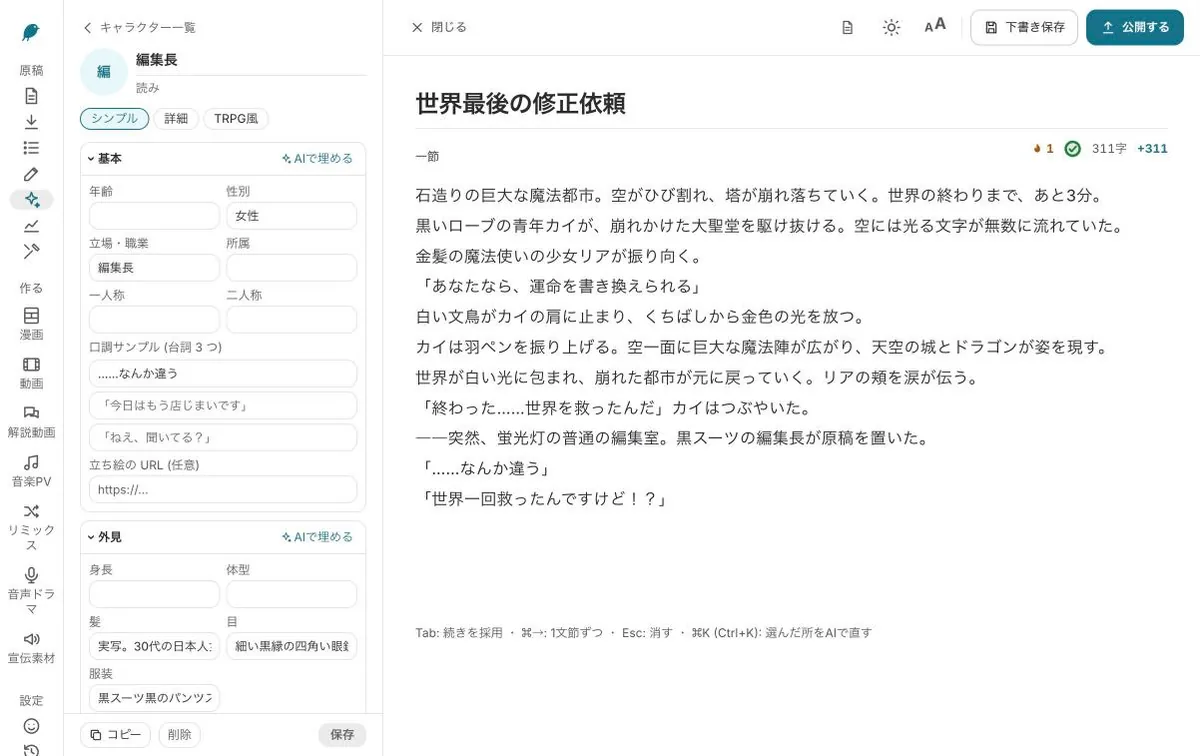
AI BunChoの見本は、一般の利用者と同じスタジオの機能で作っています。この記事では、世界の終わりを救った直後に編集長から「……なんか違う」と言われる短編『世界最後の修正依頼』を例に、311字の章を書くところから、4人のキャラの設定画を固定し、画像コンテを作り、動かすカットを選んで書き出すまでを、実際の画面で順に追います。どこで何を選んだか、なぜそうしたか、同じように作るときにつまずきやすい所も書きました。
この見本で作ったものと、全体の流れ
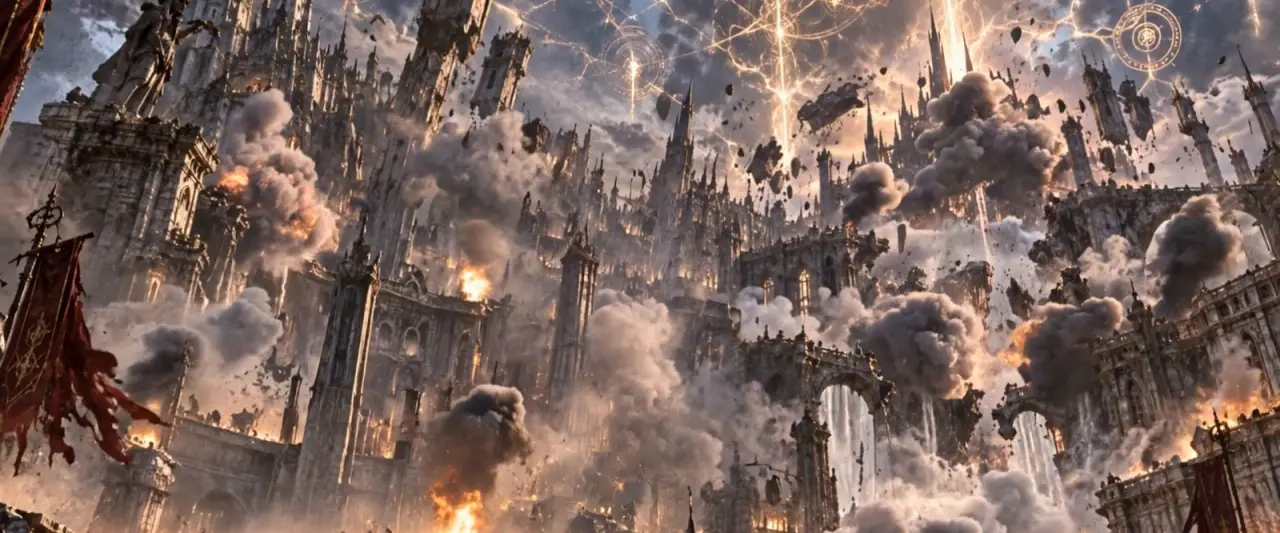
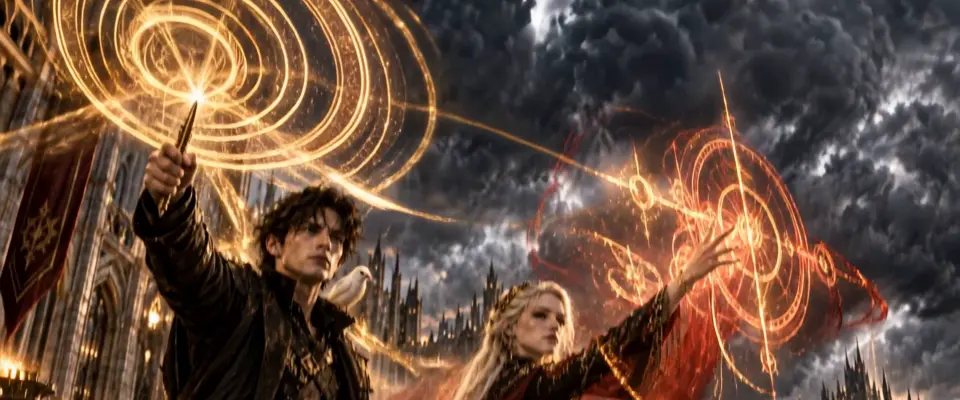
『世界最後の修正依頼』は、壮大なファンタジーの場面と、蛍光灯の普通の編集室との落差で笑わせる短編です。第一章の本文は311字。黒いローブの青年カイ、金髪の魔法使いの少女リア、カイの肩に止まる白い文鳥が、崩れていく魔法都市で世界の終わりに立ち向かい、世界が元に戻った直後、黒スーツの編集長が原稿を置いて「……なんか違う」と言います。
この章から、実写の画風・横長の2.39:1で画像コンテを作り、カットを動画にしました。/ai-video の見本の一覧では、この本編から字幕の無い部分(18秒・音なし)を流しています。同じ編集長が出てくる縦型(9:16)のシリーズ『編集長、なんか違います。』も、同じキャラ設定から作っています。
動画の画面は、上のタブで「作る」→「キャラクター」→「画像コンテ」→「タイムライン」→「書き出し・公開」と進みます。いきなり動画を作るのではなく、まず画像で絵コンテ(紙芝居)を作り、動かしたいカットだけをあとで動画にする作りです。お金のかかる工程の前には、必ず見積もりが出ます。
- 必要なもの:スタジオの契約
- 動画・画像の生成は契約者だけが使えます(画像コンテはどの作品でも作れます)
- 画風・比率・カメラワークを選ぶこと、セリフを書き換えることにはDREAMを使いません
この記事の手順は、Studio のテンプレート「小説+4コマ+映像の一貫制作パック」に入力しながら進められます。
このテンプレートで作る →作例:この見本で選んだ設定の一覧
同じように作るときの参考に、この見本で選んだものを並べます。どれも動画の画面の実際の項目名です。比率と画風はあとから変えられますが、画風を変えると画像コンテを作り直すことになるので、最初に決めておくと手戻りが少なくなります。
| タブ・項目 | 選んだもの | 理由 |
|---|---|---|
| 作る → 章を選ぶ | 第一章(311字) | 短い章でも、場面の落差がはっきりしていれば映像にしやすい |
| 作る → 画風 | 実写(写真・映画のような質感) | 壮大な魔法都市と現実の編集室の落差を、同じ質感で見せたかった |
| 作る → 比率 | 2.39:1 | 映画の予告のような横長にして、崩れる都市の広さを見せる |
| キャラクター | カイ・リア・白い文鳥・編集長の4人の設定画(顔・全身・3/4)を作って固定 | 全カットで顔・髪・服をそろえる。動物のキャラも同じように固定できる |
| 作る → キャラの見た目 | 固定したキャラを選ぶ | 顔・服を全カットでそろえるため |
| 作る → 画像のモデル | 動画の質に合わせる(既定) | 迷ったら既定のまま。見積もりを見てから変えればよい |
| 画像コンテ | カードでセリフを足し、言葉で直すで絵を直す | 本文を書き直さずに映像の台詞を整えられる |
| 画像コンテ → 動画にする | 動きが要るカットだけ | 全部を動画にするより少ないDREAMで済む |
関連記事・作り方
章から映像を書き出すまでの手順
ここからは、実際に見本を作った順に説明します。手順1〜2は小説の執筆画面、手順3からは動画の画面です。
-
1章を書く
スタジオの執筆画面で章を書きます。見本の第一章は311字で、本文の右上に字数が出ます。崩れる魔法都市で世界を救う場面と、編集室で「……なんか違う」と言われる場面を、1つの章に続けて書きました。動画の画面では、この章の文から場面・カット(セリフ・ナレーション・構図・動き)に分けます。
-
2キャラ表に外見と口調を書く
左の「キャラ」でキャラ表を作ります。形式はシンプル・詳細・TRPG風から選べ、空欄は「AIで埋める」で補えます。編集長には、立場(編集長)、口調サンプル(台詞3つ。「……なんか違う」など)、外見(黒スーツ、細い黒縁の眼鏡)を書きました。動画のキャラクターには、最初からこのキャラ表の外見が入ります。
-
3動画の画面で章・画風・比率を選ぶ
左の「動画」から動画の画面を開き、「作る」タブで「章を選ぶ」にチェックを入れます。「画風」はアニメ・実写・ゲーム画面風・イラスト・参照画像の5つから「実写」を、「比率」は16:9・9:16・1:1・4:5・2.39:1から「2.39:1」を選びました。画風の参照と背景の参照には、それぞれ4枚まで画像を足せます。
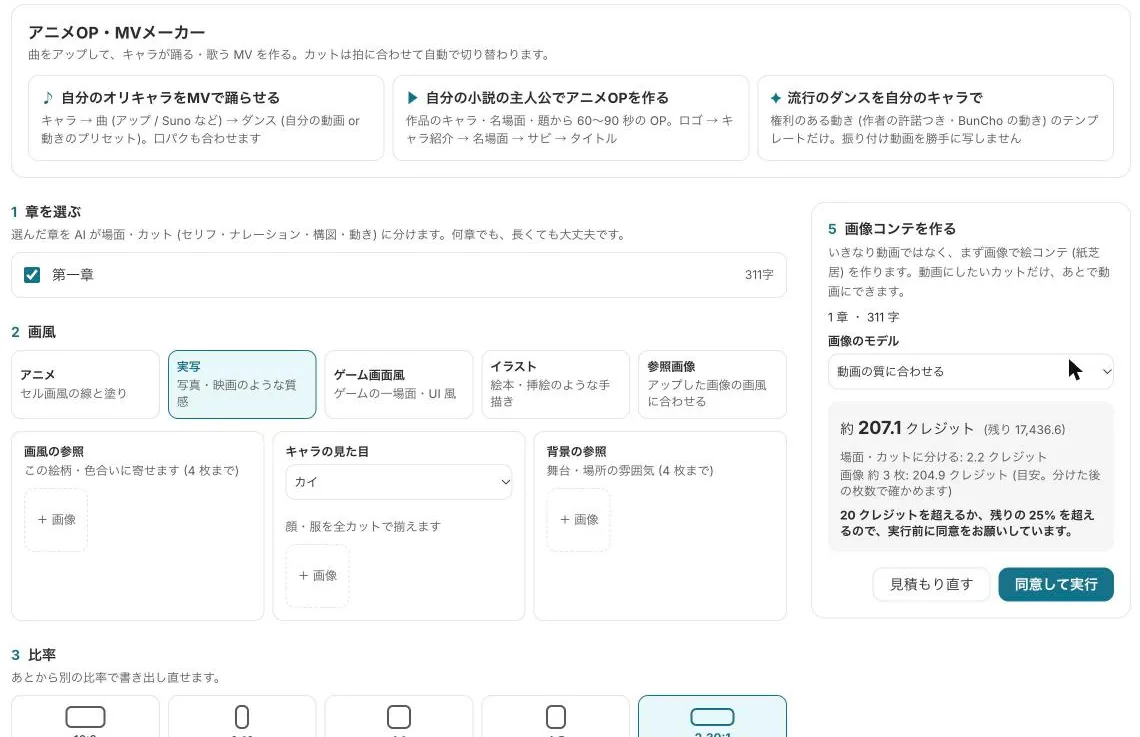
作るタブ。右の見積もりは撮影時点の例で、モデルと枚数で変わる -
4「見積もる」で動画のプロジェクトを作る
「見積もる」を押すと、動画のプロジェクトができて(ここまでは無料)、右に見積もりが出ます。見積もりは「場面・カットに分ける」分と「画像 約○枚」分に分かれて表示されます。画像の枚数は目安で、分けた後の枚数で確かめ直します。プロジェクトができると「キャラクター」タブが使えるようになります。
-
5キャラクタータブで設定画を作り、固定する
「キャラクター」タブで「設定画を作る」を押すと、顔のアップを先に作り、全身と3/4は顔を参照にして作ります。できた設定画は自動で見直され、メモの特徴(髪型・髪の色・眼鏡など)や向きが違えば描き直されます。気に入ったら「固定する」。そのキャラが出る全カットに参照画像と見た目の文が渡り、顔・髪・服が変わりにくくなります。
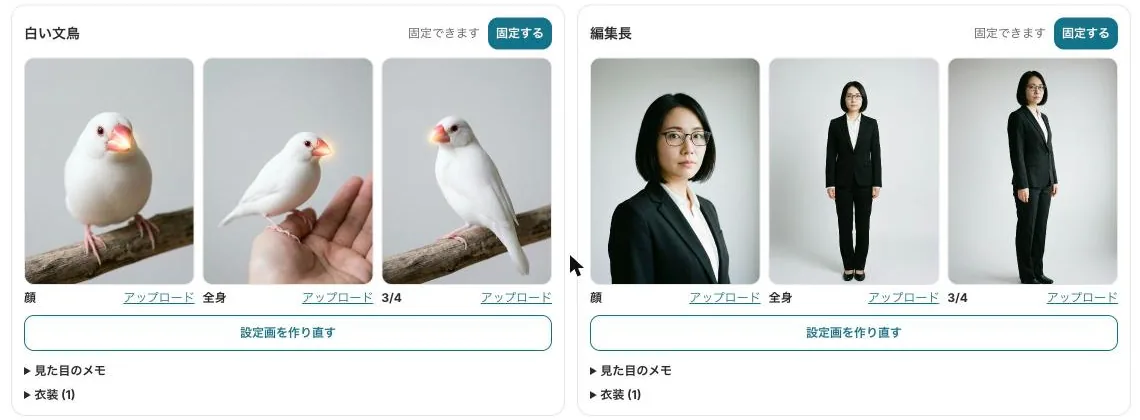
白い文鳥と編集長の設定画。顔の設定画ができると「固定できます」になる -
6見積もりを確かめて「同意して実行」
「作る」タブに戻り、「キャラの見た目」で固定したキャラを選んでから見積もり直します。見積もりが20 DREAMを超えるか、残りの25%を超えるときは「実行前に同意をお願いしています」と出るので、内容を確かめて「同意して実行」を押します。残りが足りないときは実行されず、必要な量と残りが表示されます。
-
7画像コンテでセリフを足し、言葉で直す
「画像コンテ」タブに、カットごとのカードが場面ごとに並びます。カードでは構図・カメラワーク・VFX・映るキャラを確かめられます。セリフは「+ セリフを足す」で話す人を選んで入れ、上へ・下へで並べ替えます。絵を直したいときは「言葉で直す」(⌘K/Ctrl+K)で、画面の1つのAI指示欄に「@カットN」が入るので、直したいことを書きます。
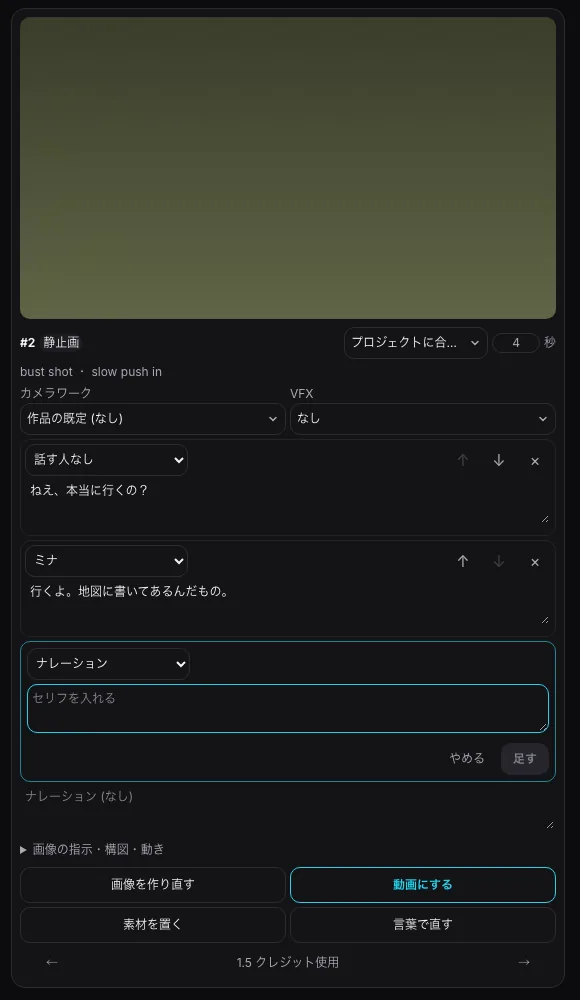
カードでセリフを足す・並べ替える(画面は機能説明用の別の作品) -
8動かすカットだけ「動画にする」
動きで見せたいカットのカードで「動画にする」を押し、品質と値段を選びます。モデルが作れる長さ(4・6・8秒など)に切り上げて作り、DREAMは作る長さで数えます。全部のカットを動画にしたいときは「全カット動画 (本格)」もありますが、DREAMを多く使います。この見本では、動きが要るカットだけを動画にしました。
-
9タイムラインを作って書き出す
「タイムライン」タブで「コンテからタイムラインを作る」を押すと、静止画のカットはKen Burns(ゆっくり寄る)・切り替え・字幕つきで並びます。「書き出し・公開」で比率と解像度(480p〜2160p)を選んで「書き出す」。審査を通ると「MP4 をダウンロード」と「字幕 (SRT)」が使えます。書き出しには末尾のAI生成の表示とファイルの情報が入ります。
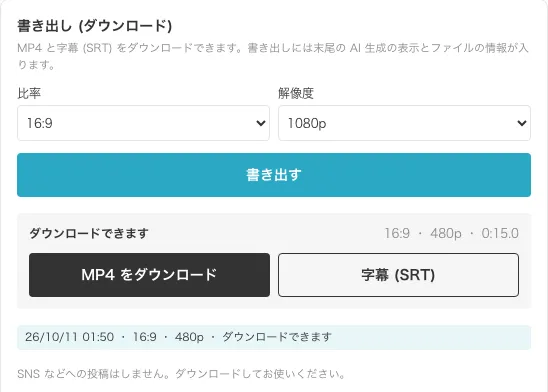
書き出しの欄(撮影時点・機能説明用の別の作品)。比率と解像度を選んで書き出す
なぜ「画像コンテ → 動かすカットだけ動画」にしたのか
動画の画面は、章を選んでも最初から動画は作りません。まず全カットを画像で並べて、話の流れ・構図・キャラの見た目を確かめ、動きが要るカットだけを動画にします。見本では、崩れる都市の全景や、白い文鳥が光を放つところのように、動かすと伝わるカットを選びました。編集室の場面のように、表情と台詞で見せるカットは静止画のままでも成り立ちます。
静止画のカットも、タイムラインではKen Burns(ゆっくり寄る)で動きが付きます。画像コンテで全体を見てから動かすカットを決めると、動画にしてから「この絵ではなかった」とやり直す回数が減り、DREAMも節約できます。
画像コンテの見積もりが、撮影時のように大きく出ることがあります。画像のモデルや枚数で変わるので、まず見積もりを見て、多ければ章を短くする・画像のモデルを変える、といった調整をしてから実行します。
書き出しの前の確認と、読むサイトへの公開
書き出しの前に、「書き出し・公開」の「矛盾の確認 (書き出し前)」で「確かめる」を押すと、同じ作品の中の矛盾(人物の顔・服・人数・画面の偽文字・声・字幕・台詞)を確かめられます。お金はかかりません。「書き出す前に直してください」と出たものは直してから、「確かめてください」と出たものは目で見て判断します。「自動で直せるものを直す」もあります。
声やBGMがまだ無いまま書き出そうとすると、「声と BGM がまだありません。」のように知らせが出て、作ってから書き出すか、このまま書き出すかを選べます。BGMを外してSNSのアプリの公式ライブラリで曲を付けたいときは「音楽なしで書き出す」を選びます。
読むサイトに載せるときは「動画を公開する」か「画像コンテとして公開」を押します。公開の範囲は「公開 (一覧・検索に出る)」か「限定公開 (URL を知っている人だけ)」で、公開の前に自動で審査します。二次創作(リミックス)やキャラクターをほかの作品で使うことは、既定ではすべて不可で、許可するときだけチェックを入れます。読むサイトには「AI 生成」の表示が付きます。
横長の短編と縦型シリーズで変わること
同じ編集長を、横長の短編と縦型のシリーズの両方で使っています。比率によって使える動画のモデルが変わるので、作る前に知っておくと見積もりの違いに戸惑いません。
| 項目 | 横長の短編(この見本) | 縦型シリーズ『編集長、なんか違います。』 |
|---|---|---|
| 比率 | 2.39:1 | 9:16 |
| じっくり(遅い・お得)の動画 | 選べない(「じっくり」の動画は16:9・9:16・1:1だけ。この比率の動画は MiniMax H3 Max Turbo で作る) | 選べる |
| 向いている使い方 | 予告・PV・作品の紹介 | 1話を短くし、同じ型を毎話くり返す連載 |
| キャラ | 4人の設定画を固定 | 同じ編集長の設定画を使い回す |
| 書き出し | 比率と解像度(480p〜2160p)を選んでMP4と字幕(SRT) | 同じ |
縦型シリーズ『編集長、なんか違います。』の作り方
『編集長、なんか違います。』は、編集長の無茶ぶりに応えた結果がずれていき、最後に編集長が「……なんか違う」と返す、という型をくり返す縦型(9:16)のシリーズです。型が決まっていると、キャラとセリフを差し替えるだけで次の話を作れます。
同じ作品のほかの動画で固定したキャラは、キャラクタータブの「ほかの動画で固定したキャラを使う」で、顔・全身・3/4・メモ・衣装をそのまま写して固定できます(DREAMはかかりません)。横長の短編で作った編集長を、縦型のシリーズにそのまま持ち込めます。
縦型の1話を型から始めたいときは、テンプレートの「縦ショートドラマ 1話1分」が使えます。最初の2秒で事件の真ん中から入り、中盤で一度ひっくり返し、答えを見せる直前で切る60秒の型です。
よくある失敗と直し方
- 「キャラクター」タブが押せない:動画のプロジェクトがまだありません。「作る」タブで章を選んで「見積もる」を押すと(無料)、プロジェクトができて使えるようになります
- 「キャラクターシートがありません」と出る:執筆画面のキャラ表にキャラがいません。先にキャラ表を作ると、動画のキャラクタータブに出ます
- 「固定には顔の設定画が要ります」と出る:顔の設定画ができていないか、アップロードしていません。顔を作ってから「固定する」を押します
- カットごとに顔が変わる:設定画を固定していないか、作るタブの「キャラの見た目」で選んでいません。固定してから、ずれたカットだけ「画像を作り直す」。「ずれたら 1 回自動で作り直す」も使えます
- 「「参照画像」の画風は、画風の参照画像か説明が要ります」と出る:画風で参照画像を選んだときは、画風の参照に画像を足すか、画風の説明を書きます
- 見積もりが大きく、同意を求められる:20 DREAMを超えるか残りの25%を超えると同意が要ります。章を絞る・画像のモデルを変える・動画にするカットを減らすと下がります
- じっくり(遅い・お得)を選んだのに使われない:「じっくり」の動画は16:9・9:16・1:1の作品だけです。2.39:1や4:5の作品では MiniMax H3 Max Turbo で作ります
- セリフを変えたのに声が古いまま:カードに「声の作り直しが要る行」が出ます。「このカットの声を作る」で変えた行だけ作り直し(変えていない行は0 DREAM)、タイムラインを作り直すと声と字幕に入ります
- 実在の人に似せたい:実在の人物の顔や名前を使った映像は作れません。書き出し前の審査で止まることがあります。登場人物は架空にします
作ってみて分かったこと
制作の途中で気づいたことを、同じように作る人のためにまとめます。どれもこの見本を作って確かめたことで、ほかの作品でも当てはまるとは限りません。
- キャラ表に外見を書いておくと、設定画の最初の案がずれにくい。動画のキャラクターには最初からキャラ表の外見が入る
- 動物のキャラ(白い文鳥)も、人と同じように顔・全身・3/4の設定画を作って固定できた
- 画像コンテで全体を見てから動かすカットを選ぶと、作り直しが少ない
- セリフはカードで足せるので、章の本文を書き直さなくても映像の台詞を整えられる
- 比率は書き出しのときに選び直せる。ただし「じっくり」の動画が使えるかは作品の比率で決まるので、最初に決めておく
- 書き出しの前に「矛盾の確認 (書き出し前)」で、人物の顔・服・人数・画面の偽文字・声・字幕・台詞の矛盾を確かめられる(お金はかからない)
関連リンク:使い方:動画エディタ / 使い方:キャラ固定(動画) / 使い方:セリフを足す・言葉で直す / 使い方:動画の質とモデル / AI BunChoで作った映像の見本 / キャラクターの見た目をそろえるコツ / 縦型ショートドラマの作り方
よくある質問
見本は本当にスタジオだけで作っていますか?
はい。一般の利用者と同じスタジオの機能で作っています。この記事の画面も実際のスタジオの画面です(一部の画面は、機能を説明するために別の作品で撮影したものです)。
実写の画風で、実在の人に似せた人物を作れますか?
作れません。実在の人物の顔や名前を使った映像は作れず、書き出し前の審査で止まることがあります。登場人物はすべて架空にしてください。
2.39:1以外の比率でも作れますか?
16:9・9:16・1:1・4:5・2.39:1から選べ、あとから別の比率で書き出し直せます。解像度は書き出しのときに480p・720p・1080p・1440p・2160pから選べます。
画像コンテを作るのにどのくらいDREAMを使いますか?
章の長さ・カットの枚数・画像のモデルで変わるため、決まった額はありません。「見積もる」で場面・カットに分ける分と画像の分が分かれて出ます。20 DREAMを超えるか残りの25%を超えるときは、同意してから実行します。
無料で試せますか?
無料プランでも、透かし入りの4コマか5秒の動画を、アカウントに1回だけ無料で作れます。続けて作るときは有料コースで、申し込んだ日から使えます(いつでも解約できます)。
作った動画をSNSに直接投稿できますか?
スタジオからSNSへの投稿はしません。MP4をダウンロードしてから、各サービスで投稿してください。読むサイトには「動画を公開する」「画像コンテとして公開」で載せられます。AI生成の表示の扱いは投稿先ごとに違うので、最新の規約を確かめてください。
この記事の執筆・検証
AI BunCho編集部(編集:AI BunCho編集部) 実際の画面で確かめた日:
2026年10月19日時点のスタジオのコード(動画の画面の文言・比率と解像度の定数・同意の閾値・「じっくり」の対応比率)、使い方ページ(/help)の動画の項目、公式テンプレートのデータ、見本の制作時の画面を照らし合わせて確かめました。
- 見本の第一章:311字(執筆画面の字数表示)
- 比率:16:9・9:16・1:1・4:5・2.39:1(コードの定数)
- 書き出しの解像度:480p〜2160p(5段階)
- 同意が要る見積もり:20 DREAM超か残りの25%超
- 画風・背景の参照画像:それぞれ4枚まで
出典・一次情報・参考資料
- AI BunCho 使い方:動画エディタ(絵コンテから動画へ) bun-cho.work · 一次情報
- AI BunCho 使い方:キャラ固定(顔・服をそろえる) bun-cho.work · 一次情報
- AI BunCho 使い方:セリフを足す・並べ替える・言葉で直す bun-cho.work · 一次情報
- AIで動画を作る(AI BunCho の映像の見本) bun-cho.work · 一次情報
- 映像クリエイター・ショートドラマを作る方へ(用途別ページ) bun-cho.work · 一次情報
記事のデータおよび検証情報は2026年10月19日時点のものです。
あわせて読みたい実践ガイド・記事
メディア一覧へ →
アニメMVの作り方|オリジナル曲をアニメOP風・キャラが踊るMV・リリックビデオにする
オリジナル曲のMVを作る手順。アニメOP風・キャラダンス・歌詞動画など5つの型の違い、曲の区切りに合わせたカット割り、歌を作るか曲を上げるか、歌詞の見せ方、音の編集、YouTube・ショート向けの書き出しまで、作例つきで解説します。
「物語のCursor」とは?AIの提案を差分で選んで書く、小説の新しい書き方
AI BunChoが名乗る「物語のCursor」の意味を、プログラミングを知らない人向けに解説。Tab補完・⌘K・Agent・変更の確認・チェックポイント、設定の変更を全話に反映する物語のリファクタまで、コードの道具との対応表と、実際の画面・作例で使い方をまとめました。
「ショートドラマ 制作 費用」を脚本から整理する見積もりと完成の手順
ショートドラマの制作費用を、脚本と完成条件から整理するガイドです。架空の作品を使い、画像コンテ、セリフ、映像・声・字幕の確認から、依頼範囲の比較、修正条件の決め方まで具体的に説明します。
AI BunCho の案内
この話題から作る
1行を4コマの台本にします(登録なし・無料)。
小説+4コマ+映像の一貫制作パック
無料の設定シートに自分の人物像を入力できます。