
アニメMVの作り方|オリジナル曲をアニメOP風・キャラが踊るMV・リリックビデオにする
この記事の重要ポイント
- MVの型を選ぶ:5つのテンプレートの長さとカット数
- 始める前に:曲は「作る」か「上げる」か
- 作例:小説『灯台守のリラ』のアニメOPを作る
- 音楽PVでアニメOPを作る手順
曲はできたのに、MVの絵や映像を頼む予算がない。そんなときは、MVの型を決めてから作ると、少ないカットでも曲に合った映像になります。この記事では、AI BunChoの音楽PV(アニメOP・MVメーカー)で、架空の小説の主人公を使ったアニメOP風の映像を、曲づくりから書き出しまで作る手順を、実際に選ぶ設定と画面の名前どおりに説明します。型ごとの長さとカット数、動画にするカットの選び方、DREAMの考え方もまとめます。
MVの型を選ぶ:5つのテンプレートの長さとカット数
MVは、どこに手間とDREAMをかけるかで型が分かれます。見せたいのがキャラか、物語か、言葉かで選びます。AI BunChoのテンプレートには、音楽PV向けの型が5つあります。どの型も、AI動画にするのは1〜3カットだけで、残りは静止画を拍に合わせて切り替えて組んでいます。
アニメOP風は、イントロでタイトル、Aメロで日常と仲間、Bメロで溜め、サビ頭でアクション、アウトロで全員の一枚絵という流れです。キャラダンスMVは、決めポーズの静止画を拍で差し替えて踊っているように見せ、本当に動かすのはサビ頭とダンスブレイクだけです。歌詞動画は主役が文字で、Aメロ→サビ→ブリッジで文字の大きさと色を段階的に変えて曲の山を見せます。
| 型 | 長さ・テンポ | カット(AI動画) | 比率 | 向いている曲 |
|---|---|---|---|---|
| アニメOP 90秒 | 90秒・BPM160・60小節 | 19(2) | 16:9 | 疾走感のある曲、作品のOP |
| ED風 | 90秒・BPM80・30小節 | 9(1) | 16:9 | 余韻を残すゆっくりした曲 |
| キャラダンスMV | 2分・BPM128・64小節 | 21(3) | 16:9 | ダンス曲、キャラのお披露目 |
| 歌詞動画 | 3分・BPM96・72小節 | 17(1) | 16:9 | 言葉を聞かせたい曲 |
| サビだけショート | 約20秒・BPM120 | 7(1) | 9:16 | 曲の宣伝、新衣装のお披露目 |
この記事の手順は、Studio のテンプレート「90秒アニメOP風MV制作」に入力しながら進められます。
このテンプレートで作る →始める前に:曲は「作る」か「上げる」か
音楽PVの曲は2通りで用意します。手元に曲が無ければ「歌を作る」で、歌詞とジャンルから歌入りの曲を作ります。長さは15〜120秒(5秒刻み)、ジャンルはアニメOP (疾走感)・J-ROCK・アイドルポップ・バラード・ローファイなど、声は女性ボーカル・男性ボーカル・デュエット・インスト (歌なし) から選びます。作るのはACE-Step 1.5 XLで、実在の歌手の声や歌い方の再現はできません。
自作の曲や使用許諾のある曲がある場合は「曲を上げる」で取り込みます。上げるときは曲の出どころ(自作の曲・利用許諾を得た曲・Suno で作った曲・Udio で作った曲・ほかの AI 作曲サービス)と、作曲・作詞のクレジットを申告します。
- 上げられる曲:mp3・wav・m4a・flac・ogg、50MB・8分まで
- 「商用利用できる」にしない曲は、読むサイトには公開できず、書き出し(ダウンロード)だけになる
- AI作曲サービスで作った曲は、そのサービスのプランと規約で商用利用できるかを確かめてから申告する
- スタジオのご契約が必要
関連リンク:使い方:歌を作る / 歌詞から曲を作る方法
関連記事・作り方
作例:小説『灯台守のリラ』のアニメOPを作る
ここからは、架空の小説『灯台守のリラ』(嵐の夜に消えた灯台の光を取り戻すため、見習いの少女リラが海へ出る話)の主人公で、90秒のアニメOP風の映像を作る例で進めます。曲は持っていない前提で、歌づくりから始めます。選んだ設定は下の表のとおりです。
| 項目 | 選んだもの | 理由 |
|---|---|---|
| 作り方 | 自分の小説の主人公でアニメOPを作る | 作品のキャラ・名場面・題からOPの流れで組まれる |
| 曲 | 歌を作る:曲名「ひかりの航路」 | 手元に曲が無いため |
| ジャンル・声 | アニメOP (疾走感)・女性ボーカル | OPらしい速さ。BPMは空欄でジャンルの既定176 |
| 長さ・言語 | 90秒・日本語 | アニメOPの作り方は60〜90秒を使う |
| 歌詞 | 「作品から歌詞を書く」の下書きを直す | [Aメロ][Bメロ][サビ]の印で区切りを合わせやすくする |
| キャラ | リラの設定画を固定 | 全カットで顔と服をそろえる |
| 歌詞の見せ方 | サビを大きく(アニメOPの既定) | サビで文字を大きく見せる |
| 比率・質 | 16:9・節約(入口の既定) | 横長のYouTube向け。動かすカットを絞って使う |
| 書き出し | YouTube 16:9 1080p+共有キット | 本編と宣伝用の縦の切り抜きを両方作る |
音楽PVでアニメOPを作る手順
作品を開き、「動画」から始めます。ボタンの名前は画面の表示どおりです。
-
1作り方を選んで始める
「作る」タブの「詳細: 音楽PV・MV を作る」を開き、アニメOP・MVメーカーで「自分の小説の主人公でアニメOPを作る」を選びます。ほかに「自分のオリキャラをMVで踊らせる」「流行のダンスを自分のキャラで」があります。PVの題を入れて「はじめる」を押すと、PV用のプロジェクト(アニメOPは16:9、踊らせる2つは9:16)ができ、「音楽PV」タブに移ります。
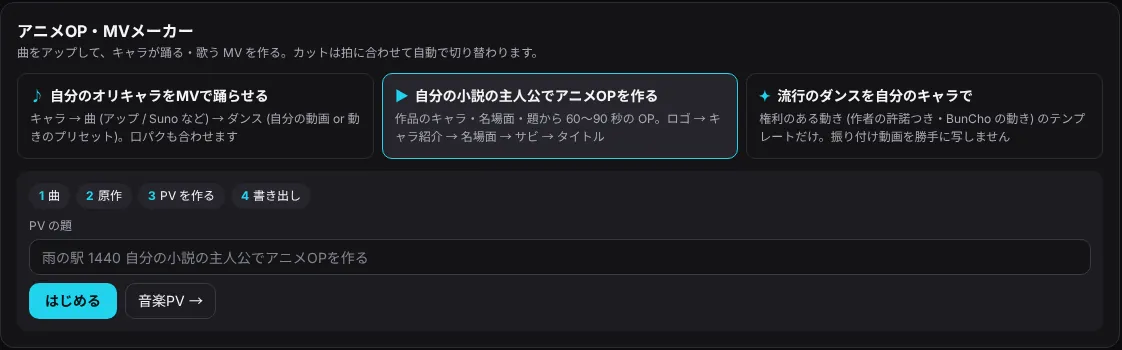
アニメOP・MVメーカーで作り方を選ぶ -
2歌を作る(または曲を上げる)
「歌を作る」で曲名・ジャンル・声・歌詞の言語・長さを選び、歌詞の欄に[Aメロ][Bメロ][サビ]の印を付けて歌詞を書きます。「作品から歌詞を書く」で作品のキャラと章から下書きを作ることもできます。「見積もる」→「歌を作る」。画面には「作っています (1〜3 分)」と出ます。できたら「この歌を使う」を押すと、テンポ・サビ・歌詞の時間合わせまで自動で進みます。
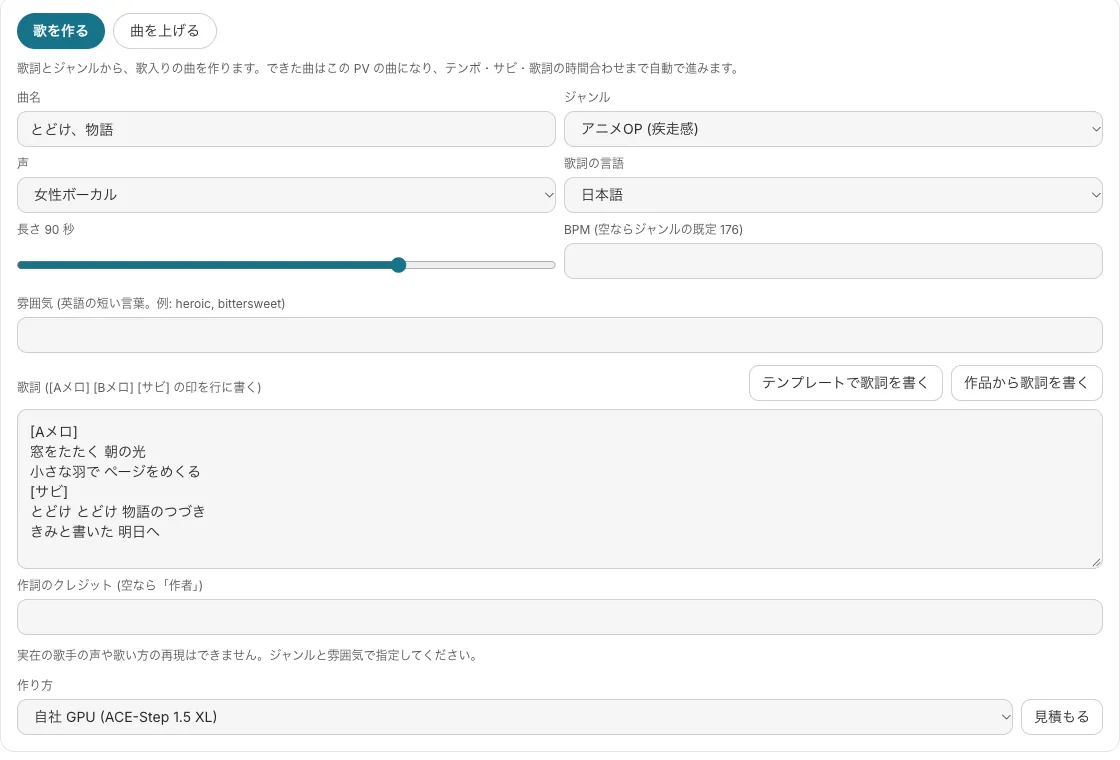
「歌を作る」の画面 -
3曲の区切りと歌詞の時間を確かめる
曲を解析すると、波形の上にイントロ・Aメロ・Bメロ・サビ・アウトロなどの区切りが並びます。区切りの種類は一覧から直せます。歌詞の時間合わせは「自動 (声から)」で行われ、歌声を聞き取れなかったときは区切りごとに均等に並びます。ずれた行は「タップで合わせる」で、再生しながら各行の始まりでスペースキーを押して合わせます。
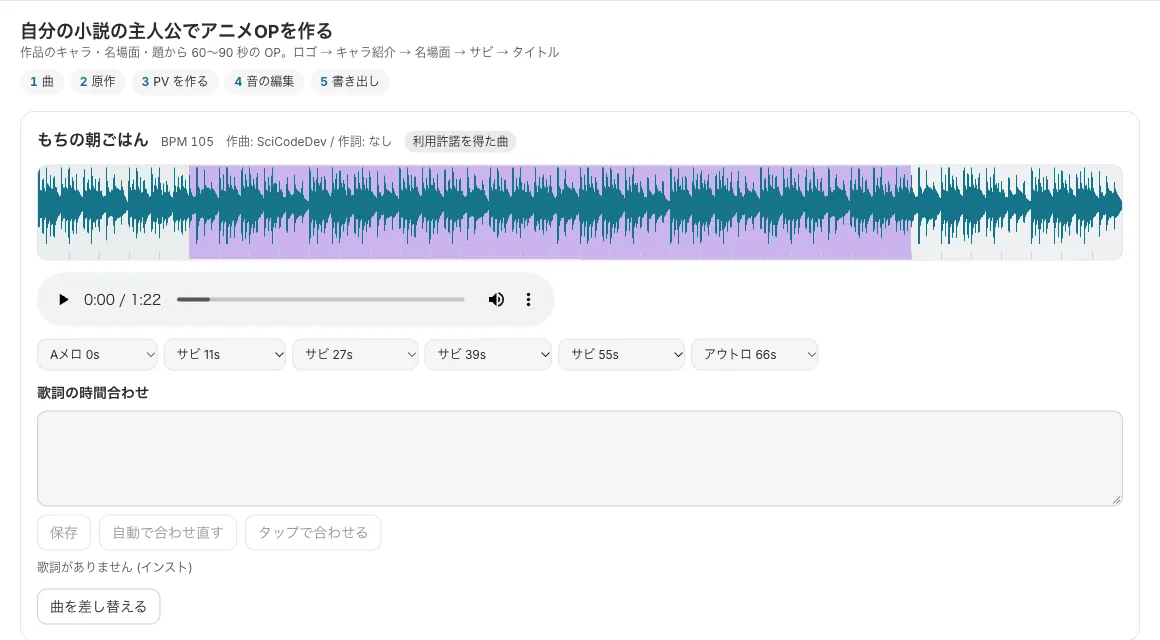
区切りが波形の上に並ぶ -
4主人公の顔を固定する
「キャラクター」タブでリラの「設定画を作る」→「固定する」。固定したキャラがいないままPVを作ると、「作品のキャラの見た目で下書きします」と出て、カットごとに顔がずれやすくなります。
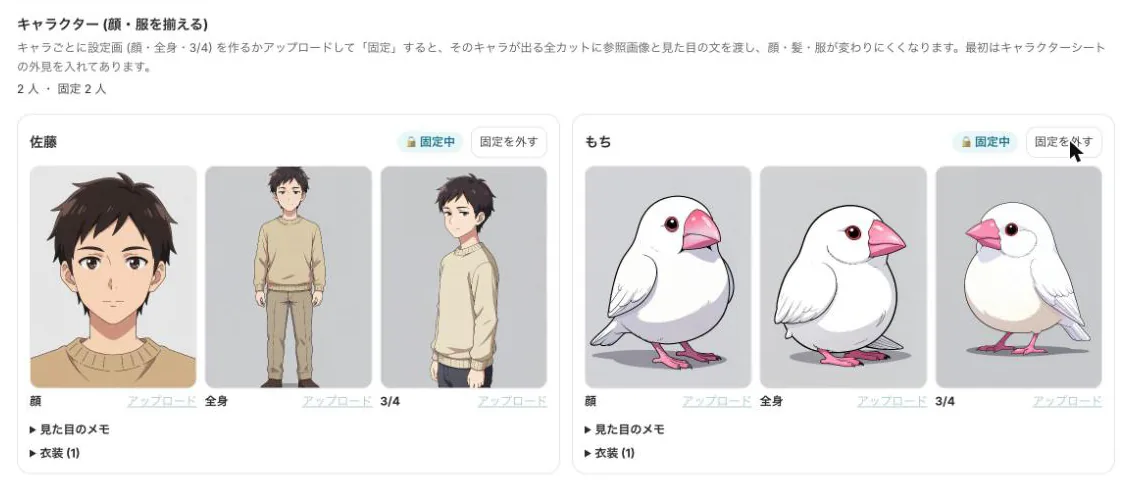
設定画を固定すると全カットでそろう -
5この曲でPVのカット割りを作る
「この曲で PV を作る」で、作り方・雰囲気(作例は「夜明けの海・疾走感」)・歌詞の見せ方・比率・動画のモデルを選びます。「歌詞を映像に焼き込む」と、拍に合わせた効果(フラッシュ・ズームの一打・サビだけ)はオンのままにしました。原作の作者名も入れます。「カット割りを見る」で確かめてから「PV を作る (コンテを置き換え)」。カット数と動画の秒数が「○ カット・動画 ○ 秒」と出ます。
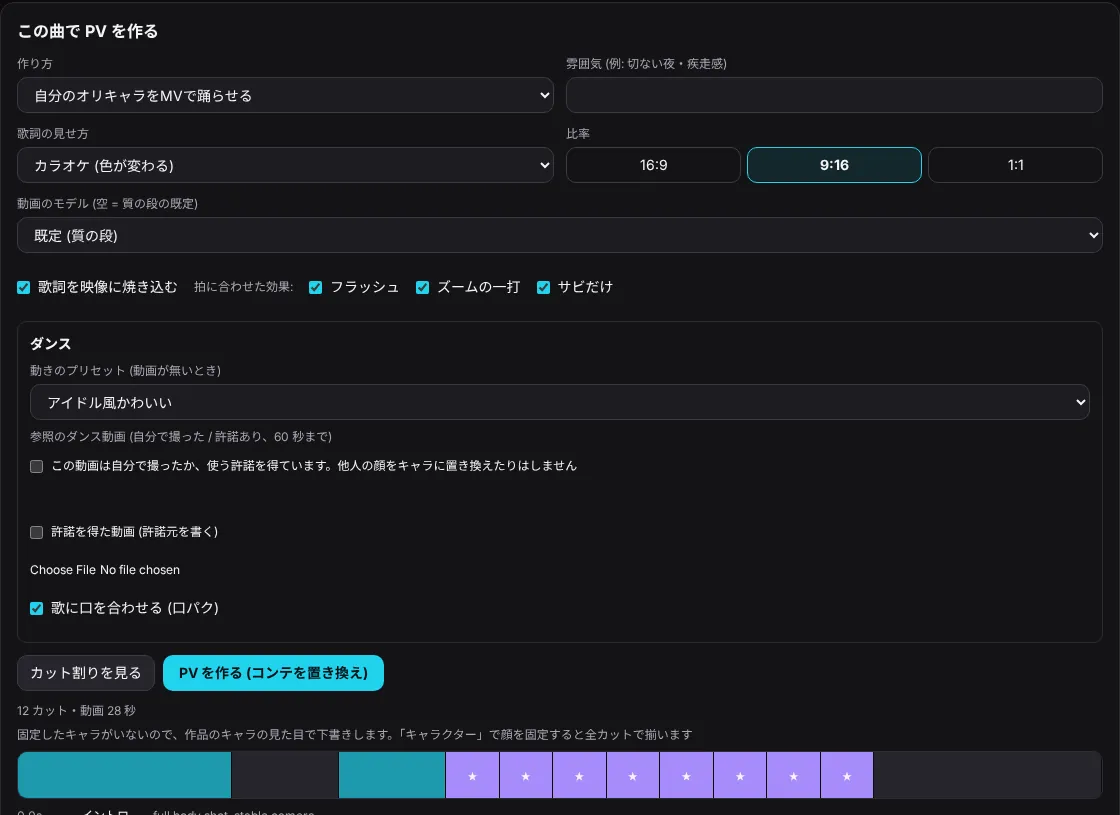
カット割りの設定(図は踊らせる作り方・9:16で試したもの) -
6画像コンテで絵を作り、動かすカットを選ぶ
「画像コンテへ」で移り、「画像の無いカットを作る」で絵を作ります。サビのカットは見せ場としてAI動画の印が付いていますが、まとめて作る前に見積もりを見て、カードの「動画にする」でサビ頭など1〜2カットだけ動画にするとDREAMを抑えられます。直したい絵は「言葉で直す」に書きます。
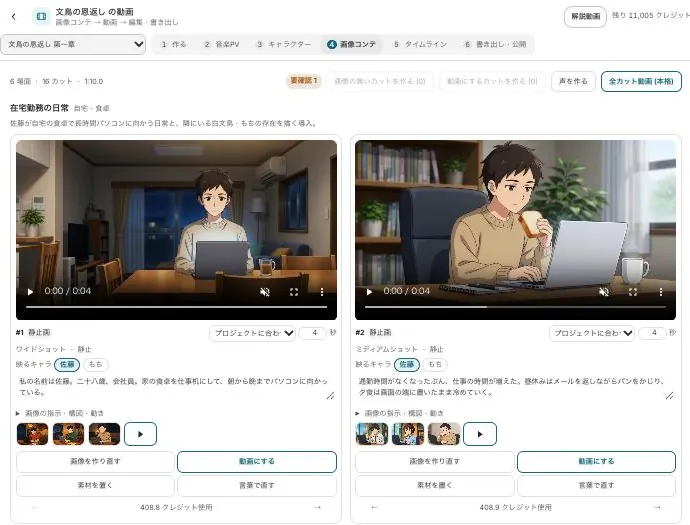
画像コンテでカードごとに動画にする -
7タイムラインを作り、音を整える
「音楽PV」タブに戻り「PV のタイムラインを作る」。「音の編集」で、曲・効果音・声の段ごとに音量・フェードイン・フェードアウト・速さ(音程は変えない)・EQを直せます。作例では「ラウドネスを揃える (-14 LUFS)」をオンにし、アウトロの最後に2秒のフェードアウトを入れました。声を足したときは「曲を声と効果音の下で下げる」をオンにします。
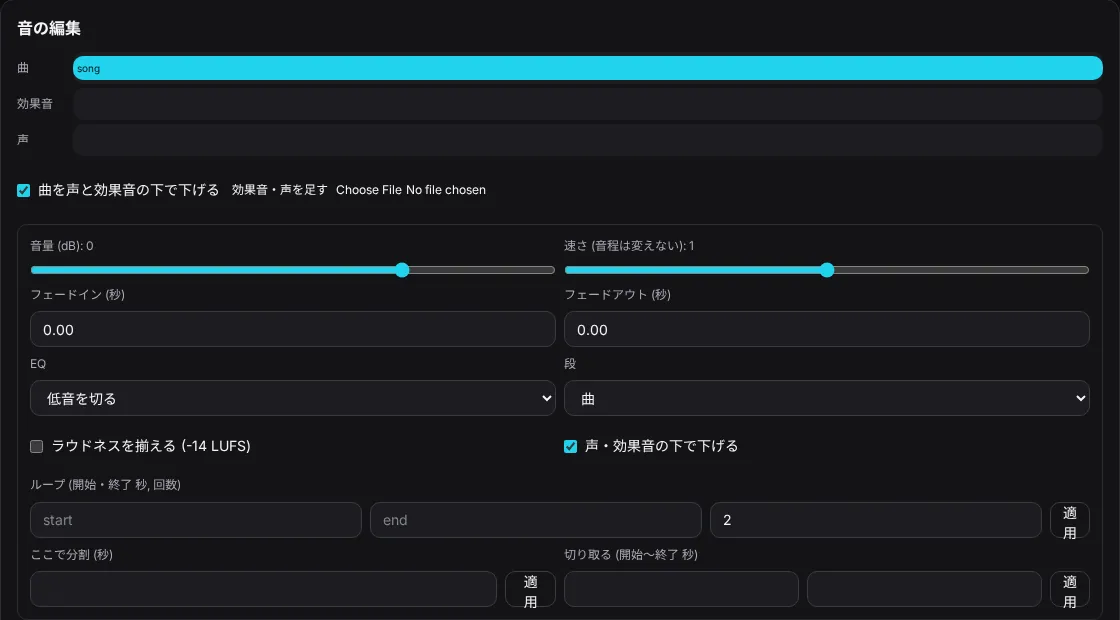
音の編集 -
8書き出しの型を選んで書き出す
「書き出し・共有」の「書き出しの型」で「YouTube 16:9 1080p」を押し、できたら「MP4 をダウンロード」。音声だけの原盤(WAV)も取れます。宣伝用には「共有キット (縦の切り抜き + 投稿文)」を押すと、最初のサビ(30秒まで)の縦の切り抜きと投稿文ができます。書き出しはダウンロードだけで、スタジオからは投稿しません。

書き出しの型と共有キット
カット割りは曲の区切りに合わせて自動で決まる
MVが曲に合っていると感じられるのは、絵が切り替わる瞬間が小節やAメロ・サビの境目とそろっているときです。音楽PVの「PV を作る」は、曲の解析で出た小節の頭でカットを切ります。サビは1〜2小節の速いカット、Aメロは2小節、イントロや間奏は4小節が基本で、サビは見せ場としてAI動画、それ以外は静止画にゆっくりした動きを付けて組みます。
アニメOPの作り方では、ロゴ→キャラ紹介→名場面→サビ→タイトルの順に役割が割り振られます。使う範囲は曲の頭から最初のサビの終わりまでで、60〜90秒に収まるよう小節の頭で切ります。2026年10月11日のQAでは、BPM約120・40.5秒の試験曲が、イントロ・Aメロ・サビ・アウトロの4区切りに分かれ、ロゴ1・キャラ紹介2・サビ8・タイトル1の計12カットに割られました。サビのカットは1小節(約2秒)ずつです。
歌詞の見せ方を4つから選ぶ
- カラオケ (色が変わる):歌っている所の色が変わる。キャラを踊らせる作り方の既定
- 1 行ずつふわっと:1行ずつ現れて消える。しっとりした曲に
- 縦書き:日本語の歌詞を縦に置く。和風や文学的な曲に
- サビを大きく:サビの行を大きく出す。アニメOPの作り方の既定
- 「歌詞を映像に焼き込む」をオフにすると、歌詞の文字を入れずに書き出せる
- キャラを踊らせる作り方では「歌に口を合わせる (口パク)」で、踊るカットの口を歌詞に合わせられる
キャラを踊らせるMVにする場合の違い
「自分のオリキャラをMVで踊らせる」と「流行のダンスを自分のキャラで」は、アニメOPと手順がほぼ同じで、曲の次に「ダンス」を選ぶ点が違います。プロジェクトの比率の既定は9:16です。カット割りでは、サビ・Bメロと一つおきのカットが踊るカット、残りが場面のカットになります。
踊りの動きは、自分で撮った動画か許諾を得た動画(60秒まで)を参照に使うか、動画が無いときは動きのプリセットから選びます。踊るカットの動きと口パクは、「ダンスの動き・口パク」の欄で「見積もる」→「実行」で作ります。流行のダンスは、作者の許諾つきの動きとBunChoの動きのテンプレートだけから選び、振り付け動画を勝手に写すことはしません。
- 動きのプリセット:アイドル風かわいい・ヒップホップ・パワフルなポップ・ジャズ・フリースタイル・ゆったりウェーブの6つ
- テンプレートの一覧には使われた回数が出る。選ぶときは「このテンプレートで作る」
- 全部を動画にせず、決めポーズの静止画を拍で差し替えるのが基本(テンプレート「キャラダンスMV」と同じ考え方)
DREAMの考え方と書き出しの型
DREAMは、歌・絵・AI動画・口パクを作るときに使い、どれも実行前に見積もりが出ます。AI動画は長さと質で決まり、30秒の動画1本で じっくり 約198、節約 約1,208、標準 約2,416、高品質(Veo 3.1)約12,078 DREAMです。アニメOP・MVメーカーの入口から作ったプロジェクトの既定は節約です。固定したキャラが出るカットは参照画像を使えるモデルに変わり、節約では30秒の動画1本 約801 DREAMになります。「じっくり」の動画は16:9・9:16・1:1で使えます。
歌・動画は、どのコースでもDREAMを使います。書き出しの型は下の表の5つです。
| 書き出しの型 | 比率 | 解像度 | 長さの上限 |
|---|---|---|---|
| YouTube 16:9 1080p | 16:9 | 1080p | なし |
| YouTube 16:9 4K | 16:9 | 2160p | なし |
| TikTok / Shorts / Reels 9:16 | 9:16 | 1080p | 60秒 |
| X 16:9 1080p | 16:9 | 1080p | 2分20秒 |
| X / Instagram 1:1 | 1:1 | 1080p | 2分20秒 |
関連リンク:料金プラン / 使い方:音楽PV・アニメOPメーカー / 使い方:動画の質とモデル
よくある失敗と直し方
| 困ったこと | 原因 | 直し方 |
|---|---|---|
| カラオケの字幕が歌とずれる | 歌声を聞き取れず、区切りごとに均等に並べた | 「自動で合わせ直す」を試すか、「タップで合わせる」で行ごとに合わせる。歌詞が歌と同じかも確かめる |
| カットの切り替えが曲に乗らない | 区切りの解析が曲とずれている | 波形の下の区切りの種類を直してから「PV を作る」をやり直す |
| 「公開できない理由」が出る | 権利の申告や作曲・作詞のクレジットが無い、商用利用できない曲の申告 | 曲の出どころ・権利・作曲と作詞を入れて保存する。商用利用できない曲は書き出しだけ使える |
| カットごとに主人公の顔が違う | キャラを固定していない | キャラクタータブで設定画を作り「固定する」。そのあと作り直す |
| 見積もりが思ったより大きい | サビの短いカットを全部AI動画にしている | カードの「動画にする」でサビ頭だけ動画にする。「じっくり」の質にする |
曲と映像の権利で気をつけること
- 持ち込める曲は、自作の曲か使用許諾のある曲だけ。権利の申告が要る
- 既存の曲のリミックスは、自作の曲かリミックスの許可がある曲だけが対象。根拠を書いて申告する
- 他のアーティストのMVの振り付けを写さない。ダンスは自分で撮った動画か許諾のある動画、または動きのプリセットから
- 参照のダンス動画は60秒まで。他人の顔をキャラに置き換えることはしない
- キャラは自分のオリジナルか、権利を持っているキャラクターだけを使う
- 投稿先ごとの音楽やAI生成の表示のルールは、各サービスの最新の規定を確かめる
関連リンク:使い方:曲のリミックス / AIで作った作品の商用利用の考え方 / 作詞・作曲・MV向けの使い方 / 縦型ショートドラマの作り方
よくある質問
曲がなくてもMVを作れますか?
作れます。「歌を作る」で、歌詞とジャンルから15〜120秒の歌入りの曲を作り、そのままPVの曲にできます。「この歌を使う」を押すと、テンポ・サビ・歌詞の時間合わせまで自動で進みます。
キャラに歌わせることはできますか?
キャラを踊らせる作り方で「歌に口を合わせる (口パク)」をオンにすると、踊るカットでキャラが歌詞に合わせて口を動かします。
4KでYouTubeに出せますか?
書き出しの型で「YouTube 16:9 4K」(2160p)を選べます。投稿は、書き出したファイルをダウンロードしてから行います。
既存の曲でMVを作れますか?
自作の曲か、使用許諾のある音源だけが対象です。曲を上げるときに出どころと権利を申告します。リミックスも、自作か許可のある曲に限られます。
SunoなどのAI作曲サービスで作った曲も使えますか?
曲の出どころで「Suno で作った曲」「Udio で作った曲」「ほかの AI 作曲サービス」を選んで上げられます。商用利用できるかはサービスのプランと規約で決まるので、確かめてから申告してください。商用利用できない曲は、読むサイトには公開できず、書き出しだけになります。
無料で試せますか?
無料プランでは、透かし入りの4コマか5秒の動画を、アカウントに1回だけ無料で作れます。PV全体を作るのは有料コースです(申し込んだ日から月額・いつでも解約できます)。静止画中心の型(歌詞動画やED風)なら、動かすカットが少なくDREAMを抑えられます。
この記事の執筆・検証
AI BunCho編集部(編集:AI BunCho編集部) 実際の画面で確かめた日:
2026年10月19日時点のスタジオのコード(音楽PVの画面の文言、カット割りの規則、歌づくりの設定、書き出しの型、動画の質とDREAMの表)、音楽PVのテンプレート5種のデータ、使い方のページ、2026年10月11日の音楽PVのQAの記録と画面を突き合わせました。
- QA(2026-10-11):BPM約120・40.5秒の試験曲を4区切り・12カットに分割、サビは約2秒ずつ8カット
- 同じQAの書き出しのラウドネス:-13.8 LUFS
- テンプレート:アニメOP 90秒は19カット中2カット、キャラダンスMVは21カット中3カットがAI動画
- 歌を作る:長さ15〜120秒(5秒刻み)、曲の取り込みは50MB・8分まで
- 書き出しの型5種:YouTube 1080p・4K、9:16(60秒まで)、X 16:9・1:1(2分20秒まで)
- 歌・動画:どのコースもDREAMを使う(2026年10月30日の改定)
出典・一次情報・参考資料
- AI BunCho 使い方:音楽PV・アニメOPメーカー bun-cho.work · 一次情報
- AI BunCho 使い方:歌を作る bun-cho.work · 一次情報
- AI BunCho 使い方:動画の質とモデル bun-cho.work · 一次情報
- AI BunCho テンプレート「アニメOP 90秒」 bun-cho.work · 一次情報
- 作詞・作曲・ボカロP・MVを作りたい方へ(用途別ページ) bun-cho.work · 一次情報
- AI BunCho 料金プラン bun-cho.work · 一次情報
記事のデータおよび検証情報は2026年10月31日時点のものです。
あわせて読みたい実践ガイド・記事
メディア一覧へ →
縦型ショートドラマの作り方|1話60秒・15カットの脚本からAI動画の書き出しまで
縦型ショートドラマを1話60秒で作る手順。15カットの脚本の型、作例の設定、キャラの顔をそろえる固定、動かすカットの選び方、動画の質ごとのDREAM、字幕と音、9:16での書き出しまで、AI BunChoの実際の画面で解説します。
歌詞から曲を作る方法|AIで歌入りの曲にする手順と作詞のコツ
書いた歌詞を、AI BunChoの「歌を作る」で歌入りの曲にする手順を実際の画面で解説。[Aメロ][サビ]の印、音の数(モーラ)と韻、16種類の作詞テンプレート、ジャンル・声・長さ・品質の選び方、MVと書き出し、よくある失敗の直し方まで。
生成AIで作った作品は商用利用できる?規約・権利・出す先を確かめる手順
生成AIで作った小説・漫画・動画・歌を売る前に確かめることを、AI BunChoの利用規約と実際の画面で整理します。規約の範囲、第三者の権利、声のクレジット、投稿先ごとのAI申告、記録の残し方まで。法的助言ではありません。
AI BunCho の案内
この話題から作る
1行を4コマの台本にします(登録なし・無料)。
90秒アニメOP風MV制作
無料の設定シートに自分の人物像を入力できます。