VTuberの4コマとオリジナル曲の作り方|自分のキャラを固定して量産する
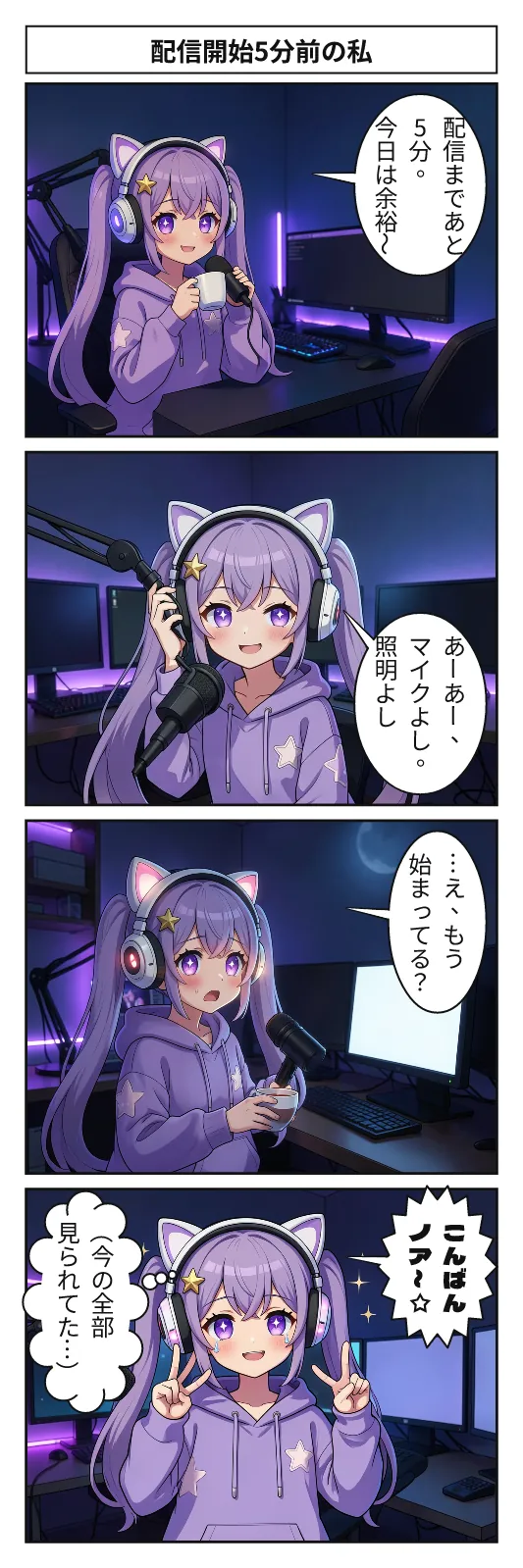
配信で手いっぱいで、ショートや漫画、オリジナル曲まで手が回らない。配信の外のコンテンツを続けるコツは、自分のキャラの見た目を一度固定して、どの形式でも使い回すことです。この記事では、AI BunChoで自分のキャラを固定し、配信あるある4コマとオリジナル曲・MVを作るまでの流れを説明します。
配信の外で作れるもの
自分のキャラを固定しておくと、同じ顔・同じ衣装のまま、次のようなものを作れます。どれも配信の告知や切り抜きの合間の投稿に使えます。
- キャラ紹介4コマ・配信あるある4コマ:初見さん向けの自己紹介や、毎週の定期投稿に
- オリジナル曲:歌詞とジャンルから30〜120秒の歌入りの曲
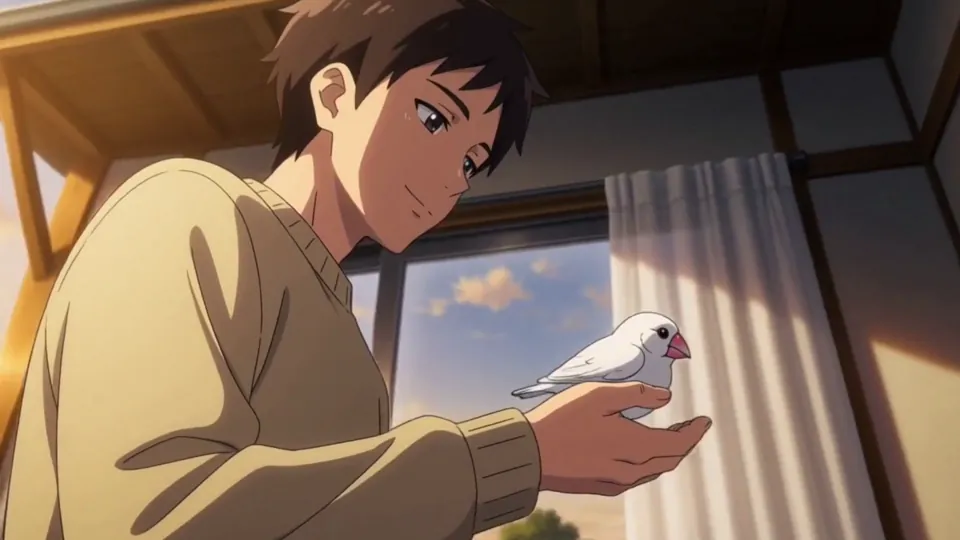
- MV・アニメOP風の映像:曲に合わせてキャラが踊る、口パクで歌う
- サムネイル・告知画像・投稿文(日本語・英語):宣伝キットでまとめて
最初にキャラの見た目を固定する
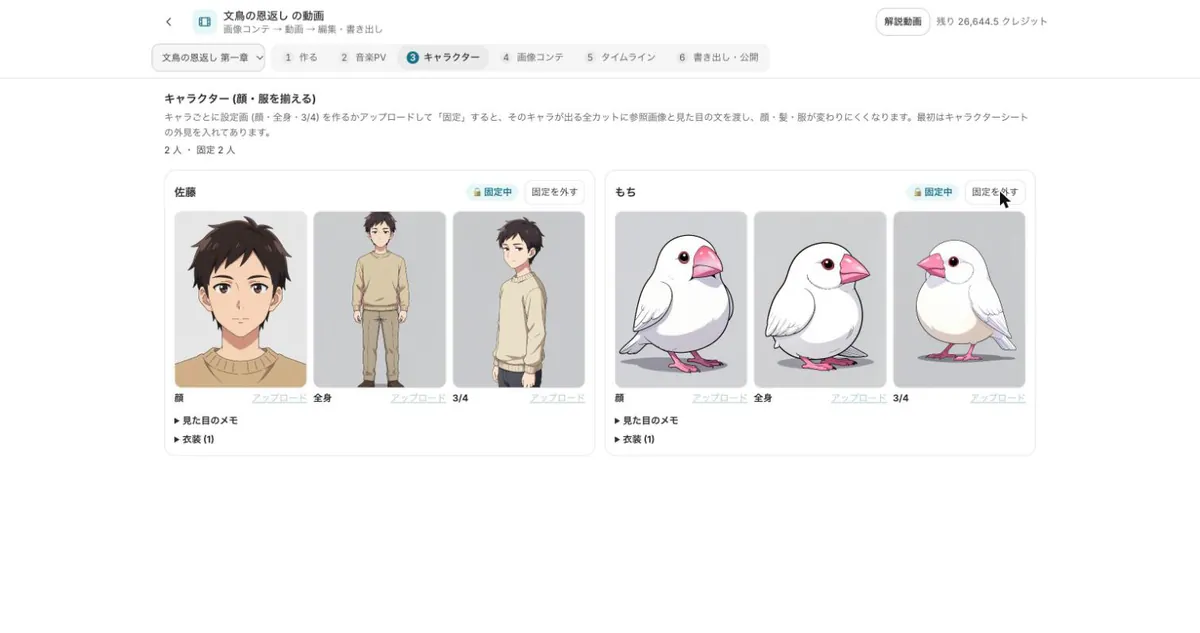
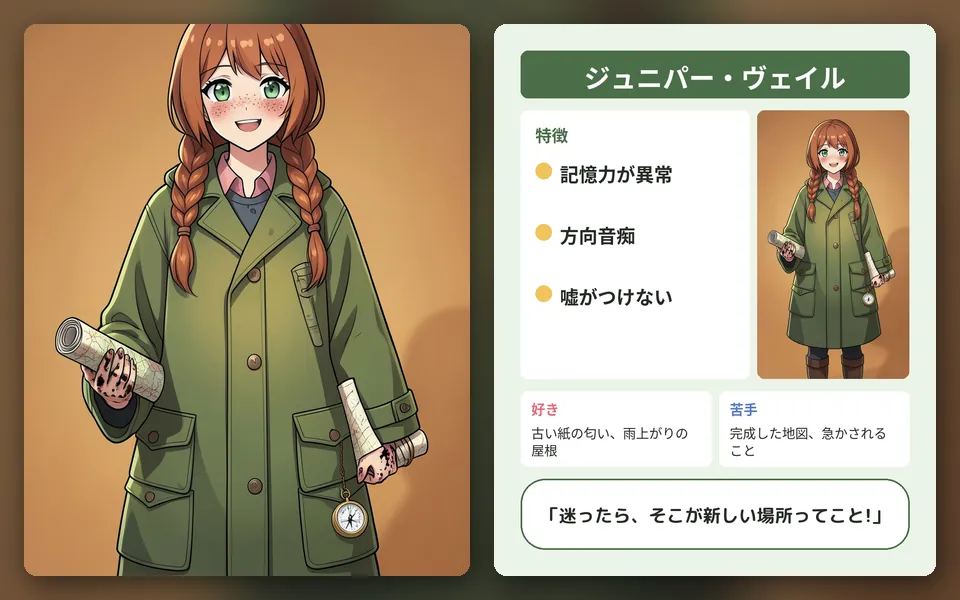
AIで絵を作ると、そのままでは毎回少しずつ顔や衣装が変わります。AI BunChoでは、キャラごとに設定画(顔・全身・3/4)を作るかアップロードして「固定」すると、そのキャラが出るすべてのコマ・カットに設定画と見た目の説明が渡され、顔・髪・服が変わりにくくなります。
すでに立ち絵がある場合は、立ち絵の画像(PNG)やPSDから設定画を作れます。固定したキャラは「キャラ素材」に保存すれば、4コマ・漫画・動画・解説動画のどの作品でも同じ顔のまま使えます。
4コマからオリジナル曲・MVまでの手順
キャラを固定するところから、4コマ、曲、MV、告知素材の順に進めます。どの工程も、作る前にクレジットの見積もりが出て、同意してから実行します。一度に全部作る必要はなく、まずは4コマ1本からで構いません。
-
1キャラを固定する
立ち絵や設定から設定画を作り、「固定する」。喜・怒・哀・楽・驚き・照れ・真顔の表情差分もまとめて作れます。
-
2推しキャラで4コマを作る
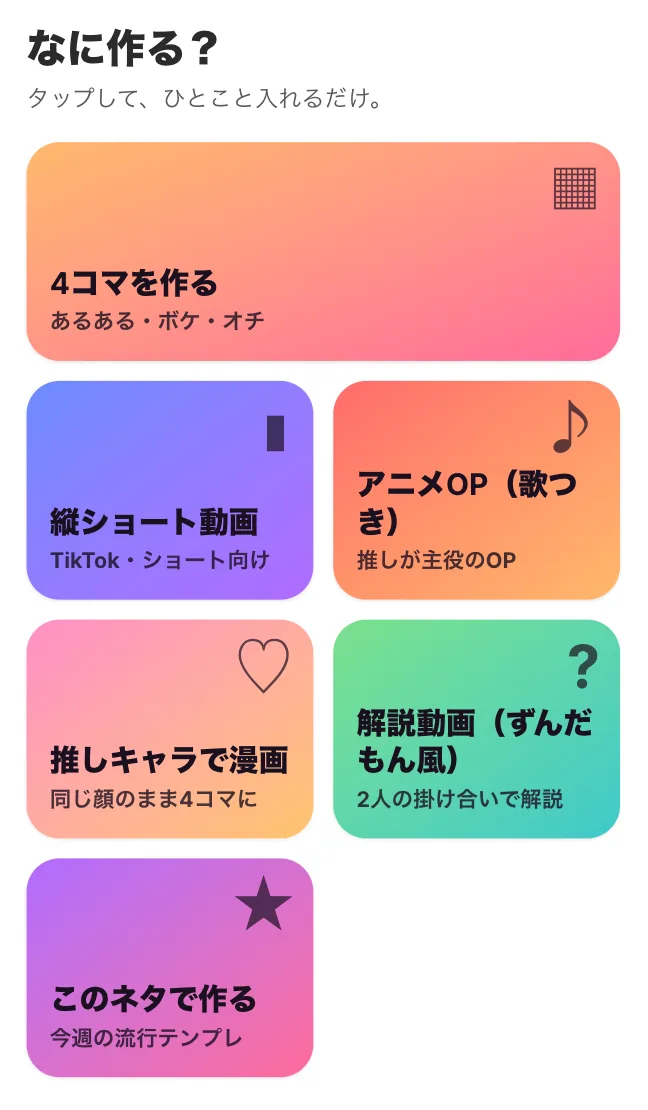
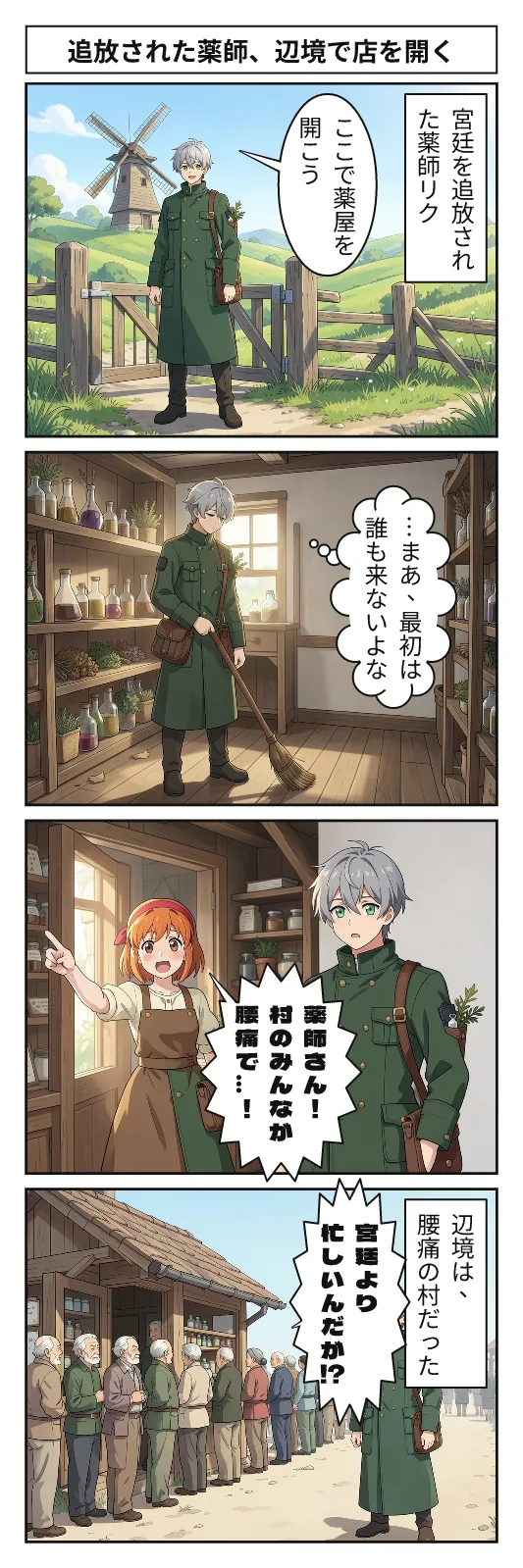
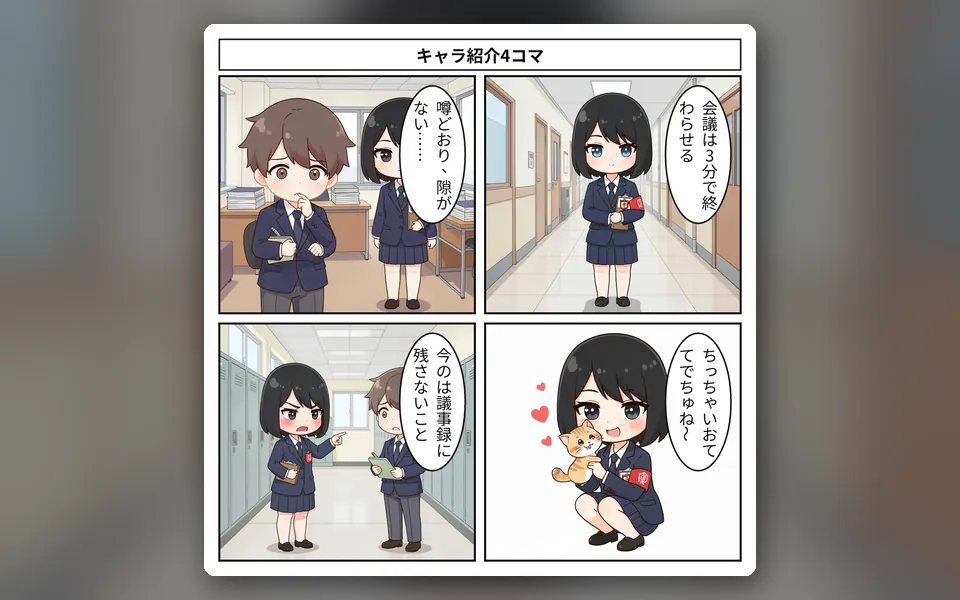
かんたん作成(/studio/make)の「推しキャラで漫画」から、固定したキャラでネタを1行入れて4コマにします。キャラ紹介なら、表の顔→意外な一面→取り繕って落とす、の型が向いています。
-
3歌詞を書いて曲にする
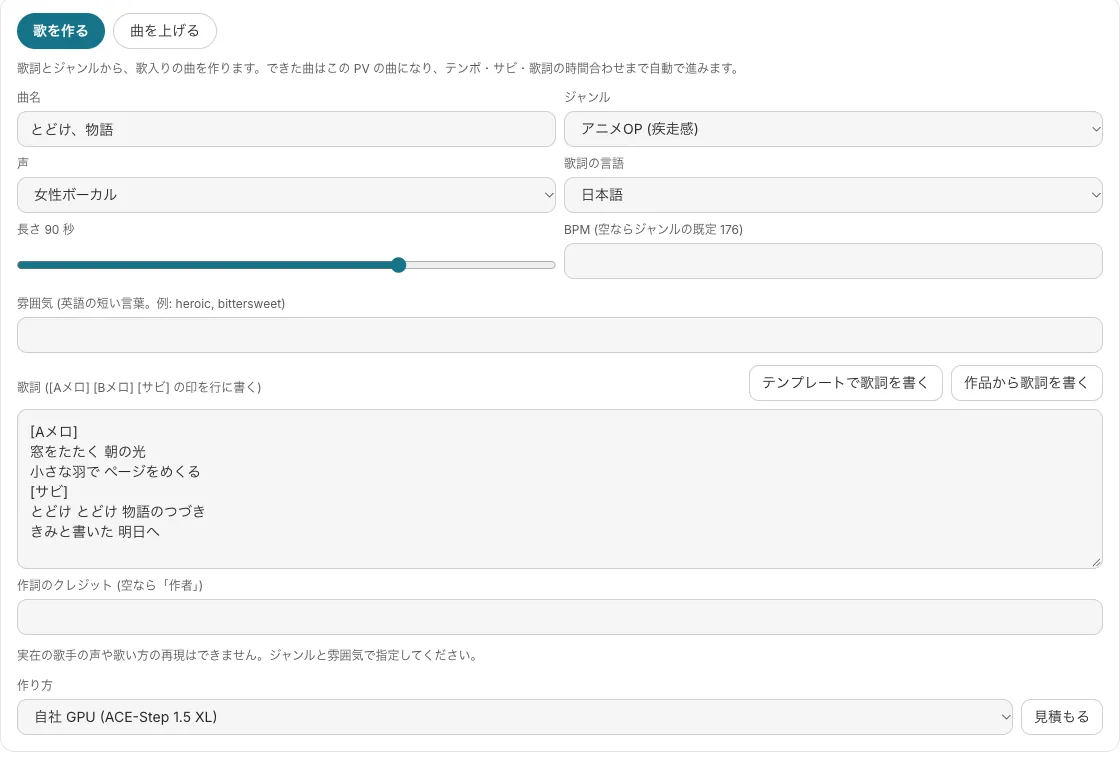
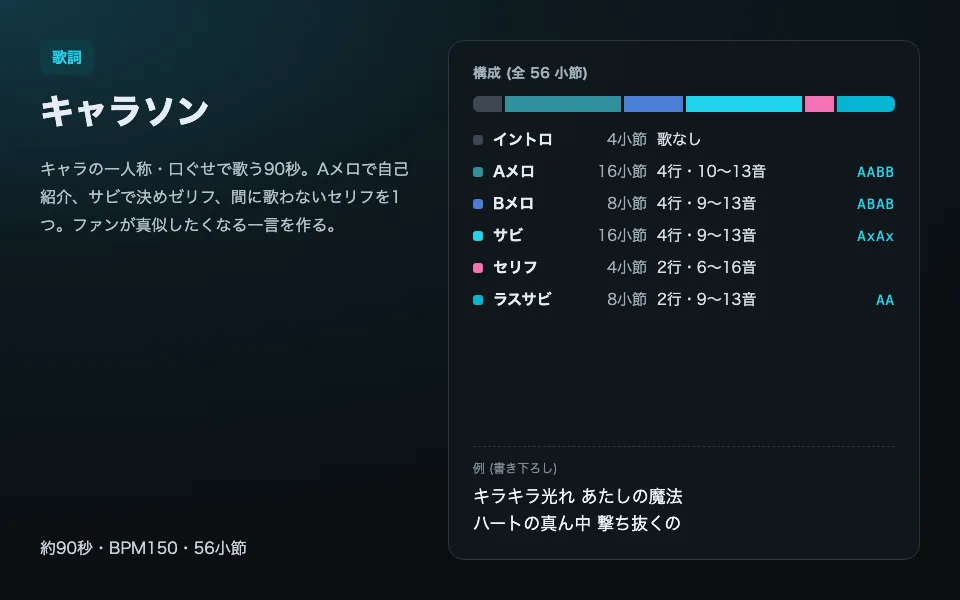
動画の「音楽PV」タブの「歌を作る」で、曲名・ジャンル(アニメOP・アイドルポップ・J-ROCKなど8種)・声・長さを選び、歌詞を入れて作ります。歌詞はテンプレートの「キャラソン」などの型や、作品から下書きを作ることもできます。
-
4キャラが踊るMVにする
音楽PVで「自分のオリキャラをMVで踊らせる」を選び、曲→ダンス→キャラの順に選んでPVを作ります。「歌に口を合わせる(口パク)」をオンにすると、キャラが歌詞に合わせて口を動かします。
-
5告知素材をまとめて作る
作品の「この作品を宣伝する」から、サムネイル・告知画像・予告編・投稿文(日本語・英語)をまとめて作り、ZIPでダウンロードします。
VTuber向けの見本
どれもテンプレートから、自分のキャラを入れて作り始められます。
縦のショートで曲を広める
オリジナル曲は、横長のMVを出すだけでなく、サビの15〜20秒を縦のショートにすると見てもらう入り口が増えます。テンプレートの「サビだけショート」や、音楽PVの共有キット(縦の切り抜き+投稿文)で作れます。
縦(9:16)の動画はホスト型のモデルを使うため、クレジットを使います。横長(16:9)の動画は自社GPUでも作れ、焼肉以上のプランなら目安の上限まで0クレジットです。どれも作る前に見積もりが出ます。
声と権利で気をつけること
- 実在の歌手や他のVTuberの声に似せることはできません。歌声はAIの歌声、ナレーションはVOICEVOXや「BunChoの声」から選びます
- VOICEVOXの声を使ったものは、動画に自動で入るクレジット表記を消さずに使います
- スタジオで作った曲は、あなたの配信や動画で使えます
- 持ち込む立ち絵や曲は、自分が権利を持っているものだけにします
よくある質問
自分の立ち絵(Live2Dのモデルの絵など)を使えますか?
立ち絵の画像(PNG)やPSDから設定画を作れます。使うのは、あなたが権利を持っているキャラクターだけにしてください。
実在の歌手や他のVTuberの声に似せられますか?
できません。実在の歌手・配信者の声の再現はしていません。歌声はAIの歌声、ナレーションはVOICEVOXや「BunChoの声」から選びます。
作った曲を配信やYouTubeで使えますか?
スタジオで作った曲は、あなたの配信や動画で使えます。VOICEVOXの声を使ったものは、動画に自動で入るクレジット表記を消さずに使ってください。
縦のショート動画も作れますか?
作れます。縦(9:16)の動画はホスト型のモデルを使うため、クレジットを使います。横長(16:9)は自社GPUでも作れます。実行前に見積もりが出ます。
この記事で確かめたページ
- VTuber・配信者の方へ(用途別ページ) bun-cho.work・一次情報
- AI BunCho 使い方:キャラ固定・表情差分 bun-cho.work・一次情報
- AI BunCho 使い方:音楽PV・アニメOPメーカー bun-cho.work・一次情報
- AI BunCho 使い方:キャラ素材 bun-cho.work・一次情報
機能・料金・画面は2026年10月12日時点のものです。変わることがあるので、最新の内容は使い方・料金のページで確かめてください。画像はAI BunChoの実際の画面と、スタジオで作った見本です。