
学習漫画・教材の作り方|授業の要点を4コマと掛け合いの解説動画にする
この記事の重要ポイント
- この記事の流れと、先に知っておくこと
- 学習漫画は「1本に1つの要点」で設計する
- 作例:理科「てこの原理」を4コマ教材にする
- 授業の要点を4コマ教材にする手順
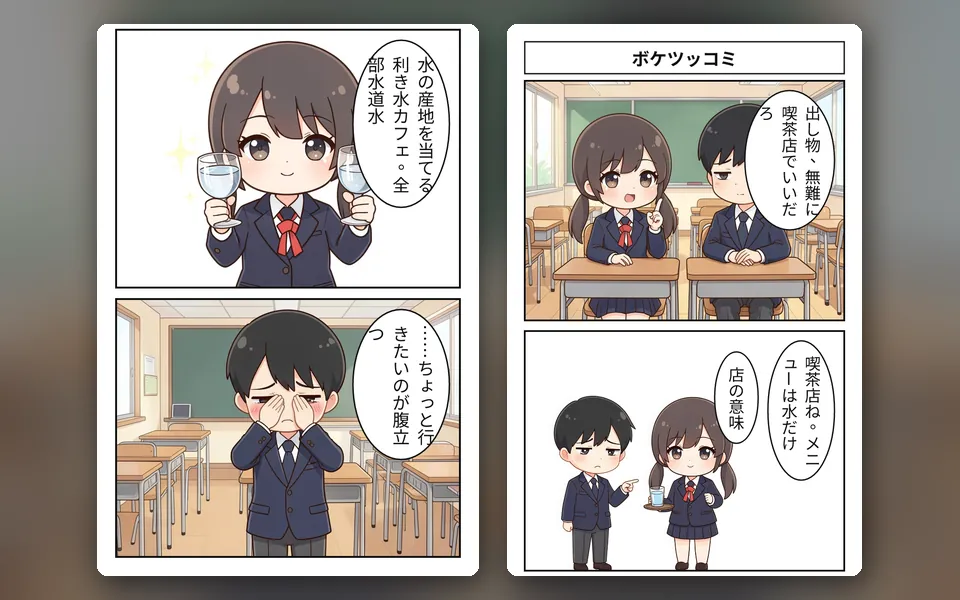
文章だけのプリントは、最後まで読んでもらうのが難しいものです。同じ内容でも、キャラクターの会話や漫画にすると目を通してもらいやすくなります。この記事では、AI BunChoのスタジオで授業の要点を4コマ漫画にし、セリフにふりがなを付け、プリント用に書き出すまでを、架空の理科の授業「てこの原理」を作例に順に説明します。長い単元をページ漫画にする方法、予習・復習用の掛け合いの解説動画にする方法、作文・創作の授業での物語の型の使い方も扱います。AIの文章には誤りが含まれることがあるので、配る前に内容を確かめる手順も合わせて書きました。
この記事の流れと、先に知っておくこと
教材にする形は、大きく分けて3つあります。1つの要点を短く伝える4コマ漫画、1つの単元を通して説明するページ漫画、耳と目で予習・復習する2人の掛け合いの解説動画です。どれもAI BunChoのスタジオで作れます。この記事では、いちばん手軽な4コマから順に説明します。
AIが受け持つのは、台本の案・ネーム(コマ割りとセリフの下書き)・作画・吹き出しの配置です。何を教えるか、どこで生徒がつまずくか、内容が正しいかを決めるのは先生です。AIの文章や絵には誤りが含まれることがあり、内容の正しさは保証されません。用語・数値・年号・図の向きは、配る前に必ず教科書と照らしてください。
- 必要なもの:パソコンかスマホのブラウザと、Google・LINE・メールのいずれかのアカウント
- 作るにはスタジオの契約が必要です
- AIを使う工程は、実行の前に「約○DREAM」の見積もりが出て、同意するまで使われません
- 契約の前に仕上がりを見たいときは、お試し4コマ(/studio/try)が無料で1日1本まで作れます
この記事の手順は、Studio のテンプレート「小説→ページ漫画・4コマ変換」に入力しながら進められます。
このテンプレートで作る →学習漫画は「1本に1つの要点」で設計する
学習漫画で欲張りがちなのが、1本に多くの情報を詰め込むことです。4コマなら、伝える要点は1つに絞ります。1コマ目で問いを出し、2コマ目でよくある間違い、3コマ目で正しい考え方、4コマ目で覚え方やオチ、という流れが基本です。
間違いをキャラクターに言わせて、もう一人が直す「ボケとツッコミ」の形にすると、生徒がつまずきやすい点をそのまま見せられます。正解だけを並べるより、なぜ間違えるのかが伝わります。AI BunChoの公式テンプレートにも、1コマ目で常識の基準を渡し、小ボケ→大ボケで広げ、最後はツッコミ役が少し乗ってしまって落とす「ボケツッコミ」の縦4コマの型があります。
登場人物は、先生役(正しく直す役)と生徒役(よく間違える役)の2人に絞ると、説明と質問の役割がはっきりします。同じ2人を単元ごとに使い回せば、シリーズの教材として生徒に覚えてもらえます。
- 1コマ目:問い(例:「重い石を楽に持ち上げるには?」)
- 2コマ目:よくある間違い(例:「力いっぱい押せばいい」)
- 3コマ目:正しい考え方(例:支点から遠いところを押すと、小さな力で済む)
- 4コマ目:覚え方・オチ(例:「遠くを押せば楽になる」を合言葉に)
関連記事・作り方
作例:理科「てこの原理」を4コマ教材にする
ここでは、架空の中学校の理科の先生が、2年生向けに「てこの原理」の4コマを1本作る場面を例にします。登場人物は、よく早とちりする生徒役のミナと、落ち着いて直す先生役のトモの2人です(どちらも架空のオリジナルキャラクターです)。
伝えたい要点は「支点から遠いところを押すほど、小さな力で持ち上げられる」の1つだけ。よくある間違いは「力さえ強ければいい」と考えることなので、それをミナに言わせます。ネタは「重い石を持ち上げようとして力任せに押すミナに、トモが支点から遠いところを押せば楽だと教える。最後はミナが長すぎる棒を持ってくる」の1行にしました。オチを自分で決めたいときは、このように4コマ目に起きることを1文足しておきます。
読み方の難しい「支点」「力点」「作用点」には、セリフの中でふりがなを付けます。プリントに貼るので、書き出しはA4に収まるPDFと、学級通信に貼る1枚画像の両方を作りました。選んだ設定は次の表のとおりです。
| どこで | 選ぶもの | この作例での選び方 |
|---|---|---|
| + 新しく作る | 形式・型 | 4コマ・縦4コマ(プリントの縦の欄に収めやすい) |
| 作成画面 | 絵の品質 | まず「標準」。ネームで内容を確かめてから描く |
| 作る タブ | ネタを1行で | 重い石を力任せに押すミナに、トモが支点から遠くを押せば楽だと教える。最後はミナが長すぎる棒を持ってくる |
| 作る タブ | ネームまで | チェックを入れる(絵を描く前に内容を確かめる) |
| 作る タブ | 4コマを作る/3案から選ぶ | 「3案から選ぶ」で起承転結の案を比べ、間違い→正解の順がはっきりした案を選ぶ |
| このコマを直す | セリフ | 「|支点《してん》から遠いところを押すんだ」のようにルビを付ける |
| 書き出し タブ | 形式 | PDF(プリント用)と1枚画像 (SNS)(学級通信・掲示用) |
授業の要点を4コマ教材にする手順
スタジオの漫画の画面で作る流れです。スマホのかんたん作成(/studio/make)の「4コマを作る」でも作れますが、ネームで止めて内容を確かめたり、セリフにふりがなを付けたりする作業は漫画の画面の方が向いています。
-
1要点と「よくある間違い」を1つずつ決める
作る前に、伝える要点を1文、生徒がよくする間違いを1文、紙に書き出します。作例なら要点は「支点から遠いところを押すほど小さな力で済む」、間違いは「力さえ強ければいい」です。ここが決まっていれば、AIの案が要点からずれていないかをすぐ見分けられます。
-
2漫画の画面で4コマを新しく作る
スタジオで作品を開き、左のメニューの「漫画」から「+ 新しく作る」を押します。形式で「4コマ」を選び、題と「型」(縦4コマ/2×2/横4コマ)を決めて「作る」。プリントの縦長の欄に貼るなら縦4コマ、掲示物や正方形の画像にするなら2×2が収まりやすい形です。作成画面の「絵の品質」は、エコノミー・標準・高品質から選べます。
-
3ネタを1行書き、ネームまでで止める
右の「作る」タブの「ネタを1行で」に、要点と間違いが入ったネタを書きます。「ネームまで」にチェックを入れると、絵を描く前のコマ割りとセリフの段階で止まります。迷ったら「3案から選ぶ」で起承転結の案を3つ比べ、要点がいちばん正確に伝わる案を選びます。
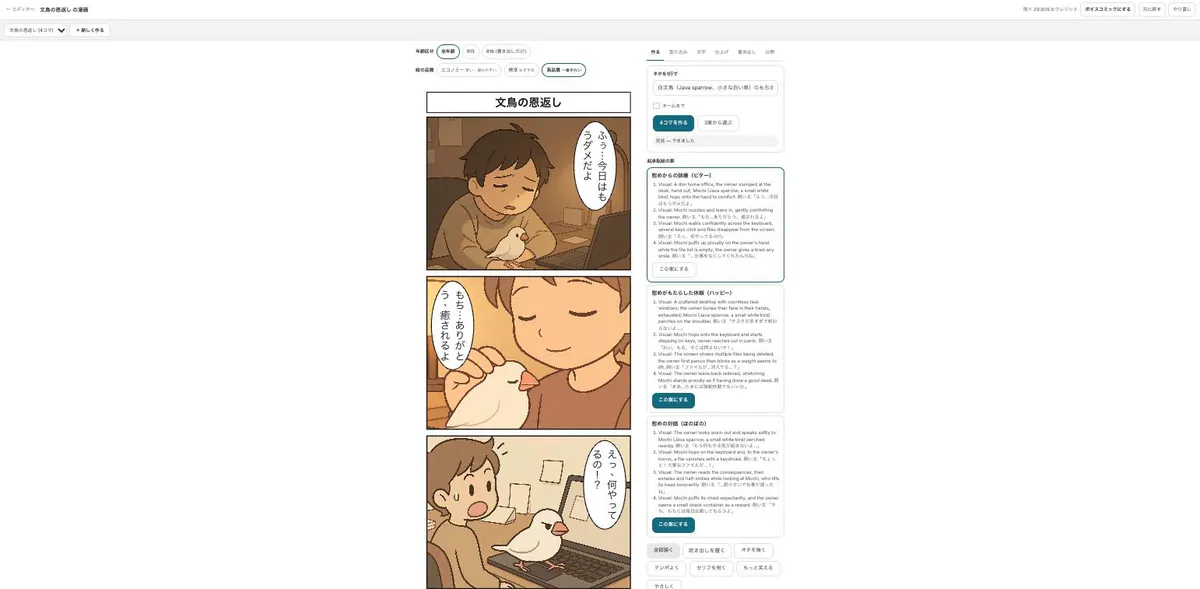
作るタブ。右に起承転結の案が3つ並び、「この案にする」で選ぶ(画面は編集部の見本) -
4見積もりに同意して、ネームで内容を確かめる
実行の前に「約○DREAM」の見積もりが出ます。「この内容で実行することに同意します」にチェックして「実行」を押すと、台本とネームができます。ここで、問いと答えが正しいか、2コマ目の間違いが3コマ目できちんと直されているか、用語の使い方が教科書と同じかを読みます。おかしな所があれば、この段階でネタを書き直して作り直します。
-
5全部描いて、吹き出しを置く
ネームに問題がなければ「全部描く」で作画し、「吹き出しを置く」でセリフを縦書きの吹き出しに入れます。気になるコマは押して「このコマを直す」から、表情・向き・背景・セリフを変えたり「別案を3つ」を出したりできます。ここでも実行前に見積もりが出ます。
-
6セリフを直し、ふりがなを付ける
「このコマを直す」→セリフで文を直します。ふりがなは、セリフに「|支点《してん》」や「漢字《かんじ》」と書くと、縦書きなら右、横書きなら上に小さく付きます(なろう・カクヨムと同じ書き方)。ルビの中身は30字までです。対象の学年に合わせて、習っていない漢字だけに付けると読みやすくなります。
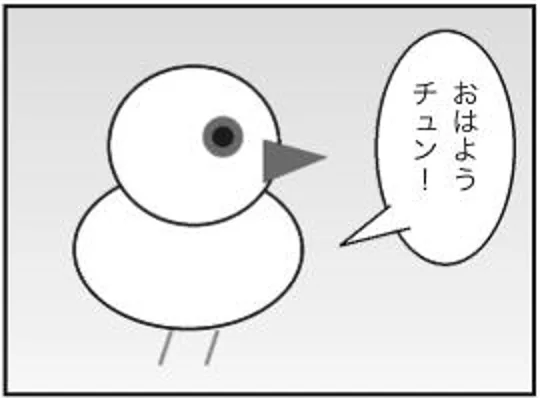
吹き出しを置くと、セリフは縦書きで入る。ルビは縦書きなら文字の右に付く -
7教科書と照らして、内容を確かめる
描き上がったら、絵とセリフの両方を見直します。セリフの用語・数値に加えて、絵の中の支点の位置や矢印の向きのように、図として間違って描かれていないかも確かめます。絵の細部が違うときは、そのコマだけ「このコマを直す」で描き直すか、正しい図はプリントの本文側に載せ、4コマは要点の印象づけに使うと割り切ります。
-
8プリント用・掲示用に書き出す
右の「書き出し」タブで形式を選び、「書き出す」→「ダウンロード」。プリントに入れるならPDF、学級通信や掲示物に貼るなら1枚画像 (SNS)、スライドに1コマずつ入れるならコマごとの画像が扱いやすい形です。書き出しそのものにはDREAMを使いません(「AIで2倍に拡大」を選んだときだけ使います)。
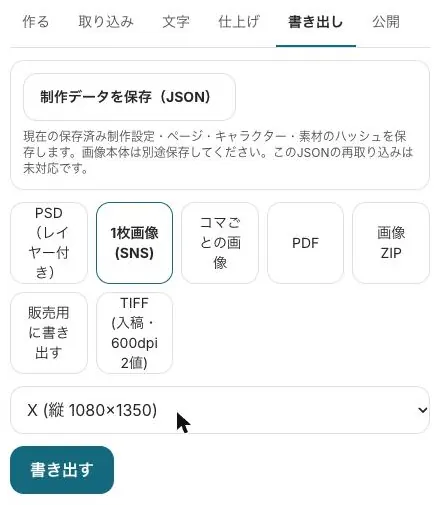
書き出しタブ。形式を選んで「書き出す」
教材の形式を比べる(4コマ・ページ漫画・解説動画)
どの形が合うかは、伝える量と、生徒がどこで見るかで決まります。迷ったら、まず1つの要点を4コマにして反応を見てから、ページ漫画や動画に広げるのがおすすめです。
| 形式 | 向いている内容 | 作り始める場所 | 主な書き出し |
|---|---|---|---|
| 4コマ漫画 | 1つの要点・よくある間違い・用語1つ | 漫画の画面の「+ 新しく作る」→4コマ、またはかんたん作成の「4コマを作る」 | 1枚画像 (SNS)・コマごとの画像・PDF |
| ページ漫画 | 1つの単元の流れ・歴史の出来事の順番・実験の手順 | 漫画の画面の「+ 新しく作る」→漫画 (ページ)。章を開いて「この章を漫画にする」 | PDF・画像 ZIP・TIFF・PSD |
| 掛け合いの解説動画 | 予習・復習・宿題の前の説明。耳で聞いて覚える内容 | 動画の画面の「解説動画」→「新しい解説動画」、またはかんたん作成の「解説動画」 | MP4・字幕 SRT |
| お試し4コマ | 契約の前に、教材の4コマがどんな仕上がりになるか見る | /studio/try | 見るだけ(続き・直し・公開は契約後) |
長い単元はページ漫画の学習漫画に
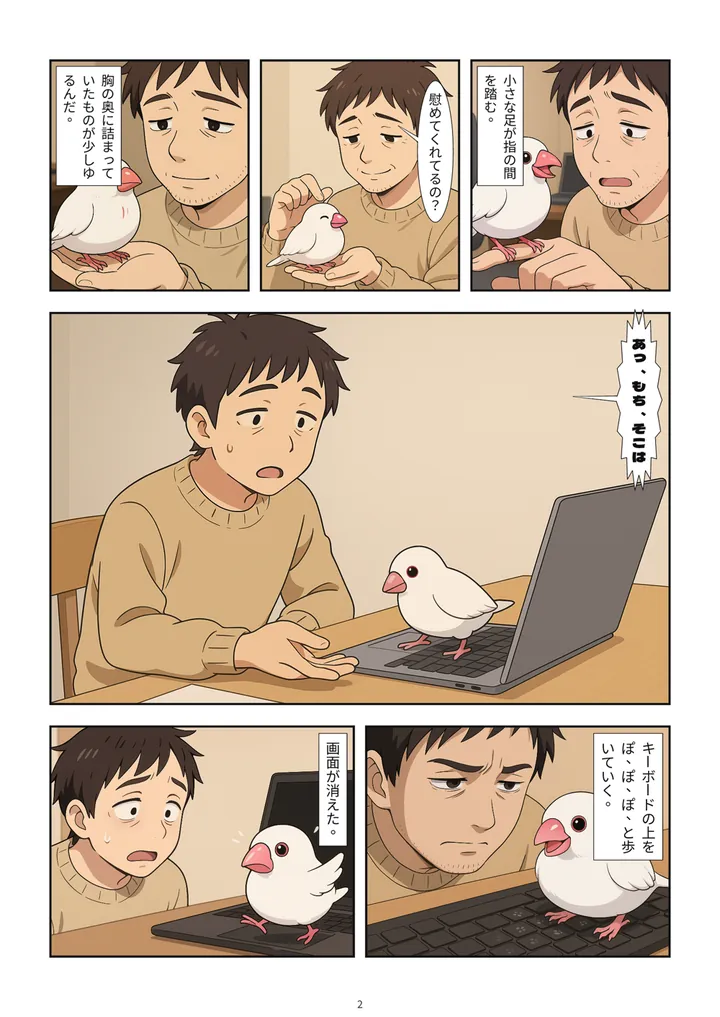
1つの単元を通して説明したいときは、4コマではなくページ漫画が向いています。漫画の画面で「+ 新しく作る」→形式で「漫画 (ページ)」を選び、「仕上がりサイズ」(同人誌 B5/A5/自由 (mm))を決めて作ります。「ページ設定」で表現色(モノクロ・グレー・カラー)を選べるので、白黒で印刷するプリントならモノクロにしておくと、刷ったときの見え方と画面がそろいます。
ページ漫画の台本は、先に小説の画面で「場面ごとの説明文」を章として書いておき、その章を開いて「この章を漫画にする」で漫画にする流れが確実です。「どこまで」は、ネームまで・清書まで・最後までから選べます。ネームの絵を「棒人形 (無料)」にすると、構成を無料で何度でも試せるので、説明の順番が決まるまで絵を描かずに直せます。
「ページを足す」「表紙を足す」「扉を足す」で冊子の形に整えられます。自動で組まれたページ数は予定と違うことがあるので、ネームの段階で必ず見比べてください。キャラクターの顔を単元ごとにそろえたいときは、「作る」タブの「キャラ」の欄で設定画を作って「固定する」を押しておきます。
関連リンク:キャラの見た目をそろえるコツ / 小説・台本を漫画にする方法
予習・復習は掛け合いの解説動画で
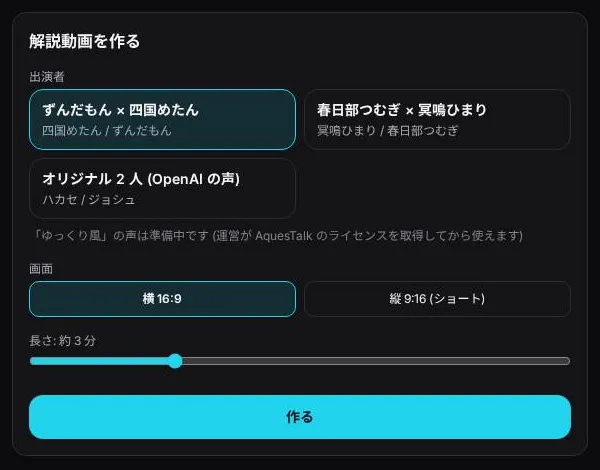
同じ要点を、2人のキャラクターの掛け合いの解説動画にすることもできます。動画の画面上部の「解説動画」→「新しい解説動画」で、出演者(ずんだもん × 四国めたん/春日部つむぎ × 冥鳴ひまり/オリジナル 2 人)、画面の向き(横 16:9・縦 9:16・正方形 1:1)、長さ(30秒〜16分)を選んで「作る」を押します。長さと向きは別に選べるので、1分の横長も、10分の縦長も作れます。
「何について解説する?」では、話題・URL・文を貼る・自分の小説・BunCho の記事から元にするものを選びます。授業のプリントの文章を「文を貼る」に入れると、その内容に沿った台本になります。できた台本は「台本」タブで1行ずつ直せ、話者・セリフ・表情・テロップを変えられます。声を付けてから「書き出し・公開」で MP4 と字幕 SRT を書き出します。
長い説明は、台本の段階で「問い→答え→もう一度問い」の順に区切ると、聞いている側が置いていかれにくくなります。公式テンプレートの「雑学解説」は、意外な結論を先に言い、理由→実例→誤解をほどく→明日使える一言→オチと進む約5分の型で、理科や社会の「よくある思い込み」を扱う教材に向いています。VOICEVOXの声を使うと、動画にクレジットが自動で入ります。消さずに使ってください。
関連リンク:掛け合いの解説動画の作り方 / かんたん作成で解説動画を作る
台本を先生の言葉に直す
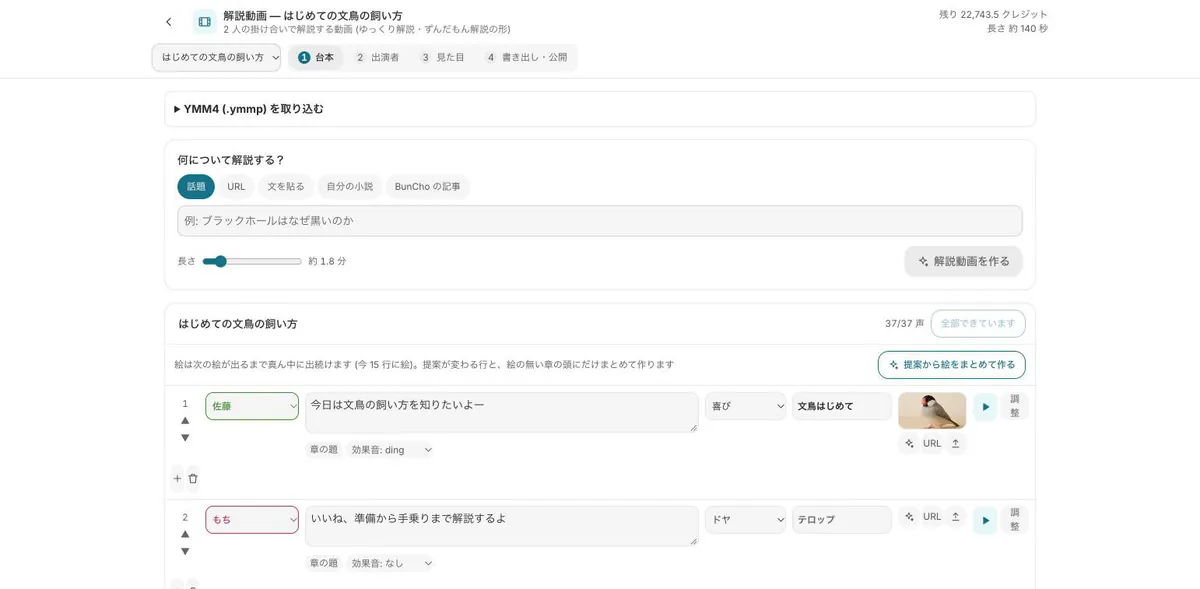
解説動画の台本タブでは、行ごとに話者・セリフ・表情・テロップ・画像が並びます。AIが作った台本は、そのまま使わずに一度通して読みます。授業で使っている言い方と違う用語があれば先生の言葉に直し、テロップには板書と同じ言葉を入れると、授業との結びつきが強くなります。
行の順番は上下の矢印で入れ替えられ、「行を足す」で問いを1つ増やすこともできます。直したら「保存」を押してから声を作ります。声を作る前に台本を固めておくと、作り直しの手間とDREAMが減ります。
作文・創作の授業に使える物語の型
作文や創作の授業では、物語の型を生徒の文章に重ねて見せられます。小説の画面の「工房」タブの「構成の型」で、三幕構成・起承転結・序破急・英雄の旅などを選ぶと、原稿の字数の位置に合わせて、始まりから終わりまでの節目が重なり、節目ごとの「問い」に答えるとその場面で書くことが決まります。型を重ねる・近い型を見るのはAIを使わないので無料です。
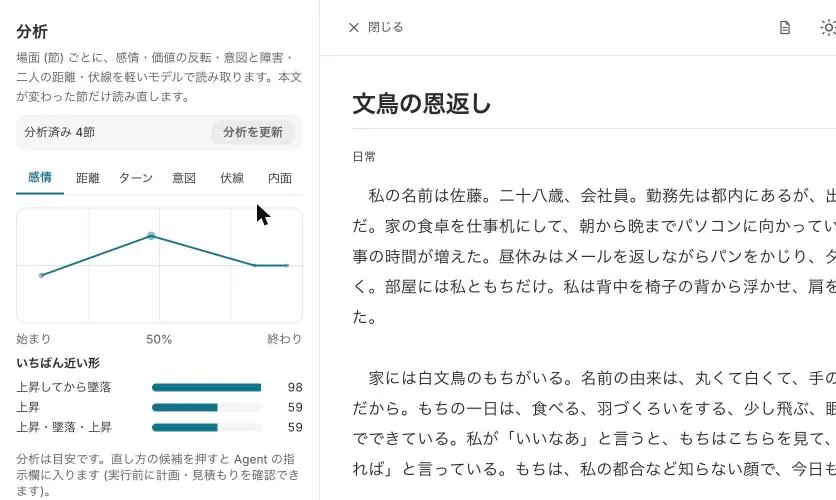
「分析」タブの感情カーブでは、話の盛り上がりがどこにあるかをグラフで見られます(分析の実行にはDREAMを使い、実行前に見積もりが出ます)。「山場が終わりに近すぎる」「最初の3割が平らなまま」といった点を、生徒と一緒にグラフで確かめられます。
授業の導入には、ログインなしで無料で使えるタイトル生成・あらすじ生成・AIリレー小説も使えます。AIリレー小説は、世界観を決めて、書いた文の続きをAIに提案させながら交互に書くツールです。
-
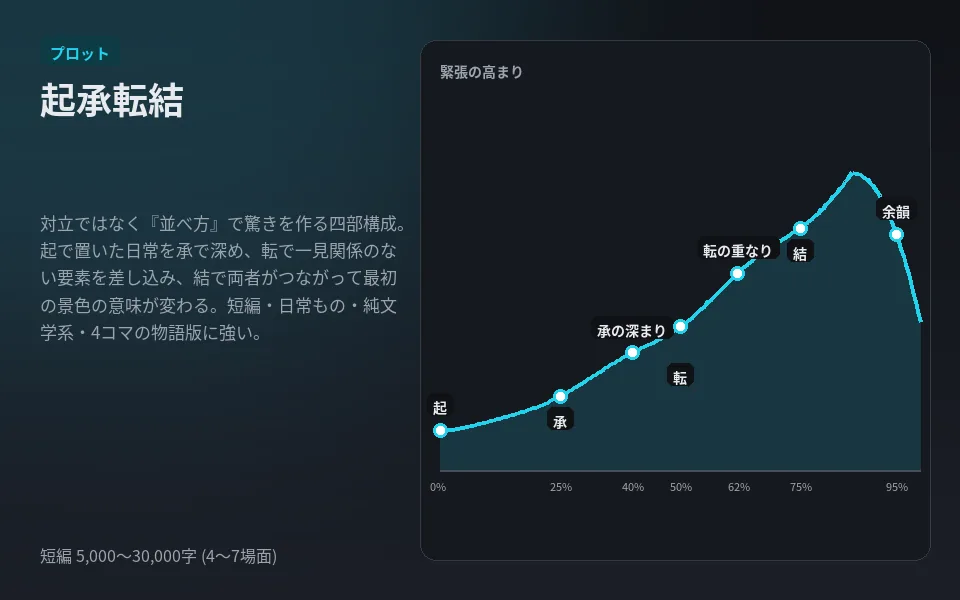
起承転結の型
短編5,000〜30,000字(4〜7場面)を想定したプロットの型。作文の構成の練習に。
この型を見る → -
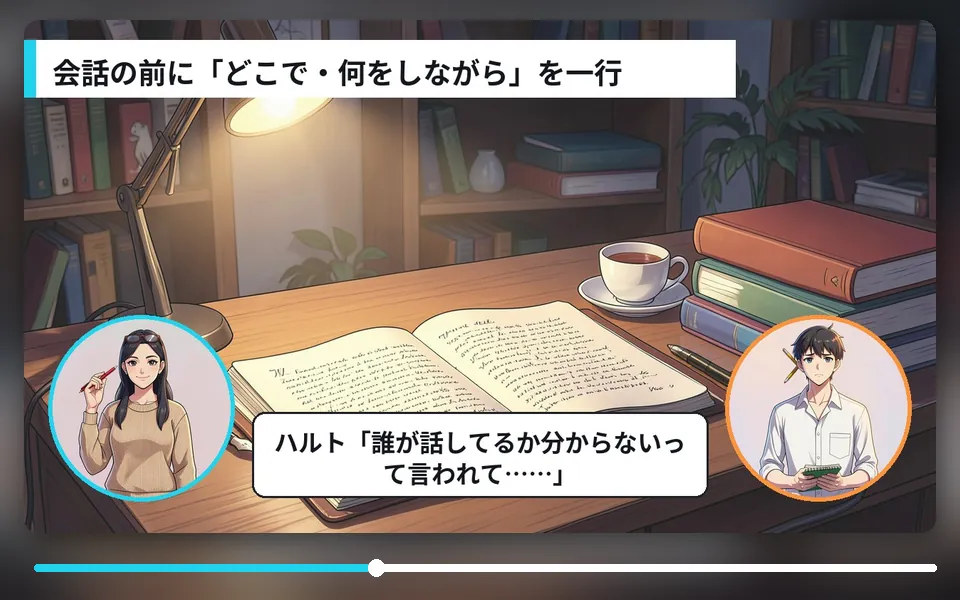
創作術解説
悩み→原則→悪い例と良い例→練習課題の順で進む、約10分の掛け合いの解説動画の型。書き方の授業の教材に。
この型を見る → -
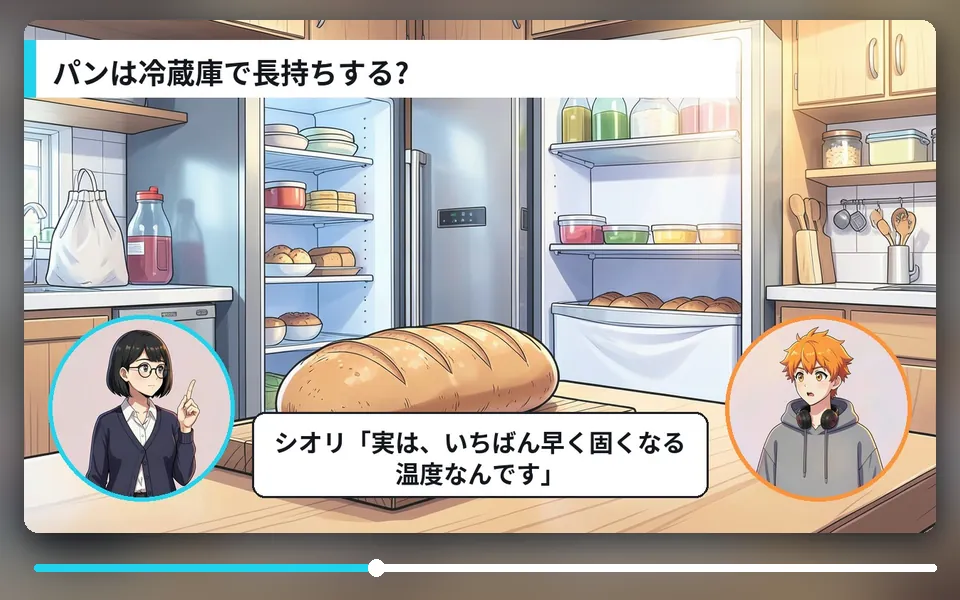
雑学解説
意外な結論を先に言い、理由と実例で誤解をほどく約5分の掛け合い。理科・社会の思い込みを扱う教材に。
この型を見る →
関連リンク:AIリレー小説(無料) / 物語の型の使い方 / 使い方:物語の型
よくある失敗と直し方
- 1本に要点を詰め込みすぎて、4コマ目まで読んでも何が大事か分からない:要点を1つに絞り、残りは別の4コマに分けます
- AIの案の説明が教科書と食い違っている:「ネームまで」で止めて読み、違えばネタに正しい要点をはっきり書き直して作り直します。正しい図は本文側に載せます
- 絵の中の図(矢印の向き・目盛り・地図の形)が不正確:そのコマだけ「このコマを直す」で描き直すか、図の説明は文字の資料に任せ、漫画は場面の印象づけに使います
- ふりがなが付かず「《》」がそのまま出る:ルビの中身が30字を超えている、《が閉じていない、《《》》(傍点の書き方)になっている、のどれかです。「|漢字《かんじ》」の形に直します
- PSDで書き出したらルビが消えた:PSDではルビの記法を外して本文だけを文字レイヤーに入れます。ルビはクリスタなどで付け直すか、PDF・画像で書き出します
- コマごとに先生役の顔が変わる:「作る」タブの「キャラ」で設定画を作り「固定する」を押してから描き直します
- セリフが長くて吹き出しが窮屈:教材の文を全部セリフに入れず、1コマ1文にします。細かい説明はプリントの本文側へ
- 実在の人物や既存のアニメのキャラで作りたい:使えません。オリジナルのキャラクターか、公式キャラ・公式の出演者で作ります
学校・塾で使うときの注意とまとめての契約
教材づくりは先生のアカウントで行い、できあがった教材を配る使い方をおすすめします。生徒に使わせる場合は、AI BunChoの利用規約と、学校・塾のAI利用の方針に従ってください。
利用規約では、スタジオで作った絵・漫画・動画・音声は、私的利用・商用利用を問わず使えるとしています。ただし、持ち込んだ素材や既存の作品・キャラクター、実在の人物など第三者の権利に関わる部分は除かれ、VOICEVOXなどの声はそれぞれの規約とクレジット表記に従う必要があります。教材として配る前に、この2点を確かめてください。
複数の先生で使うなら、チーム・法人プラン(2席から)で、メンバーごとの上限と使用状況を管理できます。見積書は/studio/businessから発行できます。
関連リンク:先生・塾・教材制作の方へ / チーム・法人の見積もり / 利用規約(生成物の利用) / 料金プラン
よくある質問
AIが作った内容は、そのまま正しいと考えてよいですか?
いいえ。AIの文章や絵には誤りが含まれることがあり、内容の正しさは保証されません。「ネームまで」で止めて台本を読み、描き上がったあとも絵の中の図まで含めて、配る前に必ず教科書や信頼できる資料と照らしてください。
ふりがな(ルビ)は付けられますか?
付けられます。セリフに「|漢字《かんじ》」や「漢字《かんじ》」と書くと、縦書きなら右、横書きなら上に小さく付きます。ルビの中身は30字までです。PSDで書き出すとルビの記法は外れるので、ルビを残したいときはPDFか画像で書き出します。
授業で無料で使える機能はありますか?
タイトル生成・あらすじ生成・AIリレー小説はログインなしで無料です。物語の型を原稿に重ねる機能もAIを使わないので無料です。4コマ・ページ漫画・解説動画はスタジオで作ります。お試し4コマは無料で1日1本です。
作った教材をプリントにして配ってもいいですか?
スタジオで作った絵・漫画・動画は、利用規約で私的利用・商用利用を問わず使えるとしています。ただし実在の人物や既存のキャラクター、持ち込んだ素材など第三者の権利に関わる部分は除かれます。VOICEVOXの声を使った動画は、自動で入るクレジットを消さずに使ってください。
白黒のプリントにしても見やすいですか?
ページ漫画は「ページ設定」で表現色をモノクロ・グレー・カラーから選べます。白黒で刷るならモノクロにしておくと、画面と印刷の見え方がそろいます。4コマをカラーで作った場合は、印刷する前に白黒で試し刷りして、文字や図が読めるか確かめてください。
塾や学校でまとめて契約できますか?
チーム・法人プラン(2席から)があり、メンバーごとの上限と使用状況を管理できます。見積書は/studio/businessから発行できます。
この記事の執筆・検証
AI BunCho編集部(編集:AI BunCho編集部) 実際の画面で確かめた日:
2026年10月19日時点のスタジオのコード(漫画の画面の文言・かんたん作成の流れ・解説動画の作成画面・ルビの記法の処理・料金の定数)、使い方ページ(/help)、公式テンプレートのデータ、利用規約、製品のQAの画面の撮影を照らし合わせて確かめました。
- ルビの中身の上限:30字(写植のコード)
- 解説動画の長さ:30秒〜16分(作成画面のスライダー)
- 無料プラン:毎月200 DREAM・文章のAIは1日6回まで
- チームプラン:2席から
- 公式テンプレート「雑学解説」:約5分・6段
出典・一次情報・参考資料
- 先生・塾・教材を作る方へ(用途別ページ) bun-cho.work · 一次情報
- AI BunCho 使い方:4コマ漫画 bun-cho.work · 一次情報
- AI BunCho 使い方:吹き出し・縦書き・ルビ・トーン bun-cho.work · 一次情報
- AI BunCho 使い方:ページ漫画 bun-cho.work · 一次情報
- AI BunCho 使い方:解説動画 bun-cho.work · 一次情報
- AI BunCho 利用規約(生成物の利用) bun-cho.work · 一次情報
- AI BunCho 料金プラン bun-cho.work · 一次情報
記事のデータおよび検証情報は2026年10月19日時点のものです。
あわせて読みたい実践ガイド・記事
メディア一覧へ →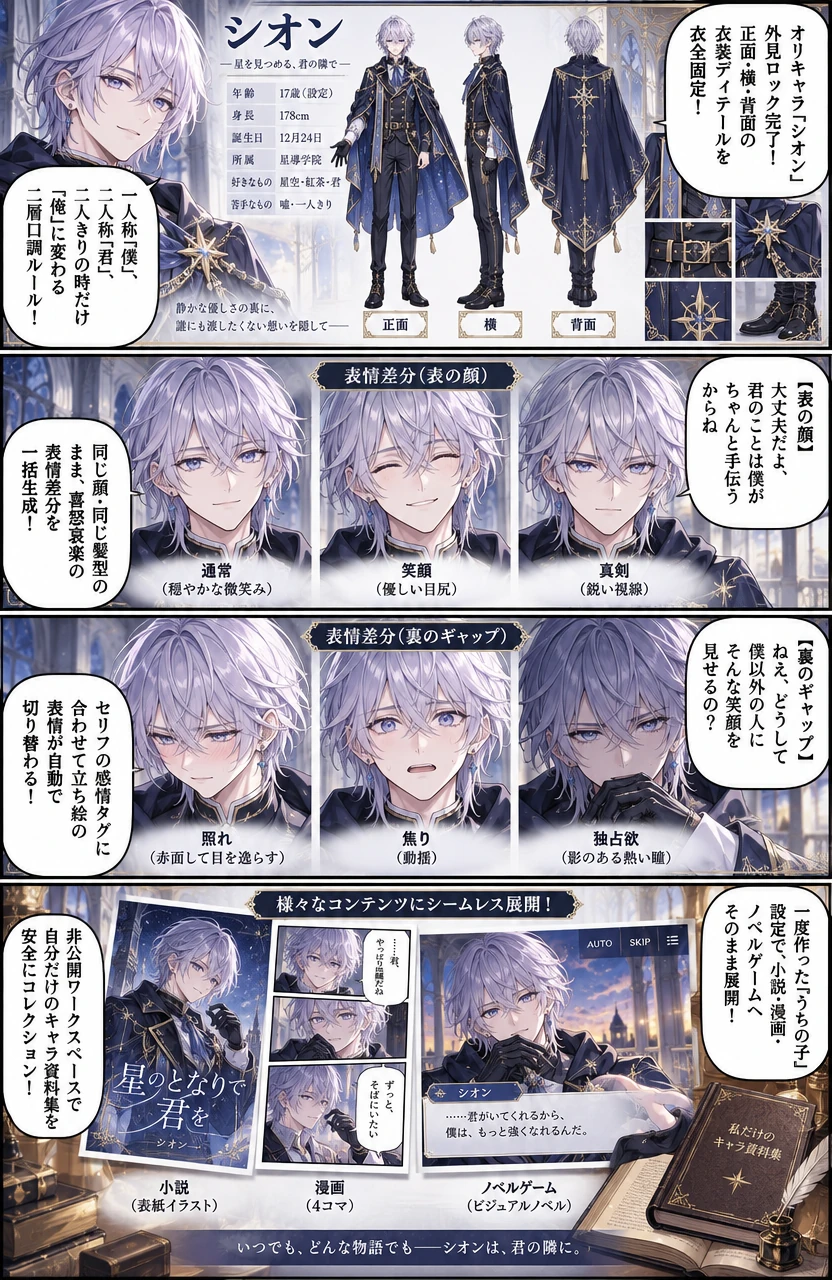
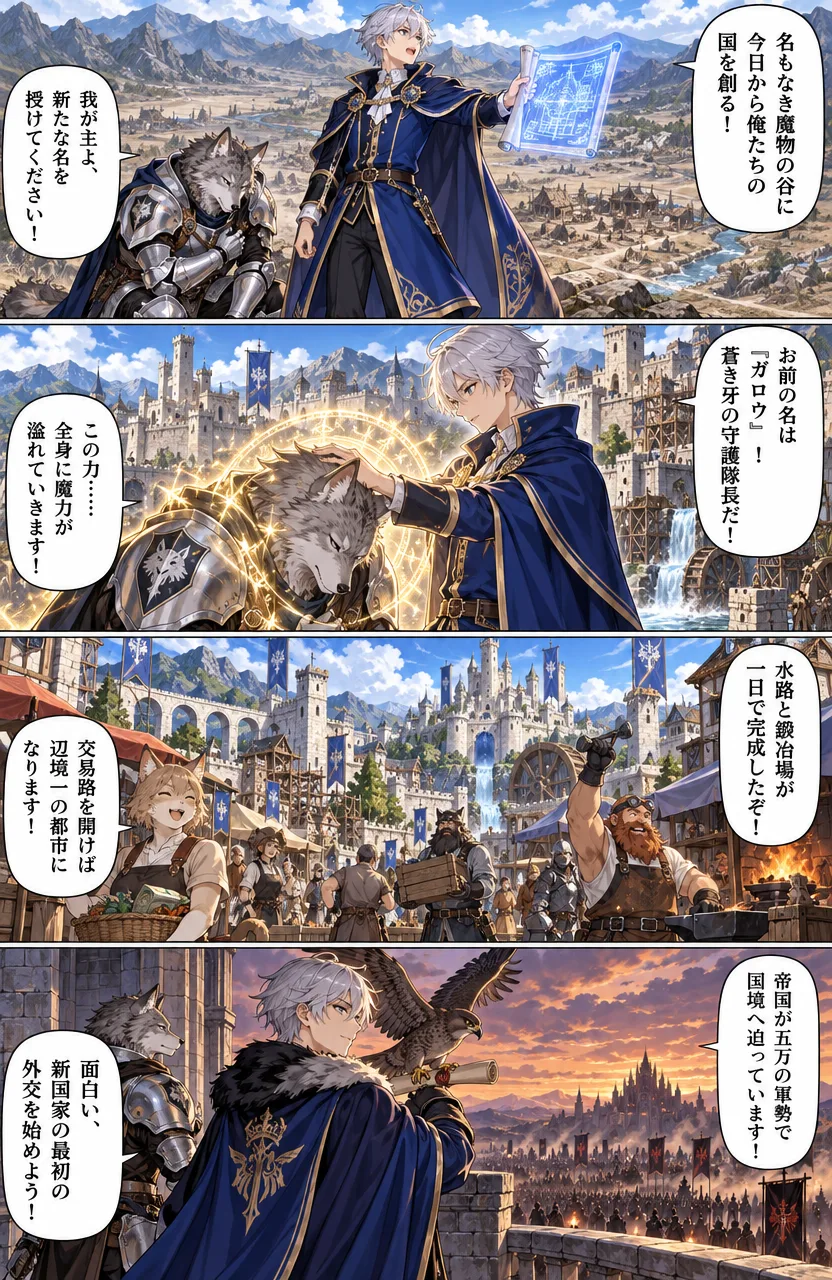
AIでキャラの見た目をそろえる方法|漫画・動画で同じ顔・髪・服に描く手順
AIで描くとコマやカットごとに別人になる問題を、AI BunChoの設定画の「固定」で抑える手順を実際の画面で解説。外見の書き方、見た目のメモとずれやすいもの、衣装違い、表情差分、キャラ素材での使い回し、よくある失敗の直し方まで。
神話・昔話の物語構造テンプレート|英雄の旅や浦島型を自分の話に使う方法
英雄の旅、貴種流離譚、見るなのタブー(鶴女房型)、時間の代償(浦島型)など、神話・昔話の型を自分の物語に使う方法。結末の形から型を選ぶコツ、節目ごとの問いへの答え方、AI BunChoの工房・設計・テンプレート・分析での使い方、よくある失敗まで解説します。
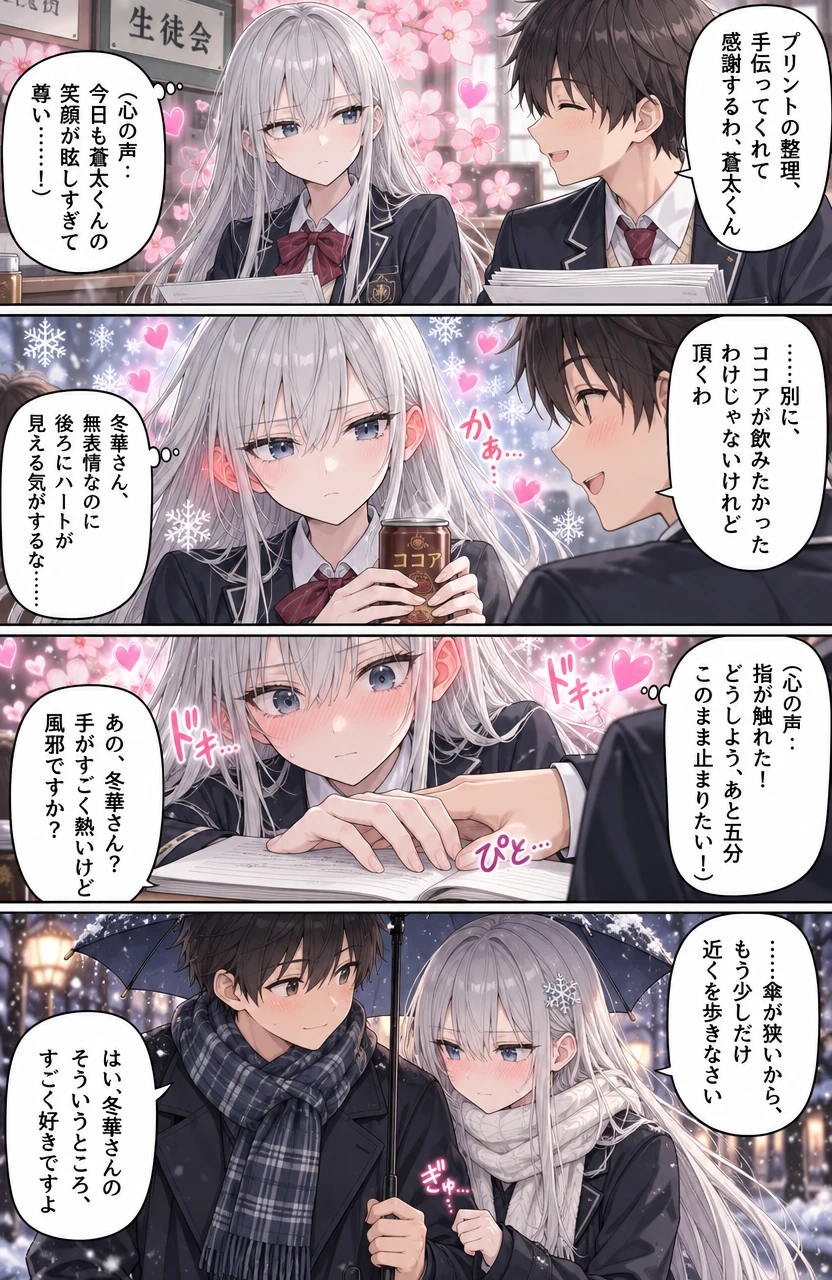
ChatGPTで作ったキャラを漫画化する|設定の取り込み・食い違いの点検・顔の固定まで
ChatGPTとの会話で練ったキャラ設定を、AI BunChoに取り込んで4コマやページ漫画にする手順。読み取られる項目名、無料の取り込みとチェック、キャラ表から漫画への引き継ぎ、設定画の固定、よくある失敗の直し方を実際の画面で説明します。
AI BunCho の案内
この話題から作る
1行を4コマの台本にします(登録なし・無料)。
小説→ページ漫画・4コマ変換
漫画の場面・人物・コマを設定する画面へ進みます。