書き出し(PNG・PDF・TIFF・PSD・Webtoon 分割)
SNS用の1枚画像から、入稿用の TIFF・トンボ付き PDF、WEBTOON CANVAS 用の分割画像まで書き出せます。
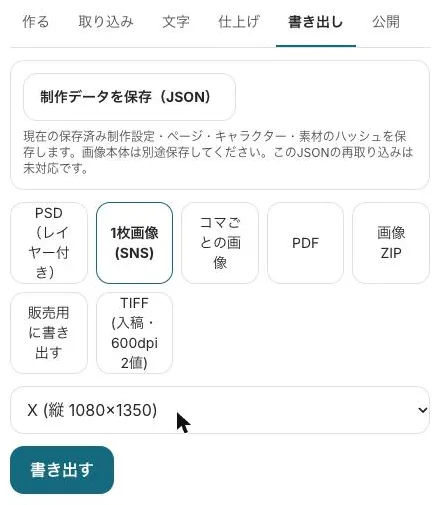

- 書き出しタブを開きます。
- 形式を選びます:1枚画像 (SNS)/コマごとの画像/PDF/画像 ZIP/TIFF (入稿・600dpi 2値)/PSD(レイヤー付き)/Webtoon 投稿用 (分割)。
- SNS用はサイズ(X 縦 1080×1350 など)、PDF はトンボ・裁ち落とし、Webtoon は投稿先(WEBTOON CANVAS など)を選びます。
- 書き出す→ダウンロード。
コツ
- WEBTOON CANVAS を選ぶと、幅800px・1枚1280pxまでに自動で分割します。
- PSD はセリフが文字のまま残るので、CLIP STUDIO などで仕上げ直せます。
- 縦動画にする (動画エディタへ)で、そのままショート動画にもできます。
DREAM:書き出しは使いません。AIで2倍に拡大を選んだときだけ、表示されたDREAMを使います。