動画エディタ(絵コンテから動画へ)
章を選ぶと、場面ごとの画像コンテ(絵コンテ)を作り、カットを動画にしてタイムラインでつなげます。
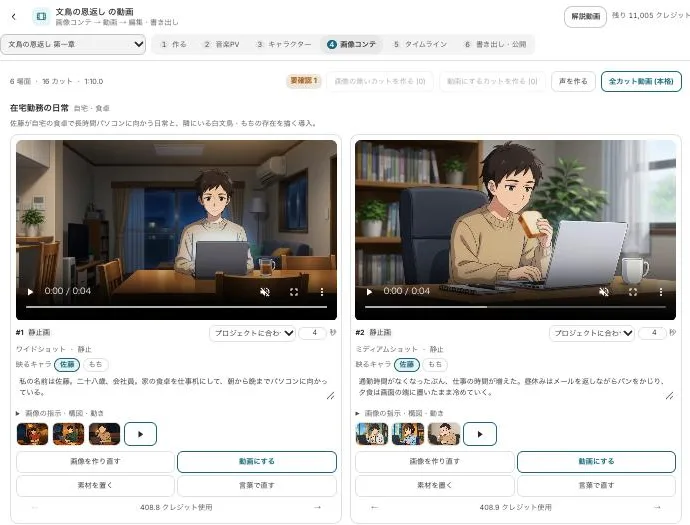
- 作るタブで章を選ぶ→画風(アニメ/実写/イラスト など)と比率を選びます。
- 動画の質を選んで見積もる→画像コンテを作る。
- 画像コンテタブで、カットごとに言葉で直す(⌘K/Ctrl+K)で絵を直し、動画にする。
- タイムラインタブでコンテからタイムラインを作る。
- 書き出し・公開で書き出す→MP4 をダウンロード。動画を公開するで読者サイトにも載せられます。
コツ
- まず画像コンテだけ作り、動かしたいカットだけを動画にすると、DREAMを節約できます。
- 比率は 16:9・9:16・1:1・4:5・2.39:1、解像度は書き出し時に 480p〜4K(2160p)から選べます。SNSへの投稿は、ダウンロードしてから行います。
DREAM:動画は秒数と質で変わります(30秒の動画1本で、エコノミー 約1,208・じっくり 約198 DREAM)。大きな実行の前には必ず同意を求めます。