商用利用OK・運営は生成物の著作権を持ちません 利用規約 第2条
小説の続きをAIで書く書きかけの小説の続きを、AIと書く
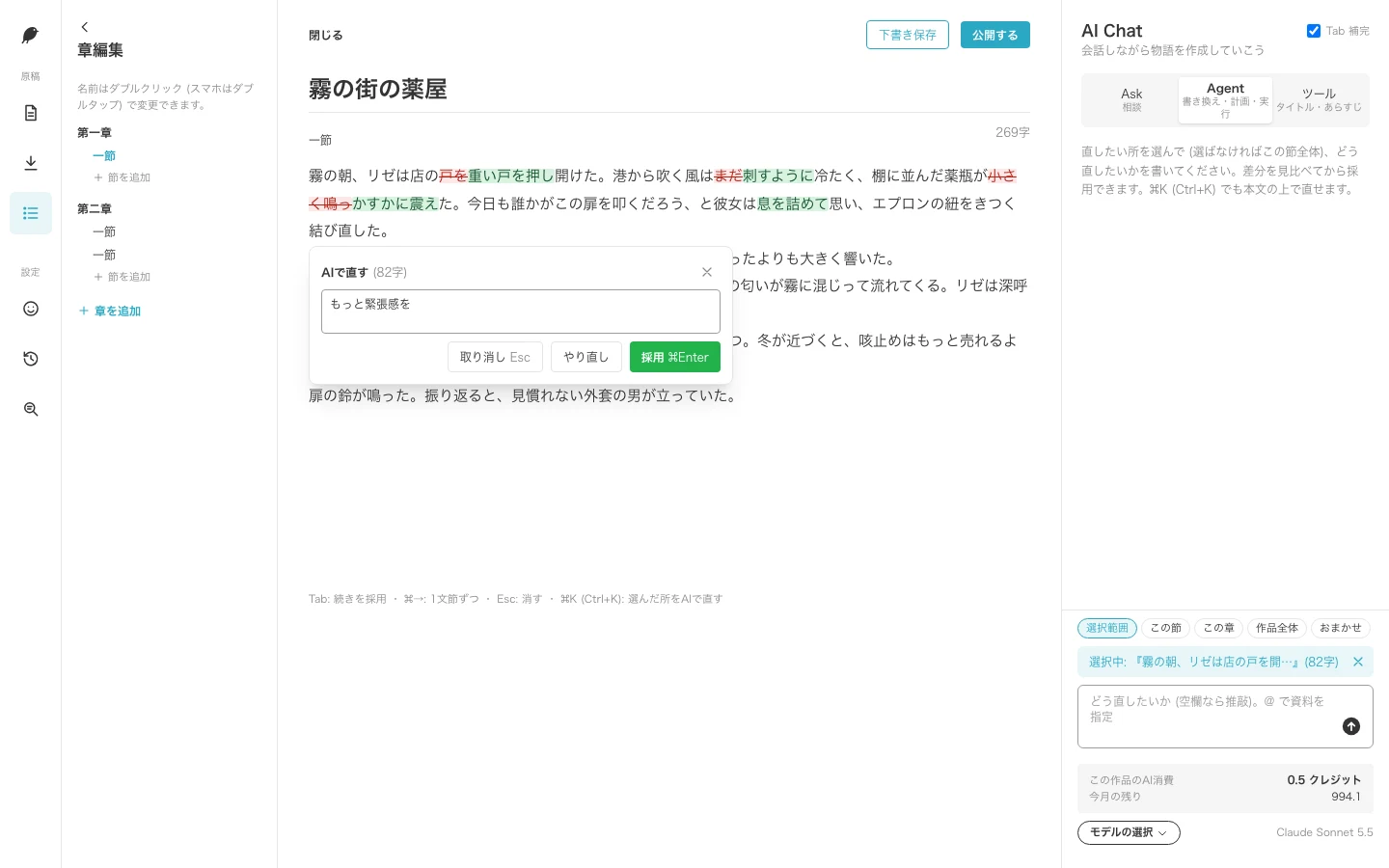
書きかけの原稿を取り込むと、スタジオの原稿の画面で続きを書けます。AIの続きは薄い字で出て、Tabを押したときだけ本文に入ります。言い回しの直しは、赤(消える文)と緑(足される文)の差分を見てから採用か取り消しかを選びます。勝手に本文を書き換えることはありません。
小説の続きでできること
-
原稿を取り込む
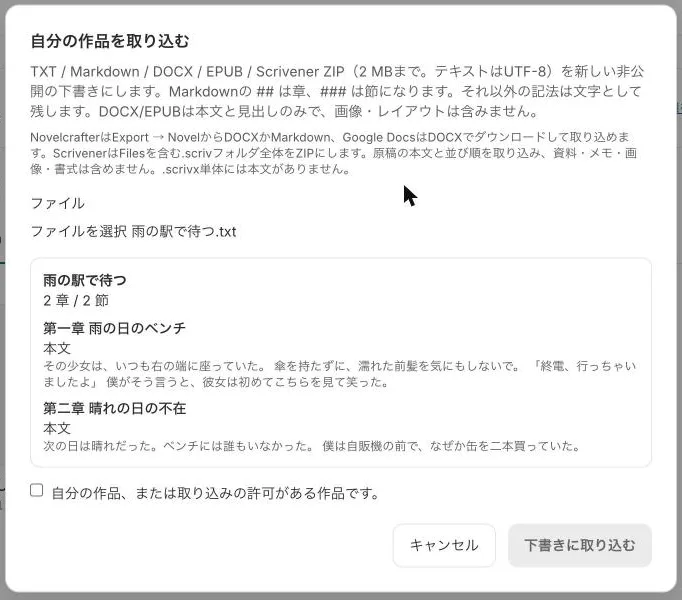
TXT・Markdown・DOCX・EPUB・Scrivener(プロジェクト全体のZIP)の原稿を、章・節のプレビューを確かめてから下書きとして取り込めます(1ファイル2MBまで。本文の貼り付けも可)。ルビ(|漢字《かな》)と傍点(《《》》)もそのまま入ります。取り込みはクレジットを使いません。
取り込みの画面 -
続きは薄い字で出る
本文の続きの案が薄い字で出て、Tabを押したときだけ本文に入ります。採用した後も普通の文章なので、そのまま書き直せます。
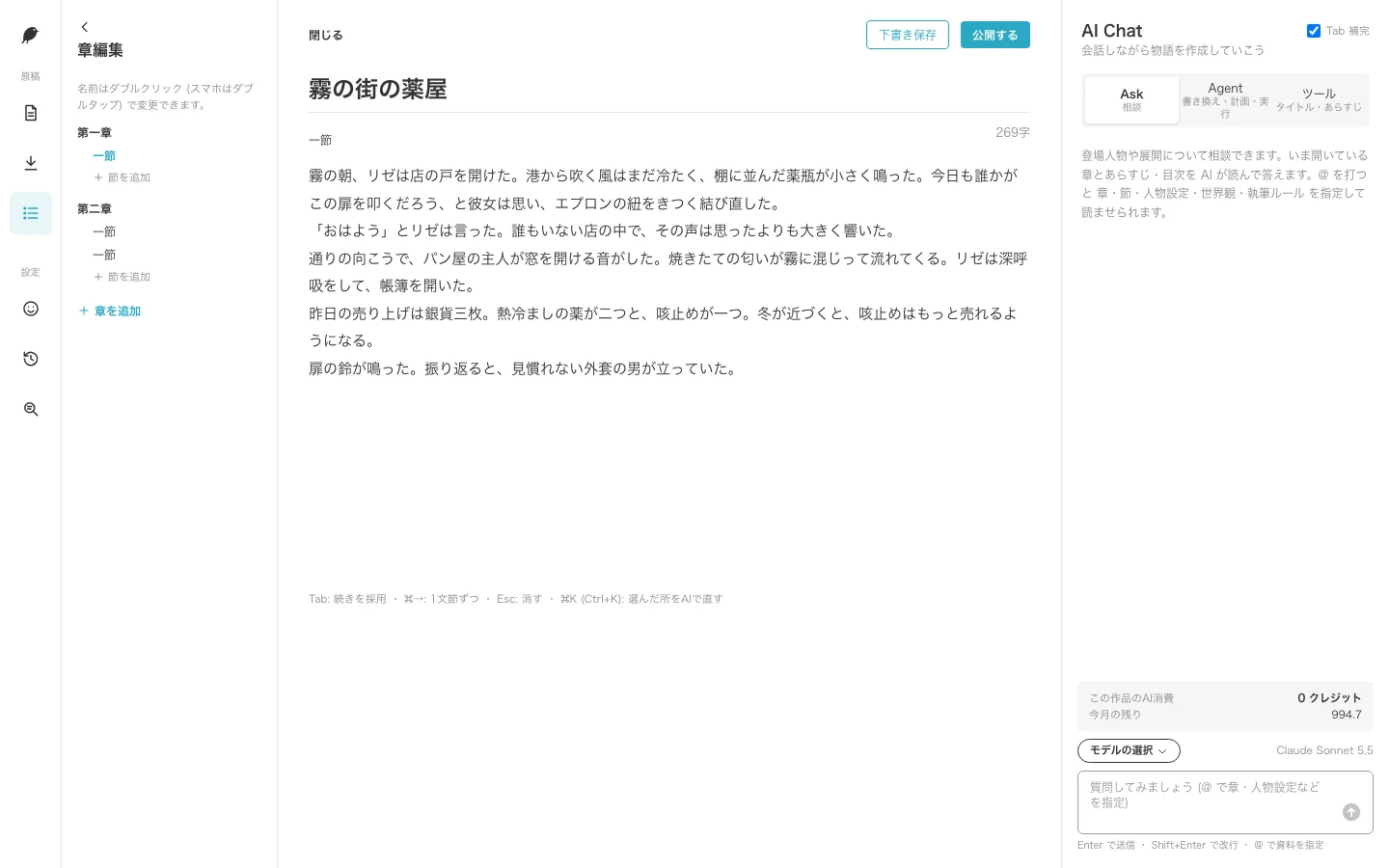
左が構成、中央が原稿、右がAIとの相談欄 -
直しは差分を見てから
直したい文を選んで⌘K/Ctrl+K(スマホは「AIで直す」)。赤(消える文)と緑(足される文)の差分を見て、採用・取り消し・やり直しから選びます。採用する前の状態はチェックポイントに残ります。
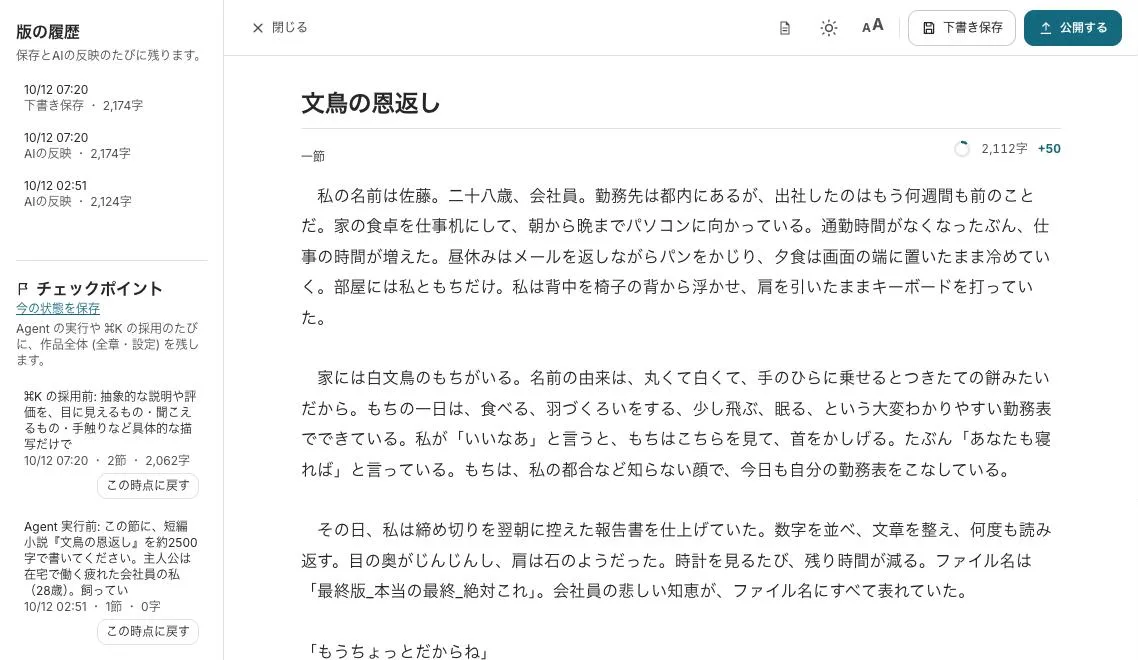
採用する前の状態はチェックポイントに残る -
前の話の設定を使う
キャラ表(口調・外見・関係)、世界観メモ、執筆ルール(視点・文体・禁止語)を作品ごとに書いておくと、続きや直しを頼んだときにその設定を使います。
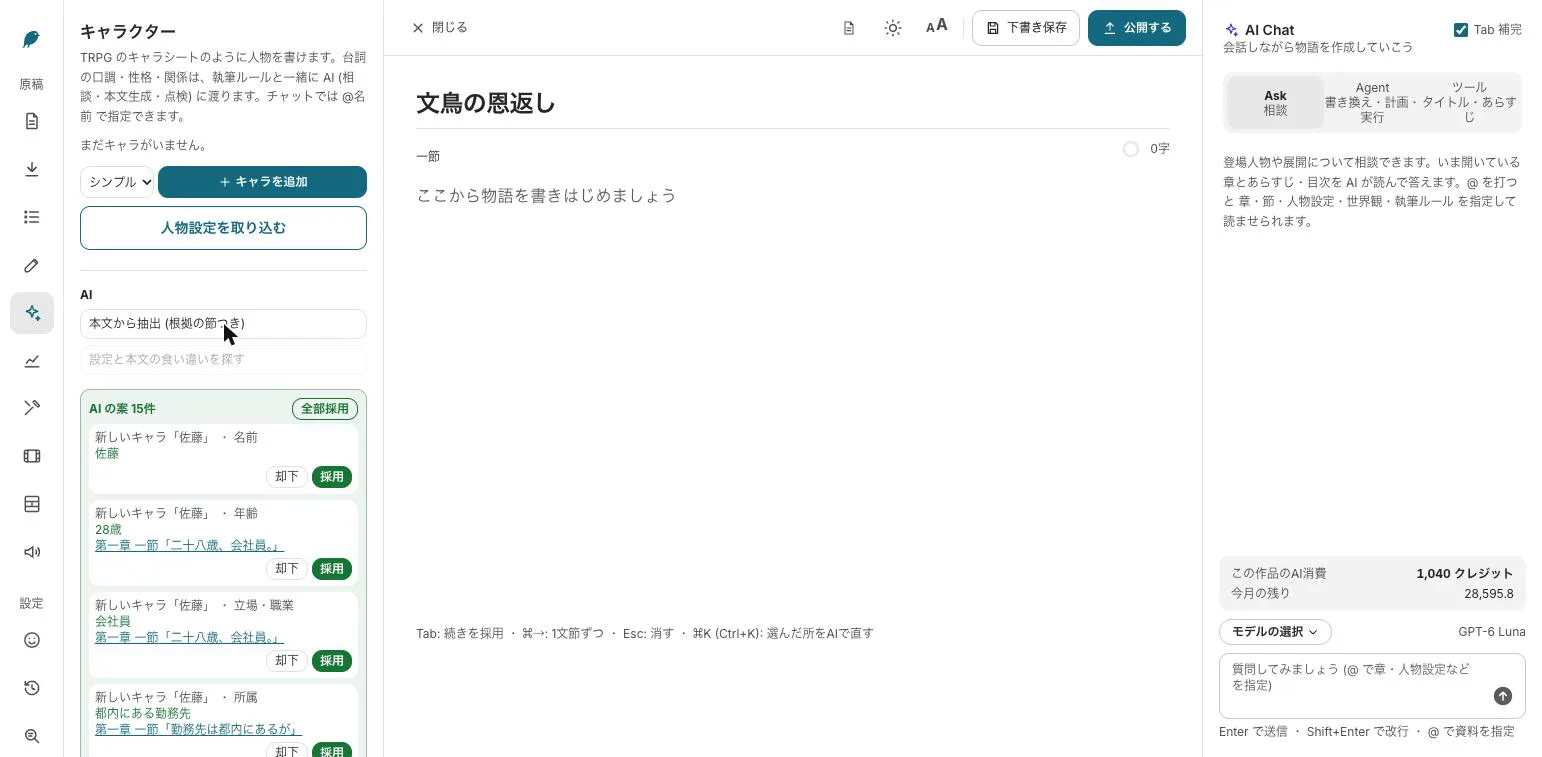
人物シート
書いた続きを、なろう・カクヨムに出す
原稿の画面の「投稿用に書き出す」は、小説家になろう・カクヨム・プレーンテキストに合わせて本文を整えます。AIは使わず、クレジットも使いません。
- ルビ
- 「漢字《かな》」「|漢字《かな》」を、どちらのサイトでも読める「|漢字《かな》」にそろえます。
- 傍点
- 《《強調》》は、カクヨムではそのまま、なろうでは1字ずつのルビ「|強《・》」にします。
- 字下げと記号
- 段落の頭を全角スペースで下げ(会話文は下げない)、「!」「?」の後の空き、「……」「――」をそろえます。それぞれ切り替えられます。
- 1話の長さ
- 話ごとの字数を出し、なろうの1話の上限(70,000字)を超える話は分けるよう勧めます。
DOCX・EPUB(ルビつき)・TXT・Markdownでも保存できます。投稿は、これまでどおり各サイトの投稿画面で行います。
まず1行から試す(登録なし)
登録なしで、1行のアイデアからタイトル・登場人物・物語の冒頭までをAIが書きます(1日3回まで)。自分の原稿の続きは、無料の登録のあとスタジオで書けます。
続きを書くまで
原稿を用意する
書きかけの原稿を取り込むか、本文を貼り付けます(作品の保存には無料の登録が要ります)。まず試すだけなら、登録なしで1行から物語の冒頭まで書けます(1日3回)。
続きを出す
本文の最後で少し待つと、続きの案が薄い字で出ます。Tabで採用、そのまま書けば無視されます。
直す
直したい文を選んで⌘K/Ctrl+K。どう直すかを書き、差分を見て採用します。
保存・書き出し
「投稿用に書き出す」で、小説家になろう・カクヨムに貼り付けやすい形にします。DOCX・EPUB・TXT・Markdownでも保存できます。
料金
- 登録なし:1行から冒頭まで(タイトル・登場人物・冒頭)を1日3回まで無料
- 取り込み:無料
- 続きの提案・直し:1回ごとにクレジットを少し使います。使う前に画面に出ます
- 無料プランは毎月200クレジット(クレカ不要)
使うクレジットは、実行の前に見積もりで出ます。
無料でできること・始め方・料金
無料プランで使えること
無料プラン(カード登録なし):執筆エディタ・保存・登場人物と設定の管理・原稿の取り込み・ルールによる推敲が使えます。AIクレジットは毎月200と、Studioを開いた日に10(7日で消えます)。どちらも文章のAI(続きの提案・書き直し・タイトル案・相談)に使えます。文章のAIは1日6回まで(Tabの続きの提案は数えません)。画像・漫画・動画・歌・声の生成は有料コースで使えます。
登録なしでも、物語の冒頭まで1日3回・4コマ1日1本(この端末から)を試せます。
始め方
- 無料で登録する(カード登録なし)
- Studio で、作りたいものを1行で書く
- 生成の前に出るクレジットの見積もりを見て、同意してから作る
料金の考え方
毎月使えるクレジットの量がコースごとに決まっています。どの生成も、使うクレジットが実行の前に見積もりで出て、同意したときだけ使います。コースと金額は料金プランにまとめています。
よくある質問
書きかけの原稿の続きも書けますか?
書けます。原稿を取り込むか貼り付けると、その続きの案を出します。
AIが勝手に本文を書き換えますか?
書き換えません。続きはTabを押したときだけ入り、直しは差分を見て採用したときだけ本文に入ります。
AIと交互に書きたいときは?
AIリレー小説(無料)で、あなたとAIが交互に続きを書けます。
どの形式の原稿を取り込めますか?
スタジオの取り込みは TXT・Markdown・DOCX・EPUB・Scrivener(プロジェクト全体をZIPにしたもの)で、1ファイル2MBまでです。本文の貼り付けもできます。暗号化されたEPUBは取り込めません。ほかのツールの書き出し(Novelcrafter・Sudowrite・NovelAIなど)は無料の取り込み・変換(/import)で変換できます。
小説家になろう・カクヨムに投稿できる形で出せますか?
「投稿用に書き出す」で、ルビと傍点を各サイトの記法に変え、段落の字下げや記号をそろえます。書き出しはAIを使わず、クレジットも使いません。AIを使った作品の扱いは投稿先ごとに決まりがあるので、投稿の前に各サイトの最新のガイドラインを確かめてください。
登録なしで、自分の原稿の続きを試せますか?
登録なしで試せるのは、1行のアイデアから物語の冒頭(タイトル・登場人物・冒頭)を書くところまでです(1日3回)。自分の原稿の続きは、無料の登録のあとスタジオで書けます(無料プランは毎月200クレジット)。
関連ページ
ChatGPT・Claude から BunCho を使う
いつも使っている ChatGPT や Claude に BunCho をコネクタとしてつなぐと、会話の中で原稿の矛盾チェック・設定資料・4コマ・漫画・動画づくりを頼めます。細かい直しと公開は BunCho スタジオで続けられます。
- つなぐコネクタの URL
https://bun-cho.work/mcpを足し、BunCho のアカウントでログインして許可します。 - 見積もりを見る「この話を4コマにして」と頼むと、作る前に何クレジット使うかを会話の中に出します。
- OK で作るあなたが OK と答えたときだけ作ります。それまでクレジットは使いません。できた漫画は会話の中に出ます。
はじめての接続には無料のクレジットがあります(カード不要・1 アカウント 1 回。条件はつなぎ方のページ)。作れる範囲は、生成の前に出る見積もりで確かめられます。
書きかけの小説の続きを、AIと書く
この話から作る(漫画・動画・音声ドラマ・曲) ・ なんJ反応集を自動で作る ・ AI小説エディタの機能 ・ ネームエディタ(小説からネームを作る) ・ 小説・ネームから動画を一気に作る ・ 続きを作る(第N話) ・ 音声ドラマ(声劇)を作る ・ ボイスコミック(漫画に声を付けた動画) ・ 小説の矛盾チェック