
設定資料を取り込んで小説にするAIの使い方|Story Bibleから執筆まで
この記事の重要ポイント
- 設定資料を取り込んで小説にするには「Story Bibleを貼り付け」から始めます
- 設定資料を分類し、人物や物語の変化を確認できます
- 架空の作品「星を運ぶ郵便屋」で取り込みから仕上げまで見る
- 設定資料を取り込んで小説にする手順
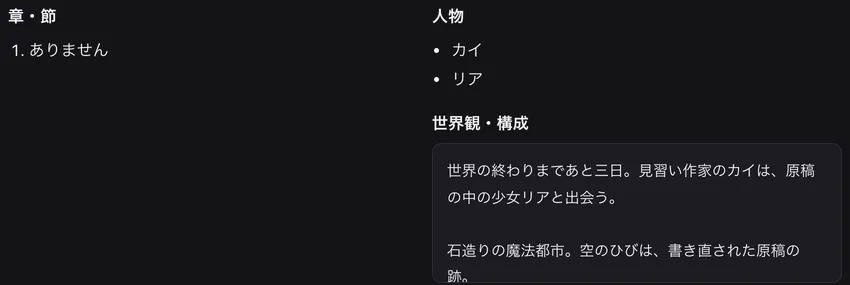
ChatGPTなどで作った設定資料を小説に使うなら、AI BunChoの「Story Bibleを貼り付け」から取り込みを始めます。あらすじ・キャラクター・世界観・構成を貼ると、内容が章・節、人物、世界観・構成に分かれて並びます。この記事では、設定資料の貼り付けから取り込み結果の確認、執筆画面での人物設定の確認、分析タブの活用までを実際の画面の順に解説します。架空の作品を使った例も交えて、どこを自分で判断するかを紹介します。
設定資料を取り込んで小説にするには「Story Bibleを貼り付け」から始めます
AI BunChoの取り込みページは「/import」です。ページ内の「Story Bibleを貼り付け」タブを選び、「Story Bible・キャラ設定」の欄に、あらすじ・キャラクター・世界観・構成の内容を貼り付けます。「変換する」を押すと、設定が章・節、人物、世界観・構成に分かれて並びます。
変換結果を確認したら、取り込みのチェックで直す候補や原文、置き換えの差分を見ます。執筆画面ではキャラクターの欄から人物設定を取り込んだり、本文から設定を抽出したりできます。設定の採用や物語への反映は、内容を読み、自分で判断しながら進めます。
設定資料を分類し、人物や物語の変化を確認できます
「Story Bibleを貼り付け」では、あらすじ・キャラクター・世界観・構成の見出しに沿って設定を貼れます。「変換する」を押すと、内容が章・節、人物、世界観・構成に分かれて表示されます。「BunChoに保存する」を押すと、ログインが必要な非公開の下書きとして保存できます。
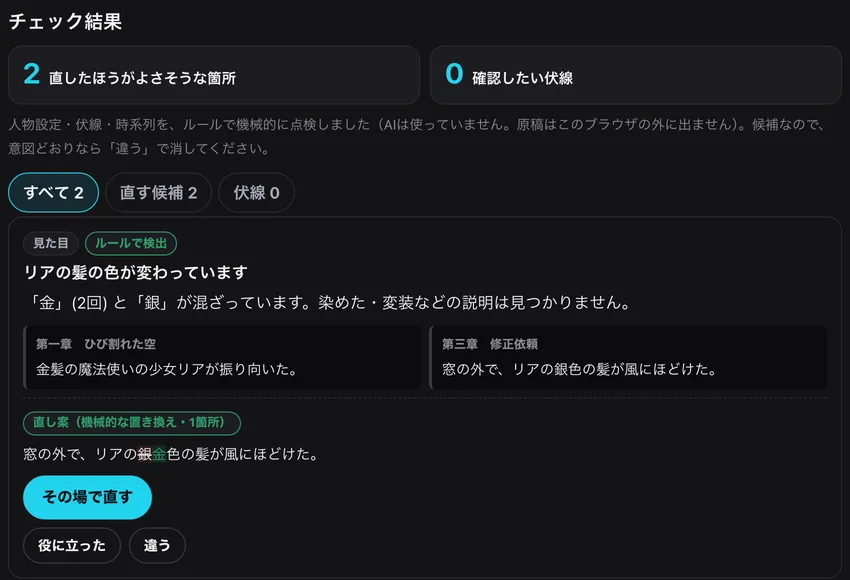
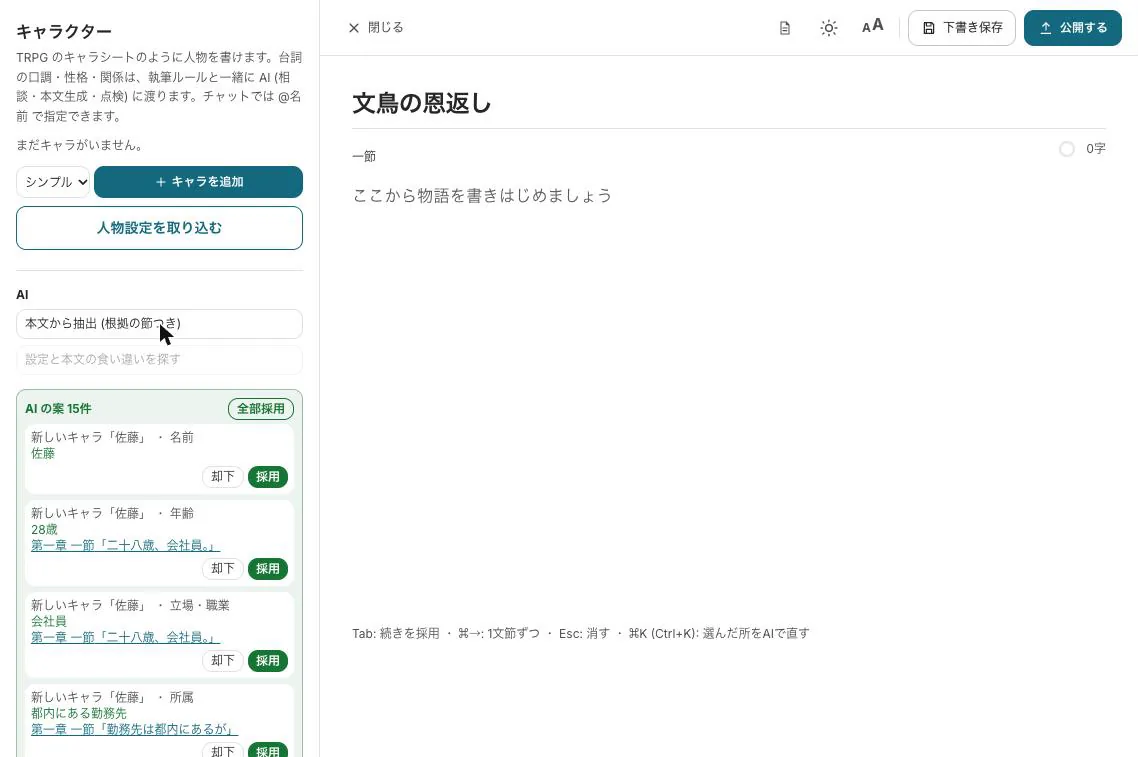
取り込みのチェック画面では、直す候補の件数、章ごとの原文の引用、置き換えの差分が並びます。執筆画面のキャラクターの欄には「人物設定を取り込む」「本文から抽出」「設定と本文の食い違いを探す」があります。本文から抽出した設定には根拠の節が付きます。
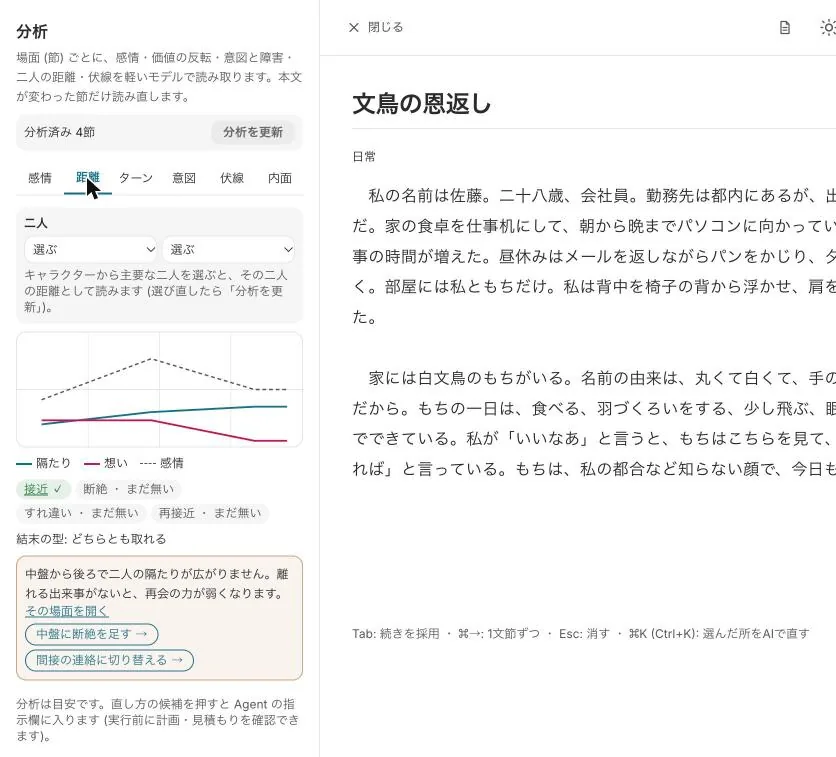
分析タブでは、二人の距離と想いの変化をグラフで見られます。伏線については「回収の場面を考える」から回収場面の案を出せます。どの設定を採用するか、人物の変化や伏線の案が作品に合うかは、作者が本文と照らして確認します。
関連記事・作り方
架空の作品「星を運ぶ郵便屋」で取り込みから仕上げまで見る
例として、架空の作品「星を運ぶ郵便屋」のStory Bibleを用意します。貼り付ける内容の一行は、「主人公のミナは、夜にだけ開く郵便局で、届かなかった手紙を持ち主に返す」です。キャラクター欄にはミナと相棒のルゥ、世界観には夜の郵便局、構成には手紙を返す物語の流れを記します。
「Story Bibleを貼り付け」の欄に資料を入れて「変換する」を押すと、変換結果が章・節、人物、世界観・構成に分かれて並びます。ここでの出力として確認するのは、たとえば「ミナ」の情報が人物に、夜の郵便局の説明が世界観に整理されているかどうかです。変換結果がそのまま完成原稿になるという説明ではなく、設定を作品に使うための整理として見ます。
取り込みのチェックでは、直す候補の件数、章ごとの原文の引用、置き換えの差分を確認します。たとえば、人物名の表記が資料内で揺れていたら、原文と差分を見比べて、作品で使う表記を自分で決めます。人物設定は執筆画面のキャラクター欄で確認し、本文の記述と食い違いがないかも読み直します。
仕上げでは、ミナが手紙を返す場面や、ルゥとの関係を本文に反映し、物語として読める形に整えます。二人の距離や想いの変化を確認したいときは分析タブのグラフを見て、意図した流れと合うか判断します。設定資料の内容をすべて採用するのではなく、物語に必要な部分を選んで仕上げる例です。
設定資料を取り込んで小説にする手順
-
11. Story Bibleを貼り付ける
取り込みページ(/import)を開き、「Story Bibleを貼り付け」タブを選びます。「Story Bible・キャラ設定」の欄に、資料のあらすじ・キャラクター・世界観・構成を貼り付けます。見出しに対応する内容が分かるようにしておくと、変換結果を見比べやすくなります。画面には「ファイル」「テキストを貼り付け」「脚本を貼り付け」のタブもありますが、Story Bibleを使う場合は指定のタブを選びます。この段階では、資料の設定や文章を自分で確認してから貼り付けてください。
AI BunChoの実際の画面 -
22. 設定を変換する
貼り付けた内容を見直し、「変換する」を押します。画面に出る変換結果は、章・節、人物、世界観・構成に分かれて並びます。まず、人物の説明が人物のまとまりに、舞台の説明が世界観のまとまりに整理されているかを、元のStory Bibleと照らして確認します。意図と違う分け方や読み取りに気づいたら、内容をそのまま採用せず、元の資料と見比べて扱いを判断します。
AI BunChoの実際の画面 -
33. 取り込みのチェックを読む
取り込みのチェック結果を確認します。画面には直す候補の件数、章ごとの原文の引用、置き換えの差分が並びます。候補の数だけで判断せず、原文と差分を一つずつ見比べ、何がどのように置き換わるかを確かめます。登場人物名、出来事の順序、設定の意味が変わっていないかは、作品の設定資料を基準に判断してください。差分の意図が分かりにくい場合は、採用を急がず原文も確認します。
AI BunChoの実際の画面 -
44. 分析タブで関係の変化を見る
執筆画面の「分析」タブを開くと、二人の距離と想いの変化がグラフで見られます。人物関係の動きを確認し、書こうとしている展開とグラフの示す変化が合っているかを読み取ります。グラフは作品の内容を決めるものとして扱わず、本文や設定資料と照らして確認するための情報として使います。人物の関係をどう変化させるか、どの場面で変化を示すかは、作品に合わせて作者が決めます。
AI BunChoの実際の画面 -
55. キャラクターの欄で人物設定を確認する
執筆画面のキャラクターの欄にある「人物設定を取り込む」を使い、取り込んだ資料の人物設定を確認します。人物の名前や役割、性格など、作品で扱う内容が資料の意図に沿っているかを見直してください。ここで大切なのは、設定の文章だけで人物像を固定しないことです。実際の本文で人物がどう行動し、どんな変化をするのかも合わせて考え、物語に必要な設定を選びます。
-
66. 本文と設定の食い違いを確認する
キャラクターの欄にある「本文から抽出」を使うと、本文から設定を抽出できます。抽出された設定には根拠の節が付くため、どの節をもとにした内容なのか本文に戻って確認します。また、「設定と本文の食い違いを探す」から、設定と本文の内容を見比べます。見つかった点は、設定資料と本文のどちらが作品の意図に合うかを読んで判断し、必要な箇所を整えてください。
-
77. 伏線の回収案を作品に合わせる
伏線をどう回収するか考えるときは、「回収の場面を考える」を使って回収場面の案を出せます。案を読んだら、伏線を置いた箇所や人物の設定、物語の流れと照らします。案をそのまま本文に採用するのではなく、伏線が読者に伝わるか、作品の結末や人物の行動に合うかを自分で確認して、必要に応じて場面を組み立てます。
-
88. 下書きとして保存する
取り込み結果を残す場合は、取り込みページで「BunChoに保存する」を押します。保存されるのは非公開の下書きで、ログインが必要です。保存前に、設定の分類やチェック結果を見直し、作品に使う内容を確認してください。保存後の版の履歴やチェックポイントは一覧から確認でき、「この時点に戻す」で戻せます。どの時点に戻すかは、本文や設定の状態を見比べて選びます。
Story Bibleの内容と取り込み後に確認する場所
| 資料の内容 | 変換後の表示 | 執筆画面での確認 | 作者が見る点 |
|---|---|---|---|
| あらすじ・構成 | 章・節、世界観・構成 | 本文と設定の食い違い | 物語の順序や意図 |
| キャラクター設定 | 人物 | キャラクターの欄 | 名前や人物像の一貫性 |
| 世界観・舞台 | 世界観・構成 | 本文との照合 | 作品内での設定の扱い |
| 本文に書いた人物像 | 本文から抽出した設定 | 根拠の節 | 本文の記述と設定の一致 |
| 伏線に関する構成 | 章・節、世界観・構成 | 「回収の場面を考える」 | 回収案と物語の相性 |
設定資料の取り込みで起きやすい迷いと直し方
- 変換結果の分類を確認せず、そのまま使ってしまう:章・節、人物、世界観・構成の表示を元のStory Bibleと見比べます。人物の情報が人物に、舞台の説明が世界観に整理されているかを確認し、作品の意図と合う扱いを選んでください。
- チェック画面で候補の件数だけを見て終える:直す候補の件数に加えて、章ごとの原文の引用と置き換えの差分を読みます。原文と差分を見比べ、人物名や出来事、設定の意味が変わっていないかを確認してから扱いを判断します。
- 本文から抽出した設定を、根拠を見ずに採用する:抽出された設定には根拠の節が付くため、該当する本文を読み返します。節の描写が一時的な行動なのか、人物の継続的な設定なのかを作品の文脈で確かめてください。
- 分析タブのグラフや伏線の案を、物語の決定事項として扱う:二人の距離と想いの変化のグラフや「回収の場面を考える」の案を、設定資料や本文と照らします。作品の展開に合う部分を選び、人物の行動や伏線の回収方法は作者自身で決めます。
- 非公開の下書きとして保存する前に、内容を見直さない:「BunChoに保存する」を押す前に、変換結果とチェック画面を確認します。保存にはログインが必要です。保存後に版の履歴やチェックポイントから戻す場合も、戻したい時点の内容を一覧で確かめて選びます。
BunCho で試すなら
取り込みページの「Story Bibleを貼り付け」から始めます。あらすじ・キャラクター・世界観・構成を「Story Bible・キャラ設定」の欄に貼り付けると、作品の設定が章・節、人物、世界観・構成に分かれて並びます。変換結果とチェックを読み、使う設定を自分で選んでから執筆画面で確認してください。
関連リンク:この記事の手順を試す画面 / 関連ガイド / シリーズ「AI BunChoの使い方」
よくある質問
ChatGPTなどで作った設定資料はどこに貼り付けますか?
取り込みページ(/import)の「Story Bibleを貼り付け」タブにある「Story Bible・キャラ設定」の欄に貼り付けます。あらすじ・キャラクター・世界観・構成の内容を入れ、「変換する」を押すと、章・節、人物、世界観・構成に分かれて表示されます。
Story Bibleを取り込むと、そのまま小説の本文になりますか?
確認できる変換結果は、設定を章・節、人物、世界観・構成に分けて並べたものです。設定を本文にどう生かすか、どの内容を採用するかは、作品に合わせて自分で確認して決めます。
取り込み結果は保存できますか?
「BunChoに保存する」を押すと、非公開の下書きとして保存できます。保存にはログインが必要です。
本文と人物設定が食い違っていないか確認できますか?
執筆画面のキャラクターの欄に「設定と本文の食い違いを探す」があります。また、「本文から抽出」で本文から設定を抽出すると、根拠の節が付くため、該当箇所を読み返して確認できます。
二人の関係や伏線の回収案も確認できますか?
分析タブでは二人の距離と想いの変化をグラフで見られます。伏線については「回収の場面を考える」から回収場面の案を出せます。グラフや案が作品の意図に合うかは、本文や設定資料と照らして判断してください。
利用料金や使える量はどこで分かりますか?
使う量は実行の前に画面に見積もりが出ます。画面の案内を確認してから実行してください。
出典・一次情報・参考資料
- AI BunCho の画面と案内(長編の設定の管理(キャラ・伏線・設定資料の取り込み)) bun-cho.work · 一次情報
記事のデータおよび検証情報は2026年11月26日時点のものです。
あわせて読みたい実践ガイド・記事
メディア一覧へ →
長編小説の設定管理方法|資料の取り込みから食い違いの確認まで
長編小説の設定管理方法を、AI BunChoの画面に沿って紹介します。Story Bibleの貼り付け、章・人物などへの整理、本文との食い違いの確認、分析タブでの変化の見方まで解説します。
小説 プロンプト 例 ChatGPT|構想から推敲までの実践ガイド
小説をChatGPTに頼むプロンプトを、架空の作品で構想から仕上げまで具体化します。人物設定、場面の下書き、構成の比較、修正依頼、完成稿の確認をつなぐ手順と、書き換えて使える依頼文、失敗の直し方を紹介します。
AI 小説 続き 書かせる|設定を守って次の場面を仕上げる実践手順
AIに小説の続きを書かせるには、直前の本文だけでなく、人物の知識と場面の終点を伝えます。架空の作品を使い、依頼文の作り方から変更案の確認、場面の並べ替え、履歴の活用、推敲まで具体的に解説します。
1行で試す:設定と本文の食い違いを探す
次の画面で小説の一節(80字から)を貼ると、名前や時間の食い違い・伏線の候補を探します(登録なし・無料、1日3回まで)。
三幕構成プロット設計
あらすじ・キャラクター・世界観を貼ると、作品の設定に分けて並べられます。