
AI小説の推敲をまとめて直す方法|BunChoのAgentの使い方
この記事の重要ポイント
- AI小説の推敲をまとめて直すならAgentで計画を確認
- AI小説の推敲でできることと確認したい点
- 架空の作品でAI小説の推敲を通して見る
- AI小説の推敲をまとめて直す手順
AI小説の推敲で複数の箇所をまとめて直したいときは、AI BunChoの小説エディタ「スタジオ」でAgentを使えます。作品を作成したあと、直す範囲と変更内容を指定し、表示される計画を確認してから変更案を作ります。案が原稿に反映される前に、差分の塊ごとに採用するかどうかを選べます。この記事では、作品の作成から変更の確認までを画面順に説明し、一部だけを書き換える方法との使い分けも紹介します。
AI小説の推敲をまとめて直すならAgentで計画を確認
AI BunChoのスタジオでは、本文の一部を選んで書き換える方法と、AI ChatのAgentで範囲を指定して変更案を作る方法があります。複数の箇所をまとめて見直すときは、Agentで選択範囲、この節、この章、作品全体、おまかせのいずれかを選び、直したい内容を書きます。
Agentは「変更計画 (Plan)」を表示してから実行に進みます。変更案ができた段階では原稿は変わりません。「変更の確認」で差分ごとに✓または✕を選ぶか、「全部採用」を選んで本文に反映します。スタジオの作品一覧で「新しい作品」を作るところから始め、執筆画面で変更を確認する流れです。
AI小説の推敲でできることと確認したい点
Agentでは、選択範囲・この節・この章・作品全体・おまかせから対象範囲を選び、どのように直したいかを書けます。変更計画を読んでから「この計画で実行」を選ぶと変更案が作られます。その後は「変更の確認」で差分の塊ごとに✓または✕を選ぶか、「全部採用」で本文に反映します。採用した変更はチェックポイントから戻せます。
本文の一部だけを直す場合は、直したい箇所を選んで⌘K(WindowsはCtrl+K)を押し、「AIで直す」に直し方を書いて「書き換える」を選びます。消す所と足す所に差が付いた表示を確認し、「採用」「やり直し」「取り消し」から選べます。「もっと緊張感を」「敬語に」のように指示でき、欄を空のまま書き換えると推敲になります。
AIを使うとDREAMを使います。使う量は実行の前に画面に見積もりが出ます。また、画面右下の「この作品のAI消費」と「今月の残り」で使用状況を確認でき、「モデルの選択」で使うAIを選べます。無料プランはDREAMが毎月200と、Studioを開いた日に10(30日で消える)です。文章のAIは1日6回までで、Tabの続きの提案は回数に数えません。AIの下書きは1回4,000字までです。
関連記事・作り方
架空の作品でAI小説の推敲を通して見る
例として、架空の作品『雨音の駅』を使います。Agentに書く1行の指示は「ミナが雨の駅で、十年前に届かなかった手紙を見つける場面を、緊張感を保ちながら読みやすく整える」です。まず作品を作り、執筆画面で本文を用意します。ここでは、手紙を見つける前後を含む範囲を見直す想定です。
Agentで範囲を選び、この場面を緊張感のある表現に整えたいと書きます。表示された変更計画では、対象が意図した範囲か、何を変える方針なのかを読みます。たとえば、場面の描写を整える計画になっているか、手紙を見つける出来事そのものまで変える内容になっていないかを確かめます。計画に沿って進めると判断したら「この計画で実行」を選びます。
出てきた変更案では、雨音や駅の描写、ミナが手紙を見つけたときの反応などの差分を確認します。情景の変更は採用し、人物の反応が設定と合わない変更は採用しない、といった判断ができます。差分の塊ごとに✓または✕を選び、すべて反映したい場合は「全部採用」を選びます。
仕上げに、採用後の本文を前後も含めて読み直します。ミナの行動や手紙の内容が物語の意図と合っているか、変更によって場面のつながりが変わっていないかを確認します。語り口や人物の気持ちなど、作品としてどう見せたいかは作者が決めます。採用した変更を戻したい場合はチェックポイントから戻せます。
AI小説の推敲をまとめて直す手順
-
1手順1:新しい作品を作る
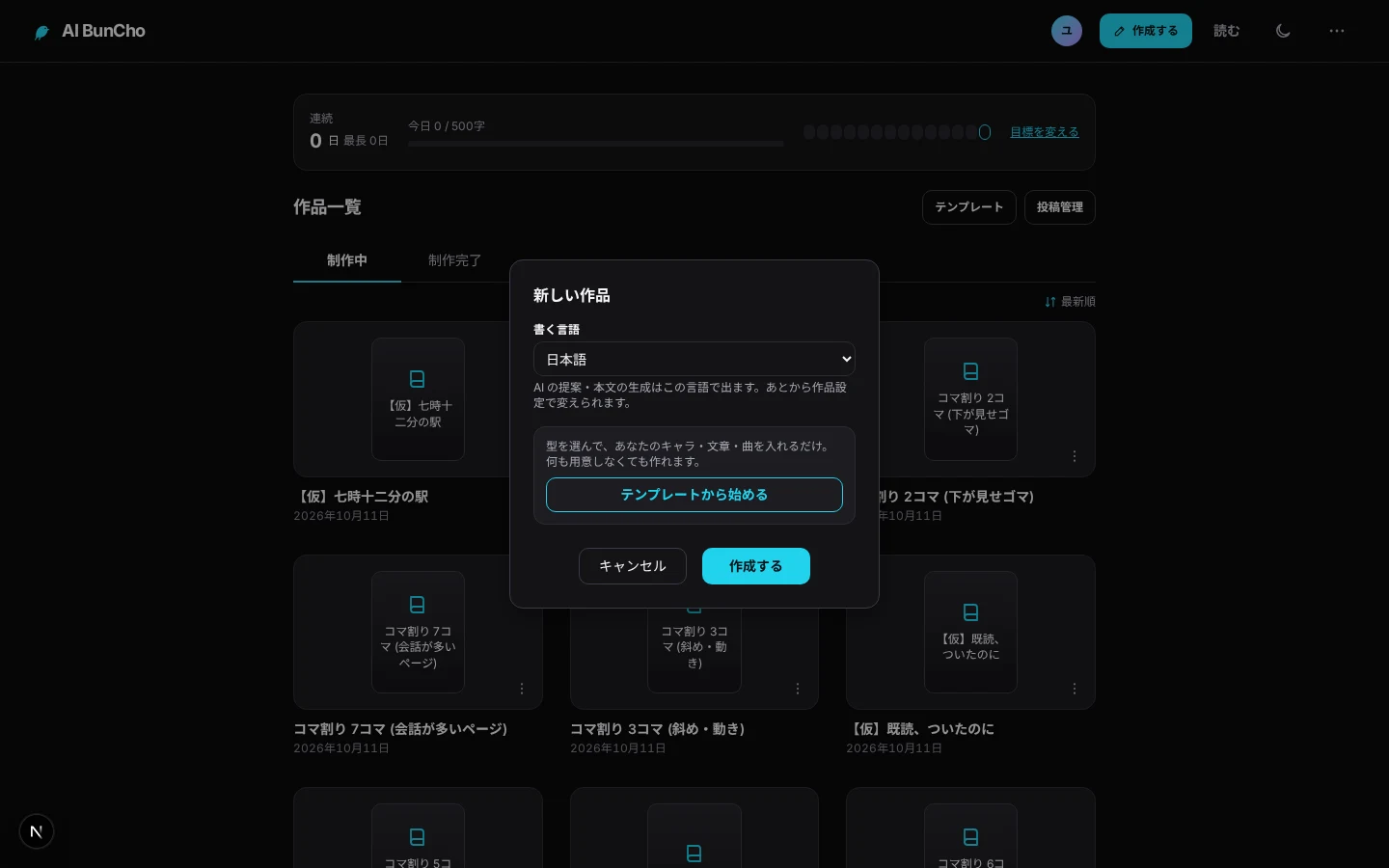
スタジオの作品一覧で「作成する」を押すと、「新しい作品」が開きます。画面の「書く言語」を選び、作品の型から始めたい場合は「テンプレートから始める」を選びます。新しく作品を作る場合は「作成する」を押します。ここでは作品を作成するところまで進めます。本文の用意や推敲の指示は、作品ができてから執筆画面で行います。
AI BunChoの実際の画面 -
2手順2:執筆画面で本文を用意する
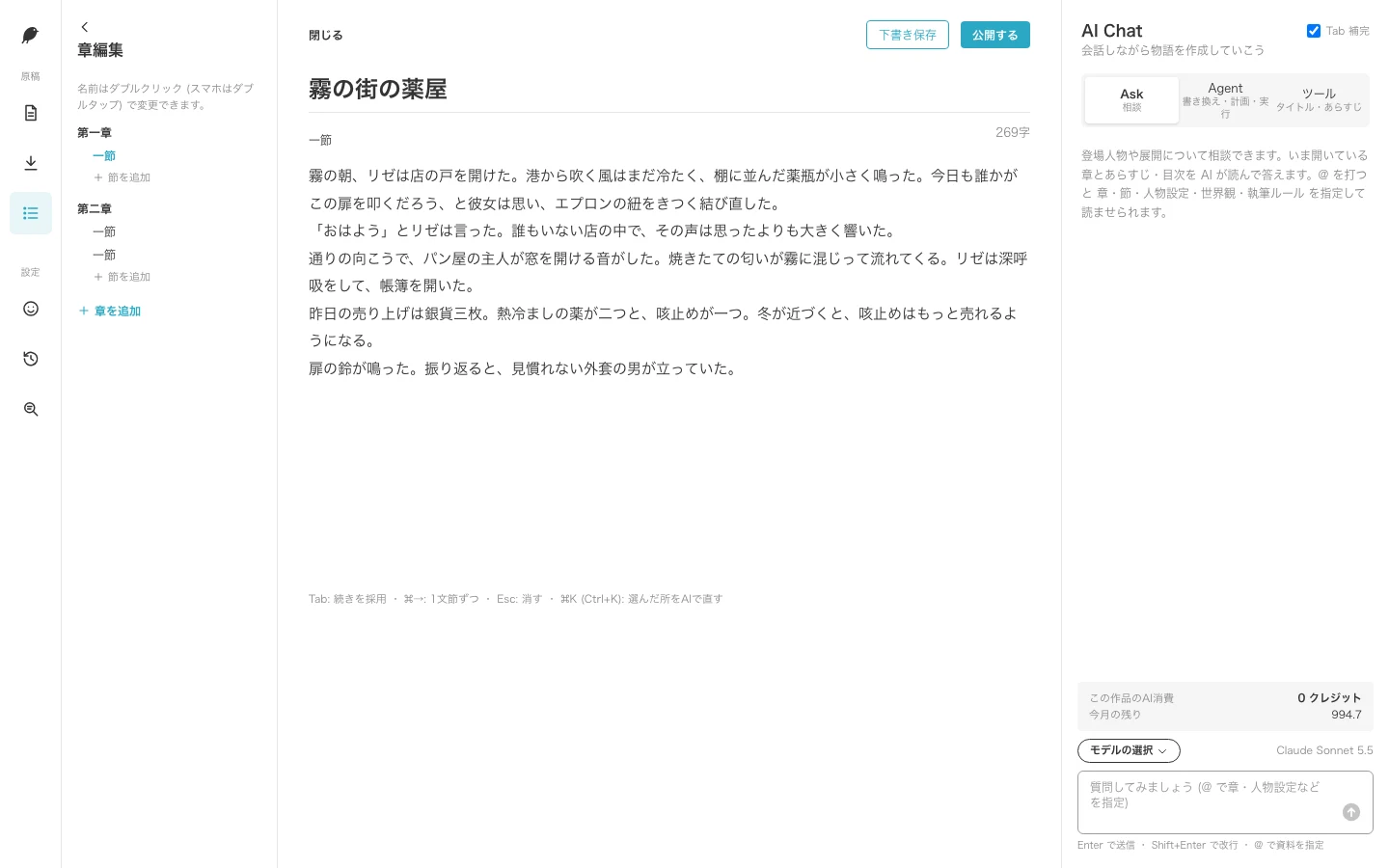
執筆画面は、左に章と節の一覧、中央に本文、右にAI Chatがあります。左側の一覧を見ながら、中央に推敲したい本文を用意します。右側のAI Chatには「Ask」「Agent」「ツール」が並びます。本文の下には「Tab: 続きを採用」などキーの案内があります。行の最後で少し打つと続きの文が薄い字で出ることがあり、Tabキーで採用できます。ここでは本文と画面の配置を確認し、まとめて直す指示は後の手順でAgentに入力します。
AI BunChoの実際の画面 -
3手順3:一部だけ直す方法を確認する
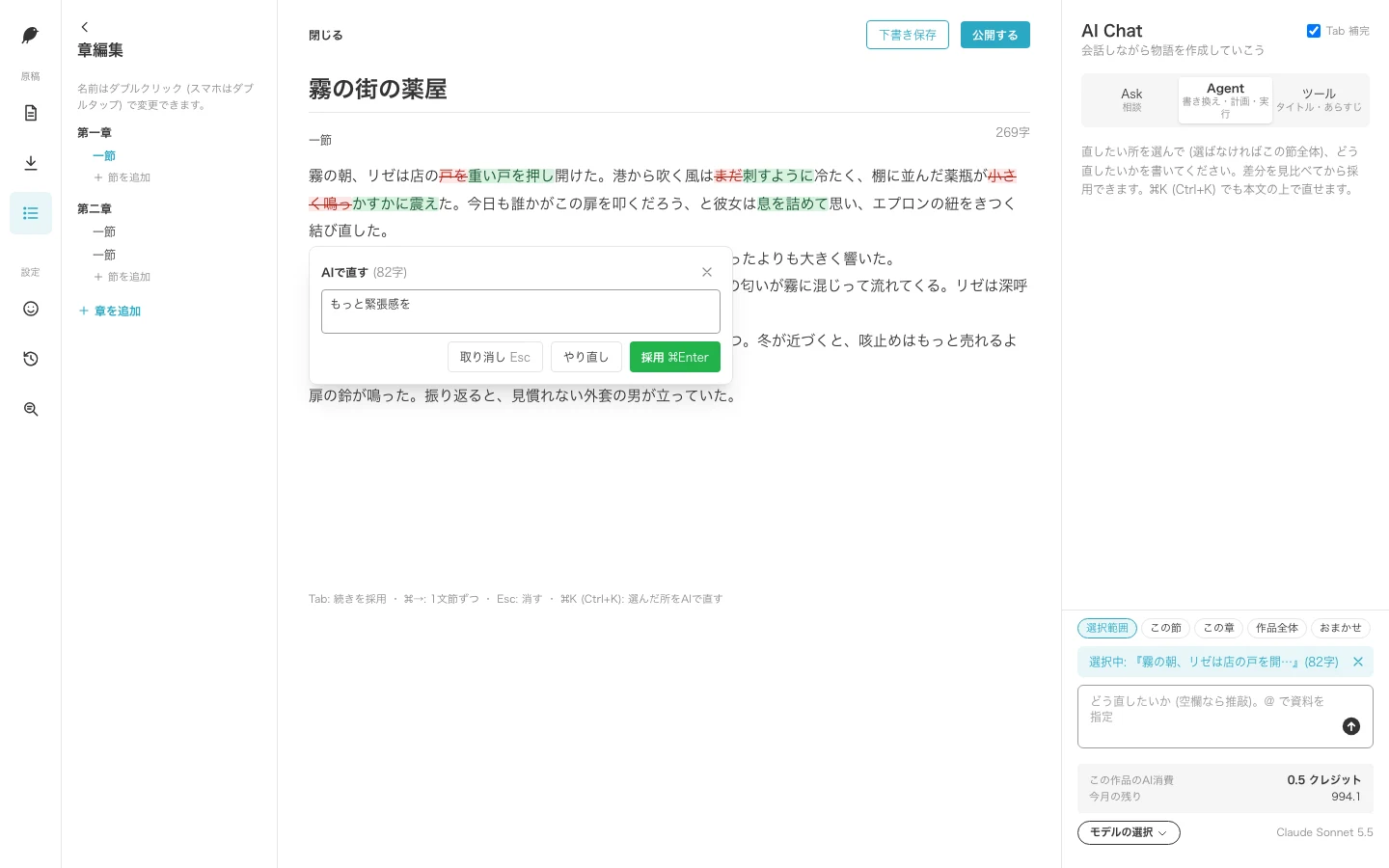
本文の一部だけを直す場合は、対象箇所を選んで⌘K(WindowsはCtrl+K)を押すと「AIで直す」の欄が出ます。欄に直し方を書き、「書き換える」を押すと、消す所と足す所の差分が表示されます。内容を読み、意図に合えば「採用」、別の案を見たいときは「やり直し」、今回は変更しないときは「取り消し」を選びます。一部分の表現を直すときに使い、複数の範囲をまとめて見直す場合はAgentに進みます。
AI BunChoの実際の画面 -
4手順4:Agentの変更案を確認する
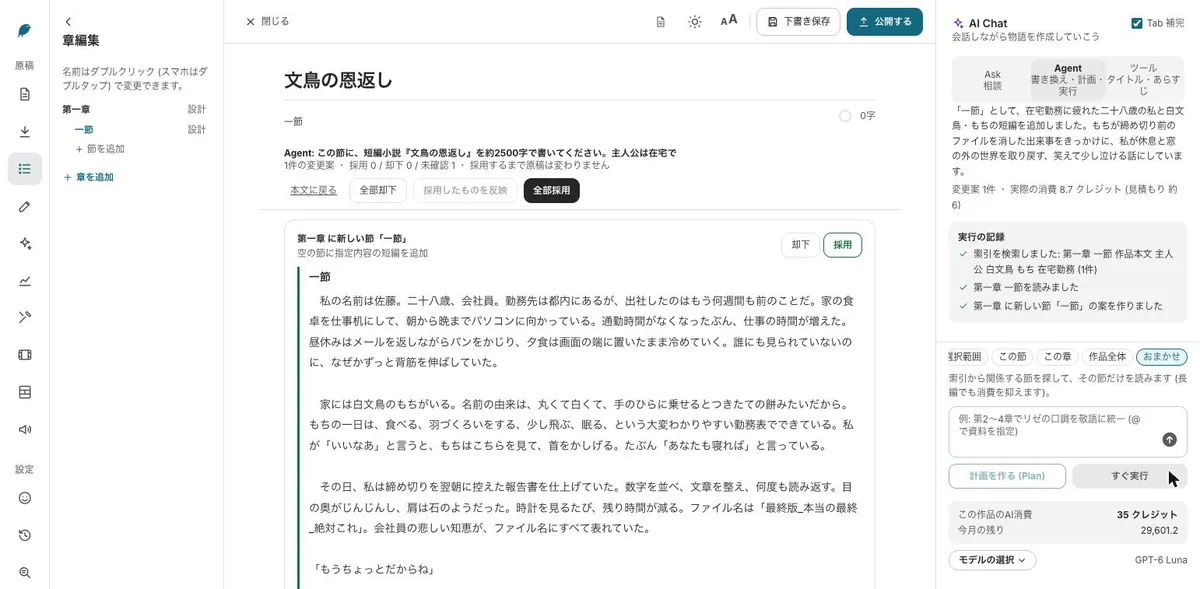
執筆画面の右側にあるAI ChatでAgentを使い、直したい範囲と内容を指定します。範囲は選択範囲・この節・この章・作品全体・おまかせから選びます。表示される「変更計画 (Plan)」を読み、対象と変更の方向が意図に合っているか確認してから「この計画で実行」を選びます。画面には中央に原稿、右側にAgentが作った変更案が並びます。この時点では原稿は変わりません。案を見比べ、本文に採用するかは次の確認で決めます。
AI BunChoの実際の画面 -
5手順5:差分ごとに採用するか決める
「変更の確認」で変更案の差分を読みます。Agentの変更は差分の塊ごとに✓または✕を選べます。残したい変更は採用し、作品の設定や意図と合わない変更は採用しないようにします。案を一つずつ判断したい場合は、すべてをまとめて採用するのではなく、差分を確認してから選んでください。案をまとめて本文に反映したい場合は「全部採用」を選びます。
-
6手順6:反映した本文を読み直す
採用した変更が本文に入ったら、差分の箇所だけでなく前後の文も読み返します。場面のつながり、人物の行動、語り口が作品の意図に合っているかを自分で確かめます。AIの案が計画に沿っていても、作品全体の設定や読者に伝えたいことに合うかは作者が判断するところです。採用した変更を戻したい場合はチェックポイントから戻せます。執筆画面上部には「下書き保存」と「公開する」があります。
本文の一部修正とAgentでのまとめ直しを比較
| 方法 | 対象 | 変更案の作り方 | 確認と反映 |
|---|---|---|---|
| AIで直す | 本文で選んだ一部 | 直し方を書いて「書き換える」 | 差分を見て「採用」などを選ぶ |
| Agent | 選択範囲・節・章・作品全体・おまかせ | 計画を確認してから実行 | 変更の確認で差分ごとに選ぶ |
| Agentの全部採用 | Agentが作った変更案 | 計画を確認して実行 | 「全部採用」で本文に反映 |
AI小説の推敲で起きやすい失敗と直し方
- Agentに指示を書いたが、直す範囲が意図と違う:Agentでは選択範囲、この節、この章、作品全体、おまかせから対象を指定します。実行前に「変更計画 (Plan)」を読み、どの範囲をどのように直す内容か確認してください。範囲が意図より広い、または狭いと感じた場合は、計画を見たうえで実行するか判断します。
- 変更計画を読まずに「この計画で実行」を選ぶ:実行前に、計画の対象範囲と変更の方向を確かめます。章や作品全体を選んだ場合は、変更したい内容が対象の広さに合っているかも見ます。計画を確認してから実行すると、その後に表示される変更案を意図と照らし合わせやすくなります。
- 差分を十分に読まずに「全部採用」を選ぶ:変更案は差分の塊ごとに✓または✕を選べます。人物設定や前後の出来事に合わない案を分けたいときは、差分を確認してから一つずつ判断してください。採用した変更はチェックポイントから戻せますが、反映前に内容を読むことが大切です。
- 一か所の表現を直すのに、まとめて見直す方法を使う:本文の一部だけを直す場合は、該当箇所を選んで⌘K(WindowsはCtrl+K)を押し、「AIで直す」で指示できます。差分を確認して「採用」「やり直し」「取り消し」から選びます。節や章などを対象にまとめて変更案を作りたい場合はAgentを使います。
- 変更を採用したあと、前後の本文を読み返さない:採用後は変更箇所だけでなく、前後の文も含めて読み直します。人物の行動や語り口、場面のつながりが意図と合うかを確認してください。作品として何を残すかは作者が決めます。採用した変更を戻したい場合はチェックポイントから戻せます。
BunCho で試すなら
まず「1行から物語を書く」画面で、物語の出発点を作る方法もあります。「書きたい話を1行で」に入力して「冒頭を書く」を押すと、タイトル・どんな話か・登場人物・冒頭が作られます。登録なしで利用でき、無料で1日3回まで試せます。作った物を作品として残して続きを書く場合は「保存して続きを書く(無料登録)」を選びます。登録なしで作った結果は30日で消えます。
関連リンク:この記事の手順を試す画面 / 関連ガイド / シリーズ「AI BunChoの使い方」
よくある質問
AI BunChoで小説をまとめて推敲するには、どこから始めますか?
スタジオの作品一覧から「作成する」を押して作品を作り、執筆画面右側のAI ChatでAgentを使います。対象範囲と直したい内容を指定し、「変更計画 (Plan)」を確認してから「この計画で実行」を選びます。
Agentで実行すると、すぐに原稿が書き換わりますか?
変更案が作られた段階では原稿は変わりません。「変更の確認」で差分ごとに✓または✕を選ぶか、「全部採用」を選ぶと本文に反映されます。
一部だけ直す方法とAgentはどう使い分けますか?
一部の表現だけを直す場合は、本文の箇所を選んで⌘K(WindowsはCtrl+K)を押し、「AIで直す」を使います。選択範囲・節・章・作品全体などを対象に、計画を確認して変更案を作る場合はAgentを使います。
Agentで選べる推敲の範囲は何ですか?
選択範囲、この節、この章、作品全体、おまかせから選べます。範囲と直したい内容を指定したあと、表示される変更計画を読んでから実行に進みます。
AIの利用に必要なDREAM数や料金はどこで確認できますか?
使う量は実行の前に画面に見積もりが出るため、実行前に確認してください。画面右下には「この作品のAI消費」と「今月の残り」も表示されます。
AIの変更案を採用したあとに戻せますか?
採用した変更はチェックポイントから戻せます。採用する前なら、「変更の確認」で差分ごとに✓または✕を選び、本文に反映する変更を決められます。
出典・一次情報・参考資料
- AI BunCho の画面と案内(AI BunCho の小説エディタ(スタジオ)) bun-cho.work · 一次情報
記事のデータおよび検証情報は2026年11月23日時点のものです。
あわせて読みたい実践ガイド・記事
メディア一覧へ →
小説の続きはAIが書いてくれる?AI BunChoの使い方と採用のコツ
AI BunChoのスタジオで小説の続きをAIに書いてもらう手順を、画面の順に解説します。行末のTab補完や一部だけ採用する方法、文章の直し方、AIの変更案を確認する流れも紹介します。
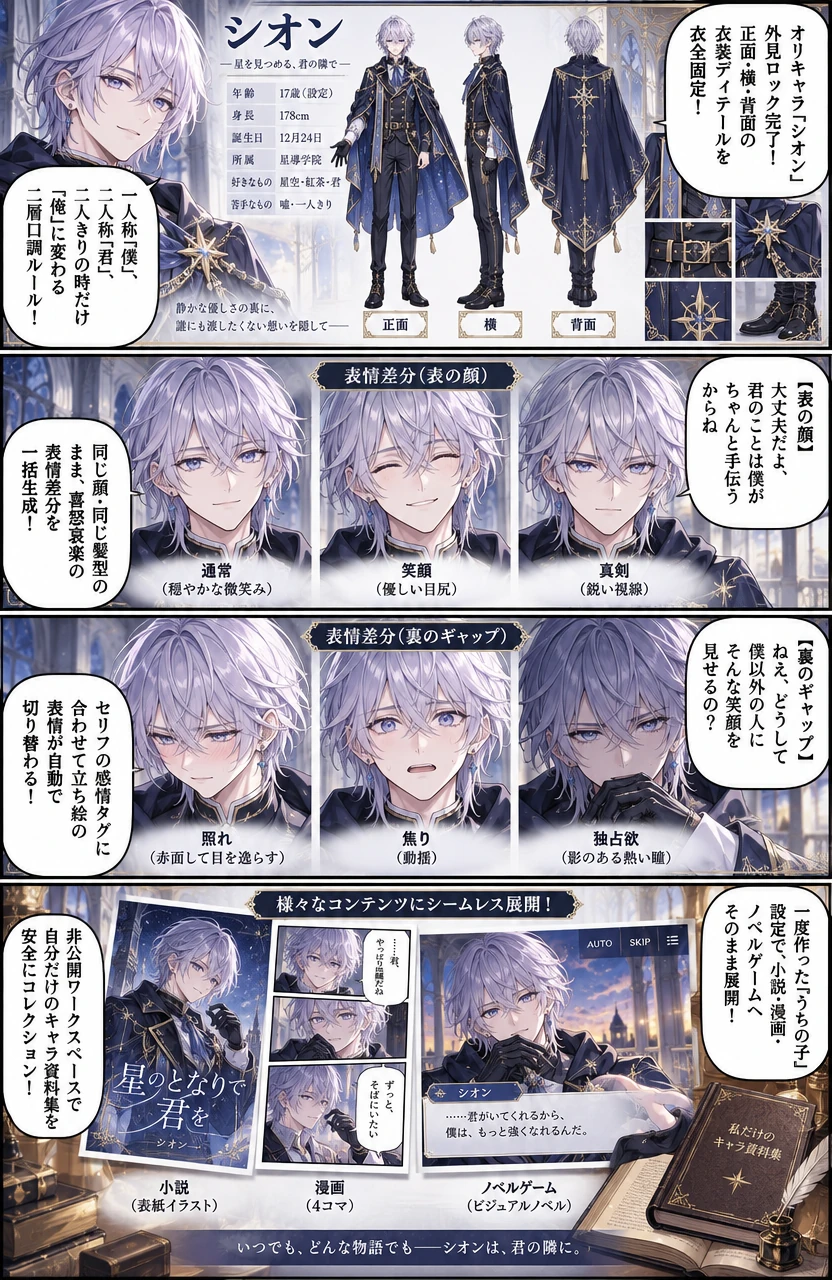
4コマ漫画の作り方をAIで解説|無料・登録なしの台本から絵入りまで
4コマ漫画の作り方をAI BunChoの画面順に紹介します。登録なし・無料でネタ1行から台本を作る方法、スタジオで起承転結の案を選び、絵入りの4コマに進んで書き出すまでを説明します。キャラクターの設定画を固定する使い方や、利用前に知っておきたい条件もまとめました。
長編小説の設定・伏線を管理する方法|キャラ表・伏線表・回収漏れの点検まで
長編で増えていく人物設定・世界観・伏線を、どこに書き、どう点検すればぶれずに書き切れるか。キャラクターシートと設定メモの書き方、伏線を「仕込み・回収・状態」で管理する方法、AI BunChoのスタジオで食い違いと回収漏れを見つける手順、設定を途中で変えるときの直し方を、実際の画面でまとめました。
1行で試す:AIで小説の冒頭を書く
書きたい話を1行入れると、タイトル・登場人物・冒頭を書きます(登録なし・無料、1日3回まで)。
三幕構成プロット設計
登録なしで1行からタイトル・登場人物・冒頭までを作れます。