
ChatGPTで作ったキャラを漫画化する|設定の取り込み・食い違いの点検・顔の固定まで
この記事の重要ポイント
- ChatGPTのキャラをBunChoに持ってくる3つの方法
- ChatGPTの会話から設定を書き出す
- 作例:見習い作家カイと「原稿の中の少女」リア
- 取り込んで漫画にする手順
ChatGPTと話しながら作ったキャラは、設定が会話のあちこちに散らばりがちで、途中で髪の色や年齢が変わっていることもあります。この記事では、その設定を1つの文章に書き出し、AI BunChoの無料の取り込みページ(/import)に貼って読み取り、本文との食い違いを直してから保存し、漫画で顔を固定して4コマにするまでを、作例のキャラ「カイ」と「リア」で順に説明します。
ChatGPTのキャラをBunChoに持ってくる3つの方法
ChatGPTで作ったキャラ設定をAI BunChoで漫画にする道は3つあります。この記事で主に扱うのは、設定をテキストで書き出して取り込む方法です。登録なしで読み取りの結果とチェックを確かめられ、保存した設定はスタジオのキャラ表(小説と漫画で共通)になります。
ChatGPTの画面から離れずに試したいときは、コネクタやCustom GPTからBunChoを呼ぶ方法もあります。設定を固めて何本も続けて描くなら、キャラ表に取り込んでから漫画にする方が、顔と口調をそろえやすくなります。
| 方法 | できること | 費用 | 向いている場面 |
|---|---|---|---|
| 取り込みページ(/import)の「Story Bibleを貼り付け」 | 人物・世界観・あらすじに分けて読み取り、プレビューとチェック。保存すると作品とキャラ表ができる | 読み取り・チェックは無料・登録なし。保存はログインが必要 | 複数のキャラと世界観をまとめて持ってくる |
| スタジオの「人物設定を取り込む」 | 1人ぶんの設定を貼って、名前・年齢などの項目に読み取る。元の文章はメモに残る | プレビューは無料。AIで整理するときだけ見積もりを確認 | 作品にキャラを1人ずつ足す |
| ChatGPTのコネクタ・Custom GPT | 会話の中で、作品を作る・漫画にする・設定資料を作る | BunChoのDREAM。作る前に会話の中で見積もりを出す | ChatGPTの画面の中で試したい |
この記事の手順は、Studio のテンプレート「ChatGPTキャラ設定取り込み&漫画化」に入力しながら進められます。
このテンプレートで書く →ChatGPTの会話から設定を書き出す
まず、会話の中に散らばった設定を1つの文章にまとめます。ChatGPTに次のように頼むと、取り込みで読み取りやすい形になります。「このキャラたちの設定を、見出し『キャラクター』の下に人物ごとにまとめて。各人物は『名前:』『年齢:』『性別:』『一人称:』『二人称:』『髪:』『目:』『服装:』『身長:』『体型:』『特徴:』『性格:』の行で書いて。最後に見出し『世界観』と『あらすじ』を付けて」。
BunChoは「項目名: 値」の行を読み取ります。項目名がキャラ表の欄の名前と同じなら、その欄に入ります。外見を1行で書くなら「外見:」(キャラ表の「特徴」に入ります)、性格は「性格:」(「性格の長所」に入ります)が使えます。読み取れなかった行も、元の文章ごとメモに残るので失われません。
- 見出し:「キャラクター」「登場人物」「人物」、「世界観」「設定」、「あらすじ」、「構成」「プロット」が区切りとして読まれる
- 人物の区切り:「名前: リア」の行、「## リア」や「・リア」の行、空行のあとの短い名前だけの行で、新しい人物になる
- 読み取られる項目名:名前・読み・年齢・性別・立場・職業・所属・一人称・二人称・身長・体型・髪・目・服装・特徴・価値観・好きなもの・嫌いなもの・秘密・生い立ち・目的 など
- 外見(髪・目・服装・体型)はできるだけ具体的に。あとで作る設定画の手がかりになる
関連記事・作り方
作例:見習い作家カイと「原稿の中の少女」リア
ここでは、ChatGPTと練った短編「原稿の中の少女」を例にします。世界の終わりまであと三日。見習い作家のカイは、自分の原稿の中の少女リアと出会う。舞台は石造りの魔法都市で、空のひびは書き直された原稿の跡、という設定です。
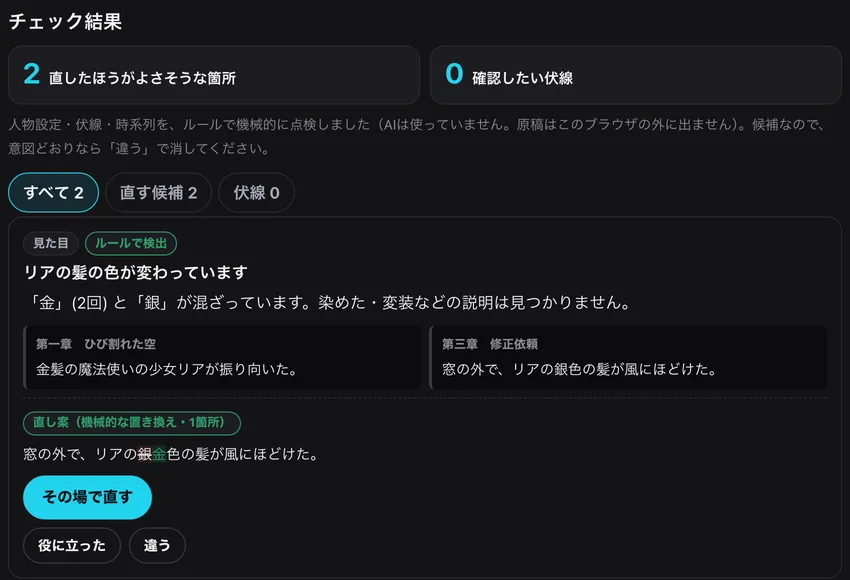
書き出した設定を取り込みページの「Story Bibleを貼り付け」に貼って「変換する」を押すと、プレビューの「人物」にカイとリア、「世界観・構成」にあらすじと世界観が分かれて入りました。続けて、ChatGPTで書いた本文3章を「テキストを貼り付け」で変換すると、チェック結果に「リアの髪の色が変わっています」と出ました。第一章では「金髪の魔法使いの少女」、第三章では「銀色の髪」になっていたためです。設定では金髪と決めていたので、直し案(銀→金)を「その場で直す」で当てました。
| 段階 | 入れたもの・選んだもの | 結果 |
|---|---|---|
| ChatGPTで書き出し | 見出し「あらすじ」「キャラクター」「世界観」、人物ごとに名前・年齢・髪・目・服装など | 貼り付け用のテキスト1つ |
| /import(Story Bible) | 書き出したテキストを貼って「変換する」 | 人物:カイ・リア/世界観・構成:あらすじと舞台 |
| /import(テキスト) | ChatGPTで書いた本文(第一章〜第三章) | 見た目の食い違い1件(リアの髪:金と銀) |
| チェック結果 | 直し案(機械的な置き換え)を「その場で直す」 | 本文の「銀色の髪」を「金色の髪」に統一 |
| スタジオの漫画 | 形式「4コマ」、キャラ表から入ったカイとリアの設定画を作って「固定する」 | どのコマも同じ設定画を手がかりに描く |
| 4コマを作る | 「3案から選ぶ」で起承転結の案を比べて作画 | 書き出しタブで1枚画像 (SNS) に |
取り込んで漫画にする手順
-
1ChatGPTで設定を書き出す
前の節の頼み方で、見出し「キャラクター」「世界観」「あらすじ」と「項目名: 値」の行でまとめてもらいます。出てきた文章を読み、会話の途中で変わった設定が混ざっていないか確かめてからコピーします。
-
2取り込みページに貼って「変換する」
bun-cho.work/import を開き、「Story Bibleを貼り付け」のタブに貼って「変換する」を押します。登録は要りません。読み取りはブラウザの中で行い、この段階ではDREAMを使いません。
-
3プレビューで人物と世界観を確かめる
プレビューの「人物」に名前が並び、「世界観・構成」にあらすじと世界観が入っているかを確かめます。人物が足りないときは、名前の行の書き方(「名前: リア」や、空行のあとの名前だけの行)を直して、もう一度変換します。
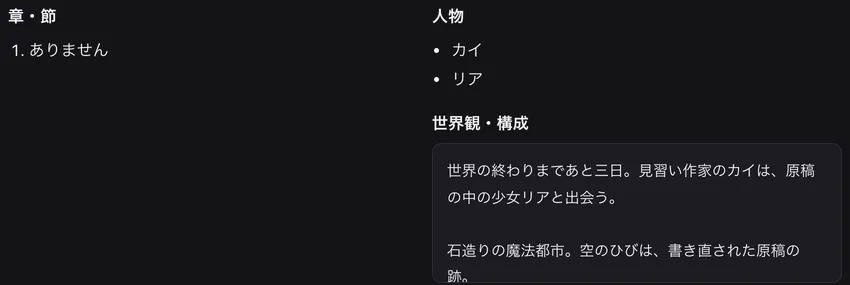
Story Bibleを変換したプレビュー。人物と世界観・構成に分かれる -
4本文があれば「テキストを貼り付け」で変換する
ChatGPTで本文も書いていたら、「テキストを貼り付け」のタブに貼って「変換する」を押します。「第一章」「第3話」「プロローグ」などの見出しで章に分かれます。変換すると、プレビューの下にチェック結果が出ます。
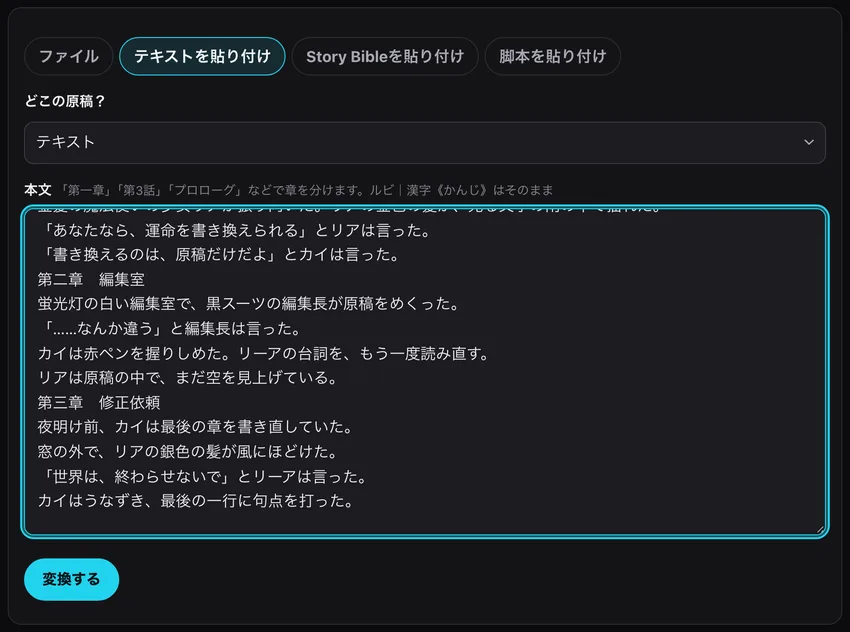
本文を貼って変換する(作例の第一章〜第三章) -
5チェック結果で食い違いを直す
チェック結果は、年齢・見た目・名前の表記・一人称・退場した人物・知る前に知っている・伏線・時系列を、ルールで機械的に点検したものです。AIは使わず、原稿はブラウザの外に出ません。直し案があるものは「その場で直す」、意図どおりなら「違う」で消します。
作例で出た指摘。「金」と「銀」が混ざっていると、章ごとの該当箇所を並べて見せる -
6BunChoに保存する
「自分の作品、または取り込みの許可がある作品です。」にチェックして「BunChoに保存する」を押します。ログインが必要で、非公開の下書きとして保存されます。チェック結果の「保存してStudioで直す」を押すと、指摘を持ったままスタジオの「物語のリファクタ」が開きます。

チェック結果から保存する場合のボタン -
7キャラ表を確かめ、足りない人物を足す
スタジオで作品を開くと、取り込んだ人物がキャラ表(シンプル/詳細/TRPG風)に入っています。あとから人物を1人足すときは、キャラクターの欄の「人物設定を取り込む」に貼ります。名前・年齢・性格などの項目はAIを使わず無料で読み取り、元の文章はメモにすべて残ります。
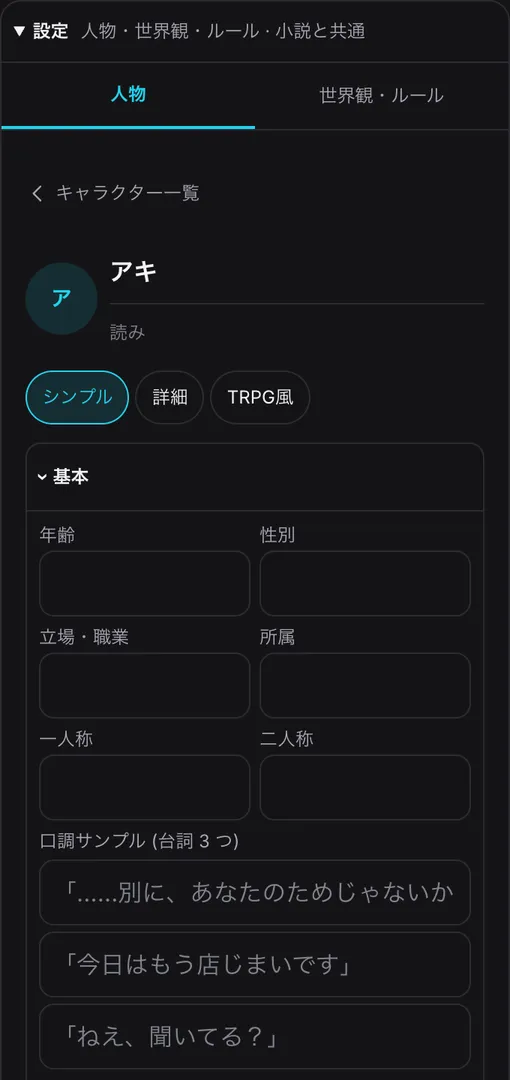
キャラ表(スマホ幅の表示)。漫画の画面の「設定」からも開ける -
8漫画を作り、設定画を作って固定する
作品のメニューの「漫画」から「+ 新しく作る」で形式「4コマ」を選び、題と型を決めて「作る」。キャラ表の人物(12人まで)が名前と見た目ごと漫画のキャラに入ります。「作る」タブの「キャラ」で「設定画を作る」(顔・全身。見積もりが出ます)を押し、気に入ったら「固定する」。
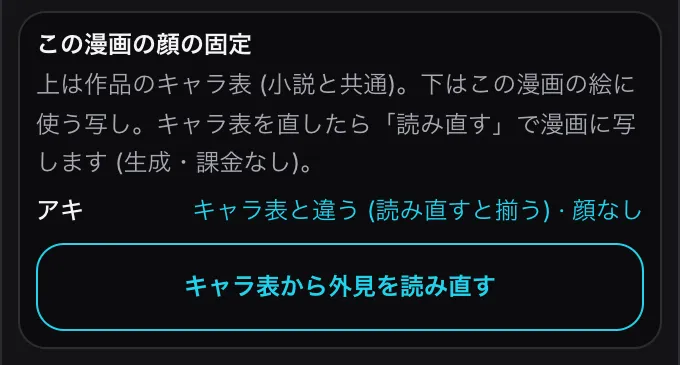
漫画の「設定」の欄。キャラ表を直したら「キャラ表から外見を読み直す」で漫画に写す(生成・課金なし) -
9起承転結の案を選んで4コマにする
「ネタを1行で」に場面を書き、「3案から選ぶ」で起承転結の案を比べて「この案にする」。または、本文の章を開いて「この章を4コマにする」。見積もりを確かめ、「この内容で実行することに同意します」にチェックして「実行」。「ネームまで」にチェックすると、絵を描く前で止めて構成だけ確かめられます。
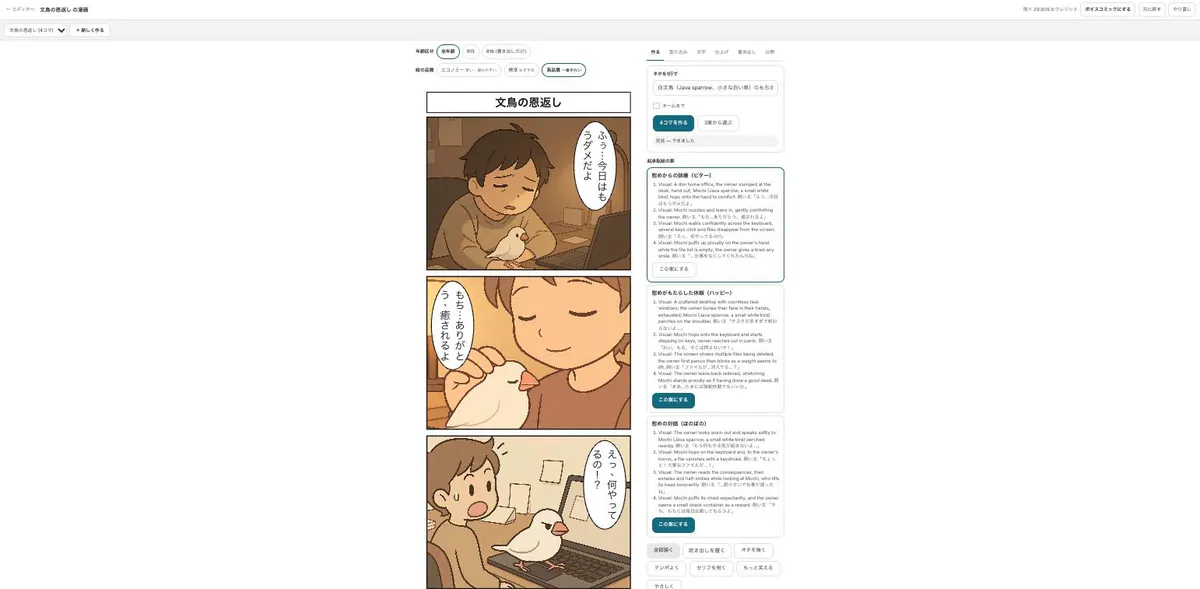
起承転結の案を3つ比べて選ぶ(編集部の見本「文鳥の恩返し」の制作画面) -
10書き出して投稿する
「書き出し」タブで「1枚画像 (SNS)」を選び、大きさ(X (縦 1080×1350) など)を選んで「書き出す」→「ダウンロード」。PDF・コマごとの画像・PSD(レイヤー付き)なども選べます。書き出しそのものにはDREAMを使いません。
設定を直したら、漫画の顔にどう反映されるか
キャラ表は小説と漫画で共通です。漫画のキャラは、キャラ表の名前・年齢・性別・身長・体型・髪・目・服・特徴を写したものを使います。ChatGPTで設定を練り直してキャラ表を直したときは、漫画の「設定」の欄の「キャラ表から外見を読み直す」を押すと漫画に写ります。読み直しには生成も課金もありません。
ただし、「固定する」を押したキャラは、キャラ表を直しても漫画の顔は変わりません(画面には「固定中」と出ます)。見た目を変えるときは「固定を外す」→読み直す→「設定画を作り直す」→もう一度「固定する」の順に進めます。動画エディタで固定したキャラは、漫画の「動画で固定したキャラを使う」で同じ顔・全身・衣装をそのまま使えます(無料)。
関連リンク:使い方:キャラ固定・表情差分 / キャラクターの見た目をそろえるコツ
ChatGPTの中で漫画にしたいとき
ChatGPTの画面から離れずに試したい場合は、BunChoのコネクタ(開発者モードのカスタムMCPコネクタ)をつなぐと、会話の中で4コマやページ漫画を作れます。作る前には会話の中で必要なDREAMを出し、了承してから作ります。自分のGPT(Custom GPT)にBunChoのアクションを入れて、ChatGPTで書いた話を作品として保存したり漫画にしたりする方法もあります。
どちらも、使うのはBunChoアカウントのDREAMです。ChatGPT側で使える機能や必要なプランは変わることがあるので、OpenAIのヘルプで最新の条件を確かめてください。会話の中で作った漫画も作品として保存され、あとからスタジオで続きを作ったりコマを直したりできます。
関連リンク:ChatGPT・Claudeから漫画を作る方法(コネクタ) / ChatGPTのコネクタのつなぎ方 / Custom GPTからBunChoを使う
よくある失敗と直し方
- 人物が1人も読み取られない:見出し「キャラクター」(または「登場人物」「人物」)が1行だけで書かれているか、名前の行が「名前: リア」の形か、空行のあとの名前だけの行になっているかを確かめる
- 年齢や髪が空のまま:「年齢: 17」のように項目名とコロンをそろえる。「髪の色」「口調」のようにキャラ表に無い項目名はメモにだけ残る
- 1人の設定が長すぎて取り込めない:「人物設定を取り込む」は1人8,000文字まで。会話の抜き書きではなく、項目にまとめてから貼る
- 設定画の顔が思った感じにならない:キャラ表の髪・目・服装・体型を具体的に書き足し、漫画の「キャラ表から外見を読み直す」を押してから「設定画を作り直す」
- キャラ表を直したのに漫画の顔が変わらない:そのキャラは固定中。「固定を外す」→読み直す→作り直す→固定し直す
- コマごとに服が変わる:設定画を「固定する」を押したか(「固定済み」と出るか)を確かめ、ずれたコマだけ「このコマを直す」で描き直す
- チェックで意図した変化まで指摘される:変装や染髪など意図どおりなら「違う」で消す。チェックは候補で、直すかどうかは自分で決める
使う前に確かめること
ChatGPTはOpenAI社のサービスです。AI BunChoとOpenAI社に提携関係はありません。ここでは、ChatGPTで作った設定をBunChoで漫画に仕上げる手順として説明しています。ChatGPTで作った文章の扱いは、OpenAIの最新の利用規約で確かめてください。
- 取り込むのは、自分で作った設定か、許可のある設定だけにする(保存のときに確認のチェックがある)
- 実在の人物や、他の作品のキャラクターをそのまま使わない
- 公開先(投稿サイト・SNS)のAI利用のルールを確かめる
よくある質問
取り込みにお金はかかりますか?
取り込みページの読み取り・プレビュー・チェックは無料で、登録も要りません。スタジオの「人物設定を取り込む」のプレビューも無料です。AIで整理する、設定画を作る、作画するときは、実行前に見積もりのDREAMが出ます。
ChatGPTの会話をそのまま貼ってもいいですか?
貼れますが、会話のままだと項目として読み取れる行が少なくなります。ChatGPTに「名前: 年齢: 髪: 」のような項目の形で書き出してもらってから貼る方が、キャラ表の欄に正しく入ります。
何人まで取り込めますか?
取り込みページから1回に保存できる人物は60人までです。漫画を新しく作ったときにキャラ表から漫画のキャラに入るのは、先頭から12人までです。
顔がコマごとに変わりませんか?
設定画(顔・全身)を作って「固定する」と、どのコマもその設定画を手がかりに描くので、顔・髪・服がそろいやすくなります。ずれたコマは「このコマを直す」でそのコマだけ描き直せます。
設定と本文の食い違いをAIで探せますか?
スタジオの執筆画面のキャラクターの欄にある「設定と本文の食い違いを探す」で、キャラ表と本文の合わない所を節へのリンクつきで見られます。AIを使うのでDREAMを使い、使った量が画面に出ます。取り込みページのチェックは、ルールだけで無料です。
ChatGPTの中だけで漫画まで作れますか?
コネクタやCustom GPTをつなげば、会話の中で漫画を作れます。設定をそろえて何本も描くなら、キャラ表に取り込んで顔を固定してから作る方が向いています。
この記事の執筆・検証
AI BunCho編集部(編集:AI BunCho編集部) 実際の画面で確かめた日:
2026年10月19日時点の取り込みページ(/import)のテンプレートと読み取りの処理、スタジオの人物設定の読み取り・作品の保存・漫画のキャラの引き継ぎのコード、使い方ページ(/help)、製品の画面の撮影を照らし合わせて確かめました。
- 「人物設定を取り込む」の上限:1人8,000文字
- 取り込みページから1回に保存できる人物:60人まで
- 漫画を作ったときにキャラ表から入る人物:12人まで
- 漫画の設定画:顔・全身の2枚
- 取り込みページのチェックの種類:年齢・見た目・名前の表記・一人称など8種類
出典・一次情報・参考資料
- AI BunCho 無料の取り込み・変換 bun-cho.work · 一次情報
- AI BunCho 使い方:漫画を作る bun-cho.work · 一次情報
- AI BunCho 使い方:キャラ固定・表情差分 bun-cho.work · 一次情報
- AI BunCho ChatGPTのコネクタのつなぎ方 bun-cho.work · 一次情報
記事のデータおよび検証情報は2026年10月19日時点のものです。
あわせて読みたい実践ガイド・記事
メディア一覧へ →
AIでキャラの見た目をそろえる方法|漫画・動画で同じ顔・髪・服に描く手順
AIで描くとコマやカットごとに別人になる問題を、AI BunChoの設定画の「固定」で抑える手順を実際の画面で解説。外見の書き方、見た目のメモとずれやすいもの、衣装違い、表情差分、キャラ素材での使い回し、よくある失敗の直し方まで。
Claudeで書いた小説の矛盾を点検する方法|年齢・見た目・名前・伏線・時系列を無料で
Claudeと書いた長い原稿を、登録なし・無料でAI BunChoの取り込みページに入れて点検する手順。年齢や髪の色の食い違い、名前の表記ゆれ、退場した人物の再登場、回収されない伏線、時系列のずれを章と原文つきで一覧にし、置き換えで直す方法と、測った当たり具合をまとめました。
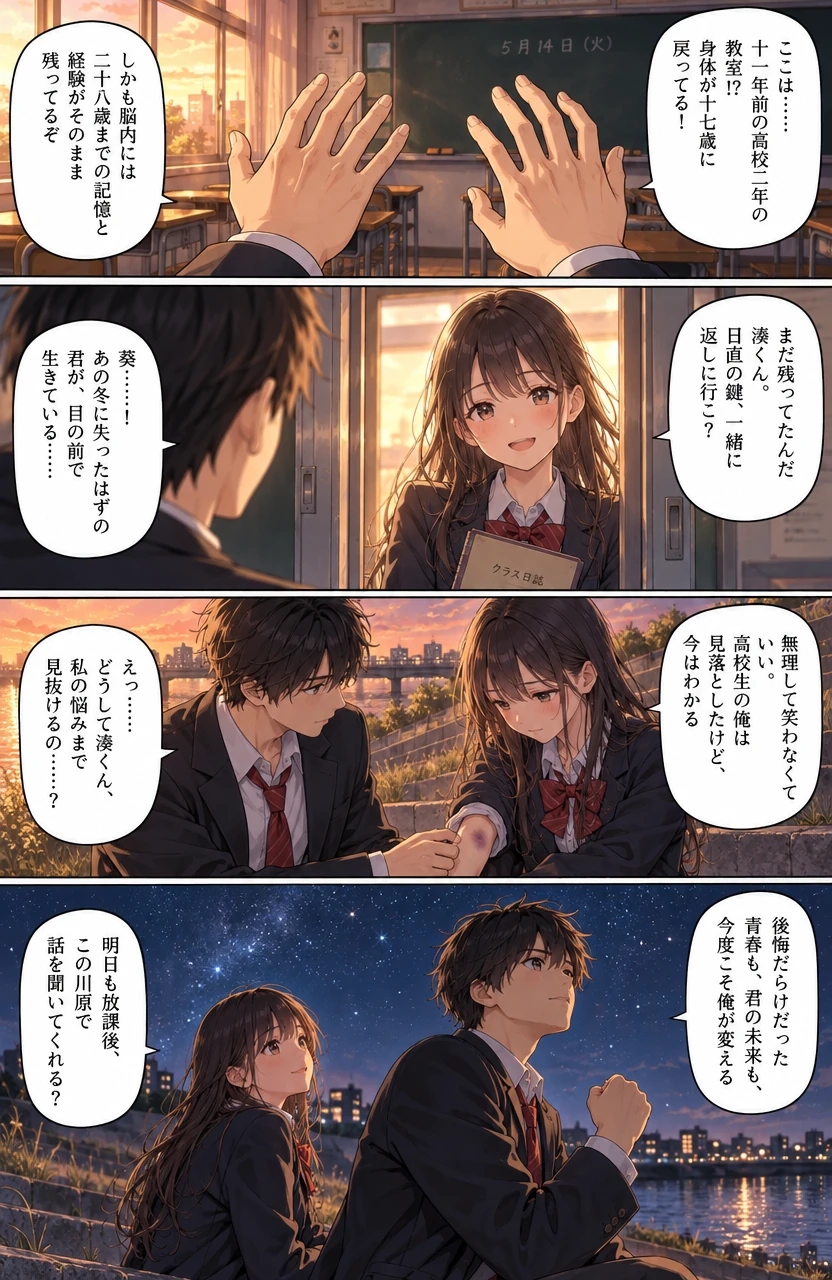
編集型ミームの作り方|流行の型を借りて、自分のオリキャラでひねる
「型+自分のひねり」で広がる編集型ミームを、元の素材を使わずオリジナルのキャラで作る方法。型の見分け方、AI BunChoのバズる型から4コマにする手順、作例、バズりチェックでの点検、投稿先ごとのAIの表示、よくある失敗まで。
この話題から作る
1行を4コマの台本にします(登録なし・無料)。
ChatGPTキャラ設定取り込み&漫画化
漫画の場面・人物・コマを設定する画面へ進みます。