
長編小説の設定管理方法|資料の取り込みから食い違いの確認まで
この記事の重要ポイント
- 長編小説の設定管理は、Story Bibleの取り込みから始めます
- 設定の整理と確認に使い、最終判断は作者が行います
- 架空の長編小説で設定資料を取り込む例
- 長編小説の設定管理方法を画面順に解説
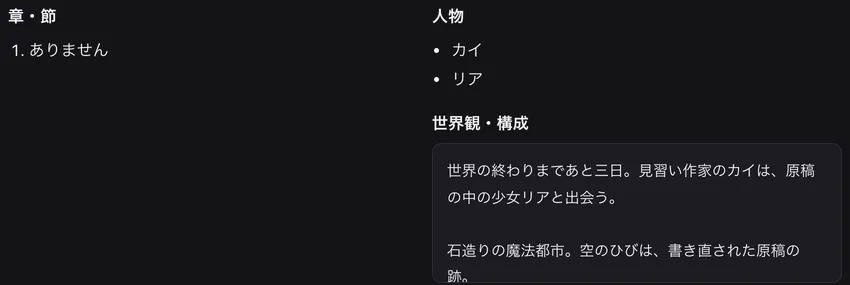
長編小説の設定管理方法を探している方に向けて、AI BunChoで設定資料を取り込み、人物や世界観、構成に分けて整理する流れを紹介します。取り込みページでの貼り付けから、執筆画面での設定と本文の確認、二人の距離や想いの変化の分析まで、画面の順に見ていきます。設定の候補や分析結果をどう作品に反映するかは、最後に作者自身が原稿と照らして判断するのが基本です。
長編小説の設定管理は、Story Bibleの取り込みから始めます
AI BunChoでは、取り込みページで「あらすじ」「キャラクター」「世界観」「構成」を含む設定資料を貼り付け、変換結果を章・節、人物、世界観・構成に分けて確認できます。その後、執筆画面のキャラクターの欄で人物設定を取り込んだり、本文から設定を抽出したりして、設定と本文の食い違いを探せます。
最初に開くのは取り込みページです。Story Bibleを貼り付け、変換結果を確認してから非公開の下書きとして保存します。執筆中は、チェック結果やキャラクターの欄を見て設定を見直し、分析タブで人物二人の距離と想いの変化を確認します。画面に出る内容をそのまま採用するのではなく、作品内の描写と照らし合わせて使いましょう。
この記事の手順は、Studio のテンプレート「長編の伏線配置・回収マップ」に入力しながら進められます。
このテンプレートで書く →設定の整理と確認に使い、最終判断は作者が行います
「Story Bibleを貼り付け」では、「あらすじ」「キャラクター」「世界観」「構成」の見出しで設定を入力できます。「変換する」を押すと、結果が章・節、人物、世界観・構成に分かれて並びます。「BunChoに保存する」を使うと、設定を非公開の下書きとして保存できます。この操作にはログインが必要です。
取り込みのチェック結果には、直す候補の件数、章ごとの原文の引用、置き換えの差分が表示されます。執筆画面では、本文から抽出した設定に根拠の節が付きます。分析タブでは二人の距離と想いの変化をグラフで見られ、伏線については「回収の場面を考える」で回収場面の案を出せます。候補や案は、設定と原稿を見比べて作者が採用するか判断してください。
関連記事・作り方
架空の長編小説で設定資料を取り込む例
架空の作品『月舟郵便局』を例にします。設定資料の一行として、「ミナは、沈んだ月のかけらを届ける郵便局員。青い切手を使うと、受取人は一度だけ過去の手紙を読める」と書きます。これは入力内容の例で、作品名と人物名は架空です。
取り込みページのStory Bibleの欄に、あらすじ、キャラクター、世界観、構成の見出しを作り、ミナの設定をキャラクターの項目に含めて貼り付けます。「変換する」を押すと、入力した資料が章・節、人物、世界観・構成に分かれて並びます。分類を確認したうえで、非公開の下書きとして保存します。
執筆中に本文から人物設定を抽出したり、設定と本文の食い違いを探したりします。たとえば、本文で青い切手を何度も使える描写にしていたら、設定の「一度だけ」と並べて確かめます。チェック結果の引用と置き換えの差分を見ながら、意図した変更なのか、原稿の修正が必要なのかを考えます。
仕上げでは、採用する設定や本文の表現を作者が決めます。ミナが切手を一度だけ使う設定を維持するなら、該当する描写を整えます。人物二人の関係を描く場合は、分析タブのグラフも参考にしつつ、各場面での変化が物語の意図に合っているか原稿で確かめます。
長編小説の設定管理方法を画面順に解説
-
1手順1:設定資料を貼り付けて変換する
取り込みページを開き、「Story Bibleを貼り付け」タブを選びます。「Story Bible・キャラ設定」の欄に、あらすじ、キャラクター、世界観、構成の見出しを使って設定資料を貼り付け、「変換する」を押します。表示された画面では、変換結果が章・節、人物、世界観・構成に分かれて並びます。人物の情報や世界観の前提が意図したまとまりに入っているか、構成の内容が作品の流れを説明できているかを確認します。画面に出た分類を見て、あとで執筆中に参照したい設定が適切に整理されているか判断しましょう。
AI BunChoの実際の画面 -
2手順2:取り込みのチェック結果を読む
取り込みのチェック結果を確認します。画面には、直す候補の件数、章ごとの原文の引用、置き換えの差分が並びます。候補の数だけで判断せず、まず引用された原文がどの場面の記述なのかを読み、次に差分でどの部分が置き換えの候補になっているのかを見ます。設定を変える意図がある場合と、意図せず表現がずれている場合では、対応が異なります。候補の内容を原稿や設定資料と照らし合わせ、採用するかどうかを決めてください。
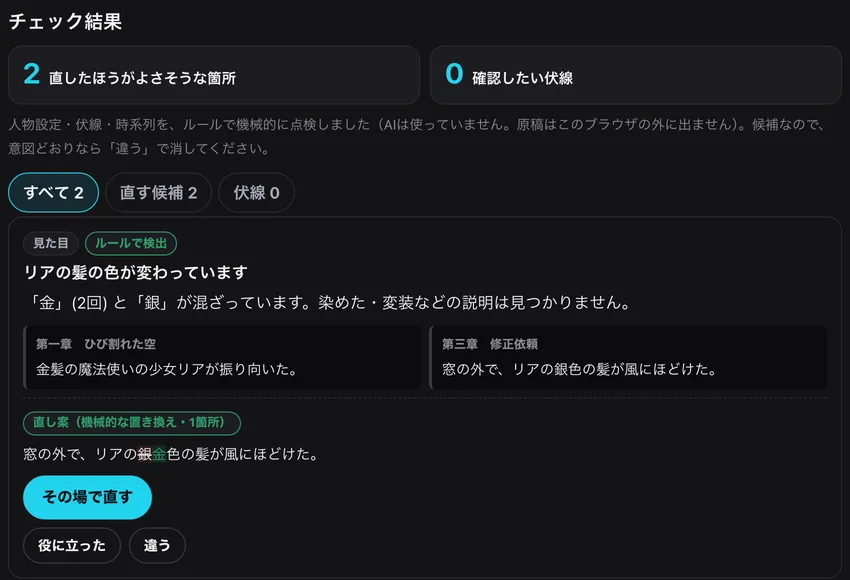
AI BunChoの実際の画面 -
3手順3:執筆画面で人物設定を確認する
執筆画面のキャラクターの欄を開きます。ここには「人物設定を取り込む」「本文から抽出」「設定と本文の食い違いを探す」が並んでいます。取り込んだ資料を人物設定として扱うときは「人物設定を取り込む」を使い、本文の記述から人物設定を整理するときは「本文から抽出」を使います。抽出された設定には根拠の節が付くので、どの本文に基づく内容なのかを確認できます。食い違いを見つけるときは「設定と本文の食い違いを探す」を使い、結果を該当する設定や本文と見比べます。
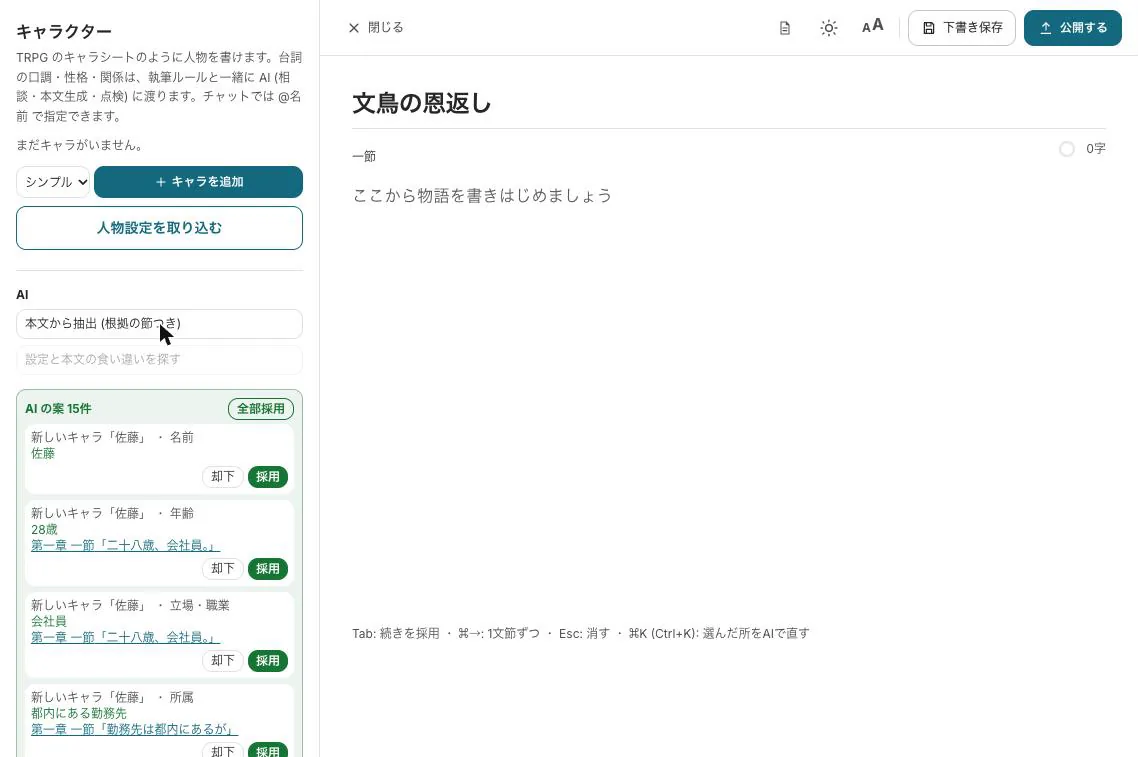
AI BunChoの実際の画面 -
4手順4:分析タブで二人の変化を見る
執筆画面のタブから「分析」を開きます。分析タブでは、二人の距離と想いの変化をグラフで見られます。長編の途中で関係がどう動いているかを確認したいときに、場面ごとの描写や設定と合わせて参照します。グラフの変化だけで人物の気持ちを決めつけず、本文でその変化が伝わる言葉や行動になっているかを読み返してください。物語上、関係が変わらない期間を意図している場合もあります。表示された傾向と作品の狙いが合っているか、作者が判断することが大切です。
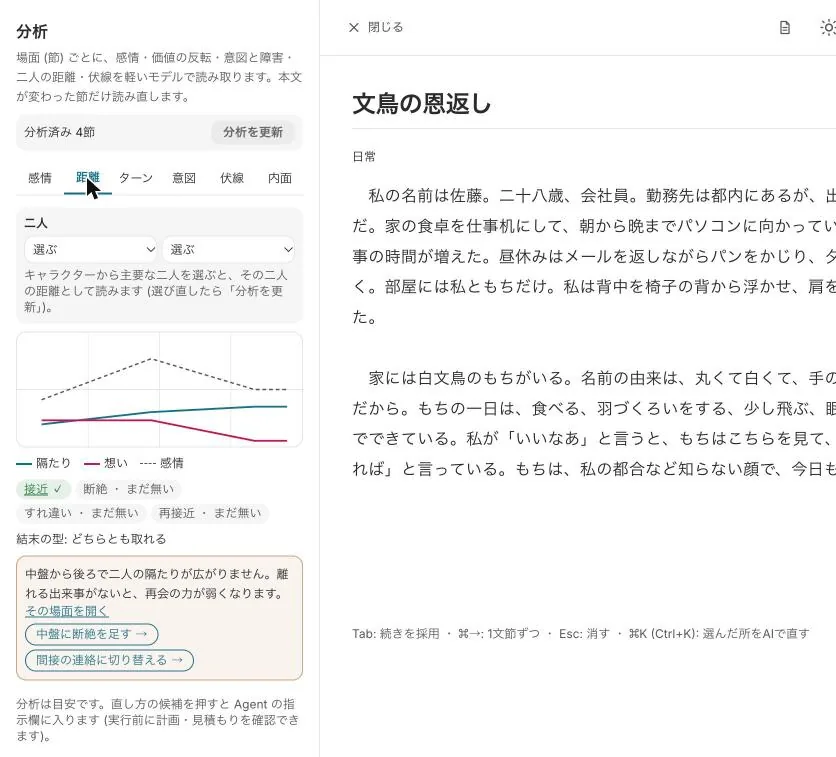
AI BunChoの実際の画面 -
5手順5:伏線の回収場面の案を見る
伏線の扱いを考えるときは、「回収の場面を考える」を使い、回収の場面の案を出します。案を読む際には、伏線が最初に登場した場面や、すでに本文で明かした事実と照らし合わせます。長編では、伏線を置いた理由や回収する時期が物語の流れに関わるため、案をそのまま本文に移すのではなく、人物の行動や章の構成に合うかを検討してください。設定資料に書いた内容と、読者に見せる順番が異なる場合は、本文の構成を優先して調整します。
-
6手順6:必要なら履歴から戻す
変更を見直す必要があるときは、版の履歴とチェックポイントの一覧を確認し、「この時点に戻す」を使って戻せます。設定を修正したあとに本文との整合が取りにくくなった場合など、戻したい時点を一覧から選びます。戻す前に、どの状態に戻したいのかを確認してください。戻したあとは、現在の設定資料や本文と見比べ、人物の情報、世界観、構成に必要な内容がそろっているかを読み直します。
目的に合わせて確認する場所を選ぶ
| 確認したいこと | 見る画面・項目 | 表示される内容 | 作者が確かめること |
|---|---|---|---|
| 設定資料の整理 | Story Bibleを貼り付け | 章・節、人物、世界観・構成に分かれた変換結果 | 意図した分類になっているか |
| 取り込み内容の見直し | 取り込みのチェック結果 | 候補の件数、章ごとの原文の引用、置き換えの差分 | 原文と差分の意味が合うか |
| 人物設定と本文の確認 | 執筆画面のキャラクターの欄 | 人物設定の取り込み、本文からの抽出、食い違いの確認 | 設定と本文のどちらを直すか |
| 人物二人の関係の確認 | 分析タブ | 二人の距離と想いの変化のグラフ | 場面の描写が意図した変化を表しているか |
| 伏線の回収案の確認 | 「回収の場面を考える」 | 回収の場面の案 | 既出の伏線や物語の流れに合うか |
設定管理でつまずいたときの見直し方
- 設定資料を貼ったのに、意図した分類にならない:貼り付ける資料の「あらすじ」「キャラクター」「世界観」「構成」の見出しと内容を見直します。変換結果では、人物の情報や世界観の説明がどこに並んでいるかを確認してください。作品の設定として扱いたい情報が意図しないまとまりに見える場合は、元の資料の見出しや記述を整えてから、内容を確認します。
- チェック結果の候補をすべて修正しようとする:件数だけを見て一括で判断せず、章ごとの原文の引用と置き換えの差分を読みます。意図して変更した設定や表現が候補になっている場合もあります。物語上の変更なのか、誤記や食い違いなのかを原稿と照らし合わせ、必要なものだけを作者が選んで直します。
- 本文から抽出した人物設定を、そのまま確定してしまう:抽出された設定には根拠の節が付くため、その節を開いて本文の描写を確認します。一場面だけの行動が人物全体の設定を表しているのか、例外的な状況なのかを見極めましょう。設定資料や別の章の描写とも照合してから、長編を通じた人物像として扱うか決めます。
- 分析グラフを人物の気持ちそのものと受け取る:グラフは二人の距離と想いの変化を見るための参考にし、本文の台詞や行動、場面の流れも読み返します。関係の変化が物語の意図と異なって見えるときは、どの場面でそう感じるのかを確認します。グラフに合わせるのではなく、描写と作品の狙いを基準に判断してください。
- 伏線の回収案を作品の流れと照らさず採用する:「回収の場面を考える」で出た案を、伏線を置いた場面や既に明かした設定と並べて確認します。人物がその行動を取る理由が本文にあるか、回収の時期が構成に合うかを考えます。案を採用する場合も、作品の人物や展開に合わせて作者が調整します。
BunCho で試すなら
取り込みページの「Story Bibleを貼り付け」から、あらすじ・キャラクター・世界観を貼り付けて設定の整理を始められます。変換結果を確認し、必要に応じて「BunChoに保存する」を選んでください。
関連リンク:この記事の手順を試す画面 / 関連ガイド / シリーズ「AI BunChoの使い方」
よくある質問
Story Bibleには何を書けばよいですか?
「Story Bible・キャラ設定」の欄では、「あらすじ」「キャラクター」「世界観」「構成」の見出しで設定を貼り付けます。人物の情報や物語の前提、構成など、作品で参照したい内容を見出しに分けて整理しておくと、変換結果を確認しやすくなります。
変換した設定はどのように並びますか?
「変換する」を押すと、結果が章・節、人物、世界観・構成に分かれて並びます。表示された分類を確認し、意図した内容が適切なまとまりに入っているかを見てから、保存するか判断してください。
取り込みのチェック結果では何を確認できますか?
直す候補の件数、章ごとの原文の引用、置き換えの差分が並びます。件数だけで修正を決めず、引用された箇所と差分を本文や設定資料に照らし合わせてください。
本文から抽出した人物設定の根拠は確認できますか?
本文から抽出した設定には根拠の節が付くため、どの節に基づく内容かを確認できます。その描写が人物全体の設定を表しているか、別の章の記述とも照らし合わせて判断してください。
二人の距離や想いの変化はどこで見ますか?
執筆画面の「分析」タブで、二人の距離と想いの変化をグラフで見られます。グラフを参考にしながら、実際の本文の台詞や行動が意図した関係の変化を表しているか確認しましょう。
利用にかかる料金やDREAM数はどこで分かりますか?
使う量は実行の前に画面に見積もりが出ます。表示された内容を確認してから操作してください。
出典・一次情報・参考資料
- AI BunCho の画面と案内(長編の設定の管理(キャラ・伏線・設定資料の取り込み)) bun-cho.work · 一次情報
記事のデータおよび検証情報は2026年11月12日時点のものです。
あわせて読みたい実践ガイド・記事
メディア一覧へ →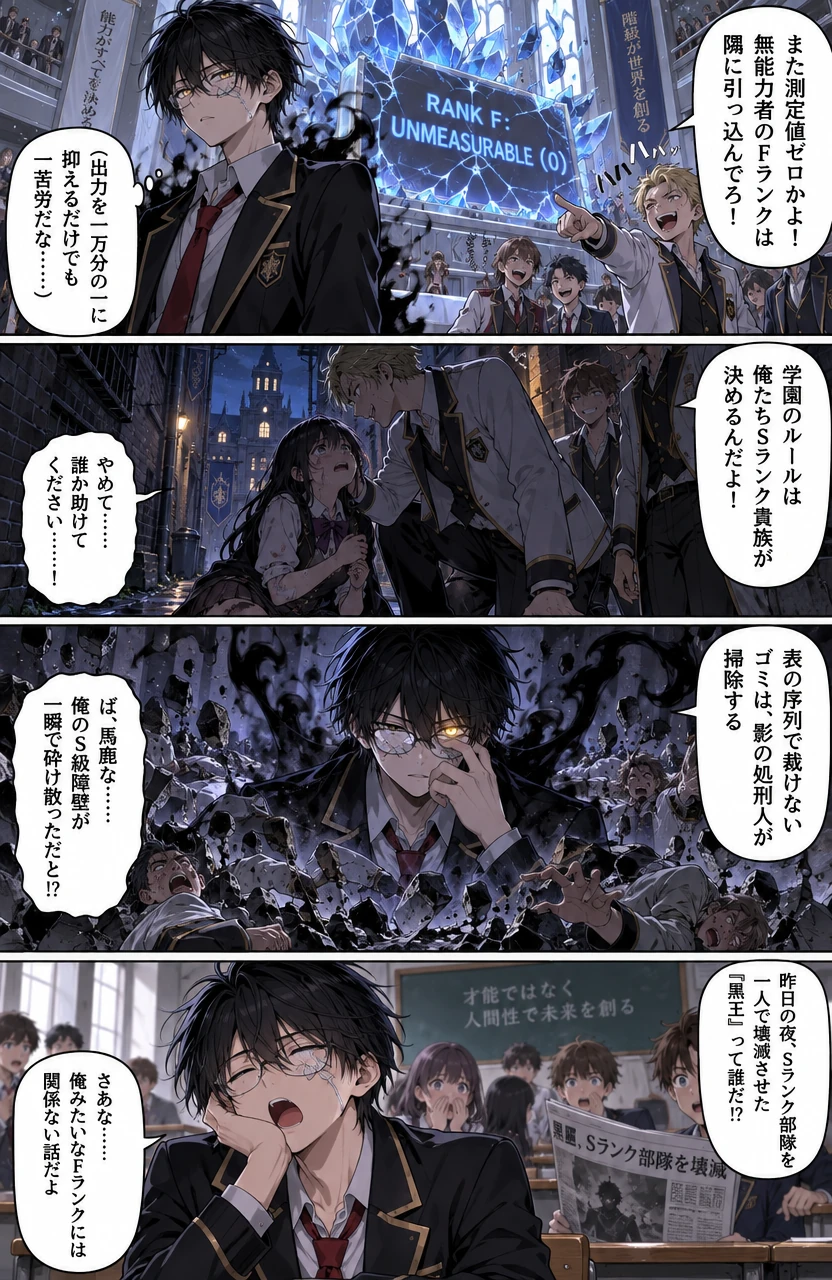
AI 小説 キャラ ブレ 防ぐ|設定と本文を照合する実践ガイド
AIで書いた小説のキャラのブレは、口調だけでなく、判断の軸・知識・関係性を照合して直します。架空の作品を使い、原稿の取り込みから設定整理、変更案の採否、仕上げの確認まで、画面に沿った手順で解説します。
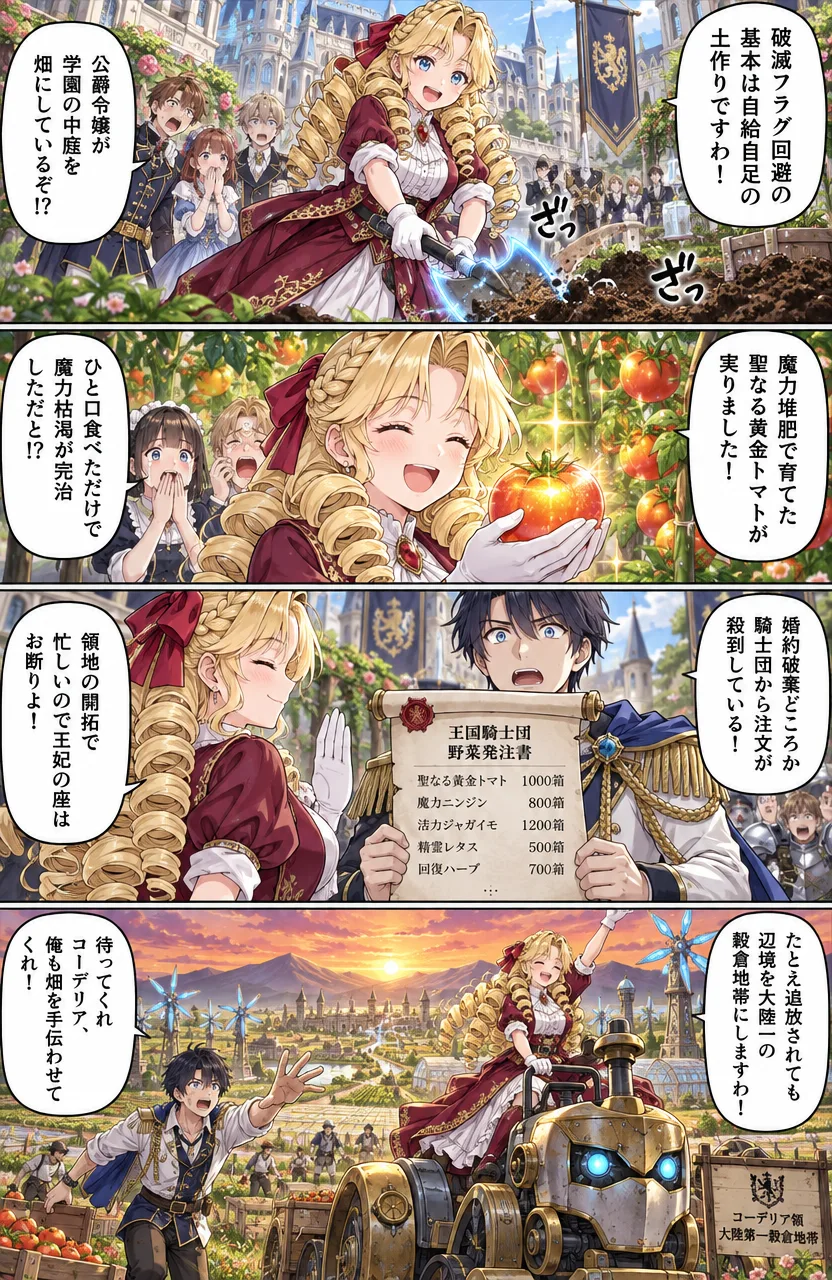
AI 漫画 作り方ガイド|人物設定からセリフ、ページの仕上げまで
AIで漫画を作る流れを、架空の短編を使って具体的に解説します。人物の設定画、起承転結の選び方、縦書きのセリフ、白黒ページの点検までを手順化。小説から漫画へ直す考え方や、よくある失敗の修正方法も紹介します。
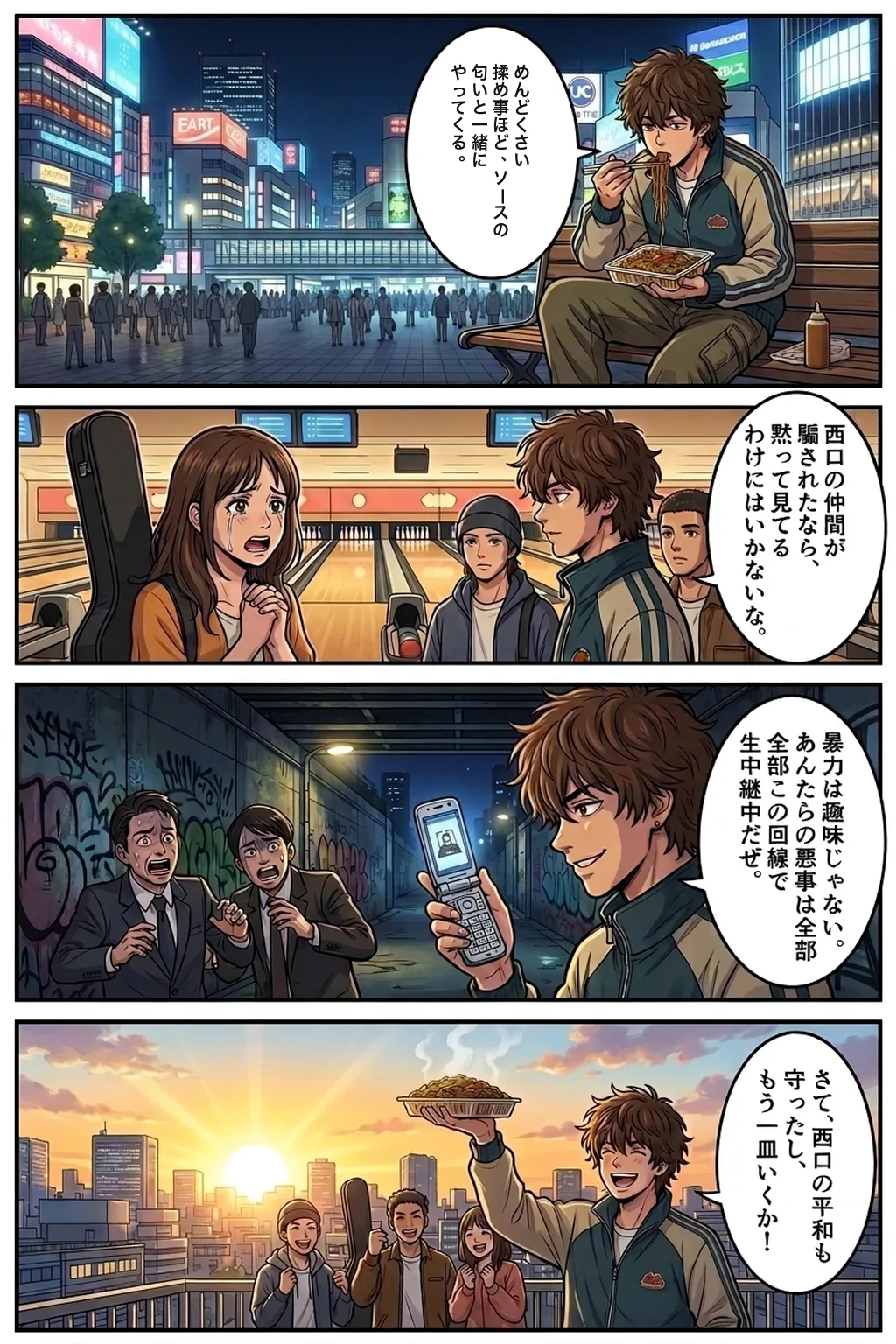
長編小説 完結させる コツ|章設計から最終推敲まで迷わず進む手順
長編小説を完結させるには、執筆量だけでなく、物語を閉じる条件と改稿の範囲を決めることが大切です。架空の作品を例に、章設計、関係の変化、場面整理、履歴管理、伏線確認から仕上げまでを具体的に解説します。
1行で試す:設定と本文の食い違いを探す
次の画面で小説の一節(80字から)を貼ると、名前や時間の食い違い・伏線の候補を探します(登録なし・無料、1日3回まで)。
長編の伏線配置・回収マップ
原稿の伏線と回収状況を、自分で入力して確認できます。