
Web小説のタイトルの決め方をAIで試す方法と案の選び方
この記事の重要ポイント
- Web小説のタイトルの決め方はAIで案を比べて考える
- AIタイトル生成でできることと使う前に知っておきたいこと
- 架空のWeb小説でタイトル案を選ぶ例
- Web小説のタイトルをAIで決める手順
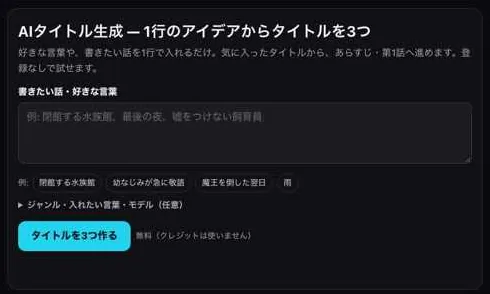
Web小説のタイトルの決め方を考えるとき、作品の内容をどこまで伝えるか、印象に残る言葉をどう選ぶかで迷うことがあります。AI BunChoの「AIタイトル生成」では、書きたい話や好きな言葉を1行入力して、タイトル案を3つ作れます。この記事では画面に沿って、案の出し方から選ぶ基準、作品を書き始めるまでを紹介します。最後に、候補を比べるときに自分で確認したい点も整理します。
Web小説のタイトルの決め方はAIで案を比べて考える
AI BunChoの「AIタイトル生成」は、「書きたい話・好きな言葉」に1行入れて「タイトルを3つ作る」を押すと、タイトル案が3つ出る機能です。まずは作品の核になる出来事や、入れたい言葉を一文にして入力し、出てきた案を読み比べます。
案が合わない場合は「別の方向で3案」か「似た方向でもう3案」を選んで、次の候補を見られます。気に入った案は「このタイトルで書き始める」から作品と第1話の書き出しにつなげられます。タイトルは候補から選ぶだけでなく、作品の内容と合っているかを自分で確かめて決めましょう。
1行から無料でタイトルの案を3つ作れます。
タイトルを3つ作る →AIタイトル生成でできることと使う前に知っておきたいこと
「書きたい話・好きな言葉」に1行入力して「タイトルを3つ作る」を押すと、3つの案が表示されます。「ジャンル・入れたい言葉・モデル(任意)」を開くと、ジャンルや入れたい言葉を追加できます。案が好みに合わないときは、「別の方向で3案」または「似た方向でもう3案」で出し直せます。
利用には無料の登録が必要で、タイトル案の生成は1回1 DREAMです。何も作れなかったときはDREAMを使いません。タイトルを選んで「このタイトルで書き始める」を押すと、LINEまたはGoogleで登録し、そのタイトルの作品と第1話の書き出しが入ったエディタが開きます。登録前に試す場合は「この1行で物語の冒頭まで書いてもらう(登録なし)」から、同じ1行で物語の冒頭まで試せます。
スタジオの執筆画面では、AI Chatの「ツール」からタイトルやあらすじを作れます。あらすじ生成は別の「/synopsis」の機能です。タイトル案とあらすじ案は用途が異なるため、タイトルを決めたいときはAIタイトル生成から始めると手順を追いやすくなります。
関連記事・作り方
架空のWeb小説でタイトル案を選ぶ例
例として、架空の作品「夜明けの郵便屋」を考えます。入力する1行は「月の見えない夜、手紙を届ける少女が、差出人のいない一通を受け取る」です。あらすじ全体ではなく、物語の中心になる状況と印象に残したい要素をまとめています。
AIタイトル生成でこの1行から案を出したら、まず各案が「夜の配達」「少女」「差出人のいない手紙」のどれを前面に出しているかを見ます。ここでの出力例は考え方を示す架空の例で、実際に表示されるタイトルを示すものではありません。候補に、作品の中心から離れた要素が含まれていないかも確認します。
候補が静かな雰囲気に寄りすぎていて、謎を前に出したいなら「別の方向で3案」を試す選択肢があります。一方、「夜明け」や「手紙」のような核になる言葉を残し、似た印象の候補を見たいなら「似た方向でもう3案」を選びます。案を直すときは、何を変えたいのかを決めてから方向を選ぶと比べやすくなります。
仕上げには、選んだタイトルが作品の内容を誤解させないか、本文にない要素を強く約束していないかを確認します。架空の例なら「夜明けの郵便屋」を候補として残し、実際の第1話の書き出しや物語の展開と合うかを読み直してから決定します。
Web小説のタイトルをAIで決める手順
-
1手順1:タイトル生成を開く
AI BunChoの「AIタイトル生成」画面を開きます。画面には「書きたい話・好きな言葉」の欄、例のボタン、「タイトルを3つ作る」ボタンがあります。作品の中心になる出来事や、タイトルに含めたい言葉を一行にまとめて欄へ入力します。入力の長さよりも、物語の核が伝わる内容にすることを意識します。まだ決まっていない要素を無理に埋めず、現時点で決まっている場面や言葉から始められます。
AI BunChoの実際の画面 -
2手順2:新しい作品の設定を選ぶ
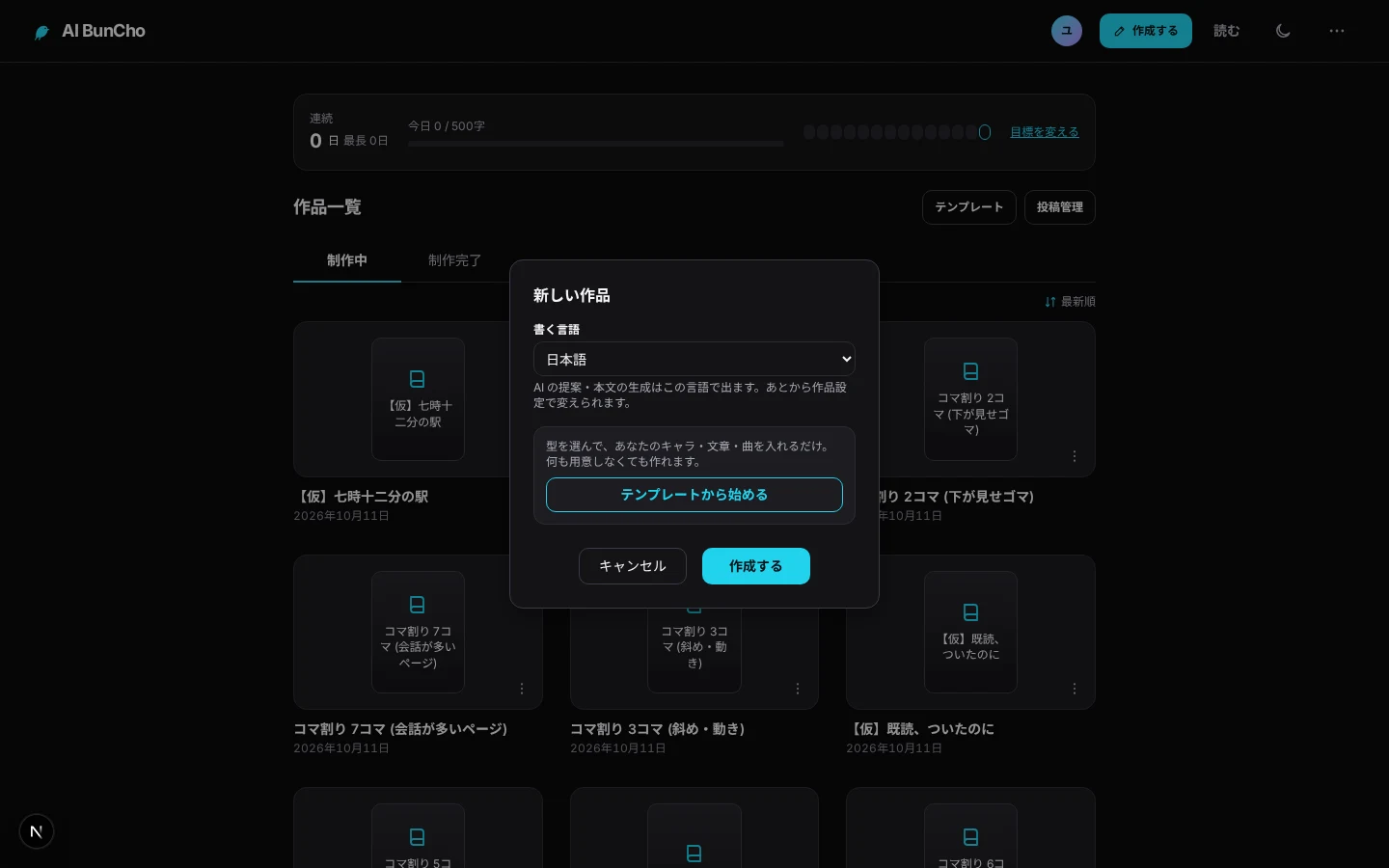
スタジオの作品一覧で「新しい作品」を開いた画面では、書く言語を選びます。そのうえで「テンプレートから始める」か「作成する」のボタンを選びます。この画面で行うのは、作品を始めるための選択です。タイトル案を比べる画面とは役割が異なるため、タイトルを考える段階では手順1のAIタイトル生成を使い、スタジオから作品を始める場合にこの画面を確認します。ボタンを選ぶ前に、ここで作業を進めるのかを決めてください。
AI BunChoの実際の画面 -
3手順3:執筆画面で本文を確認する
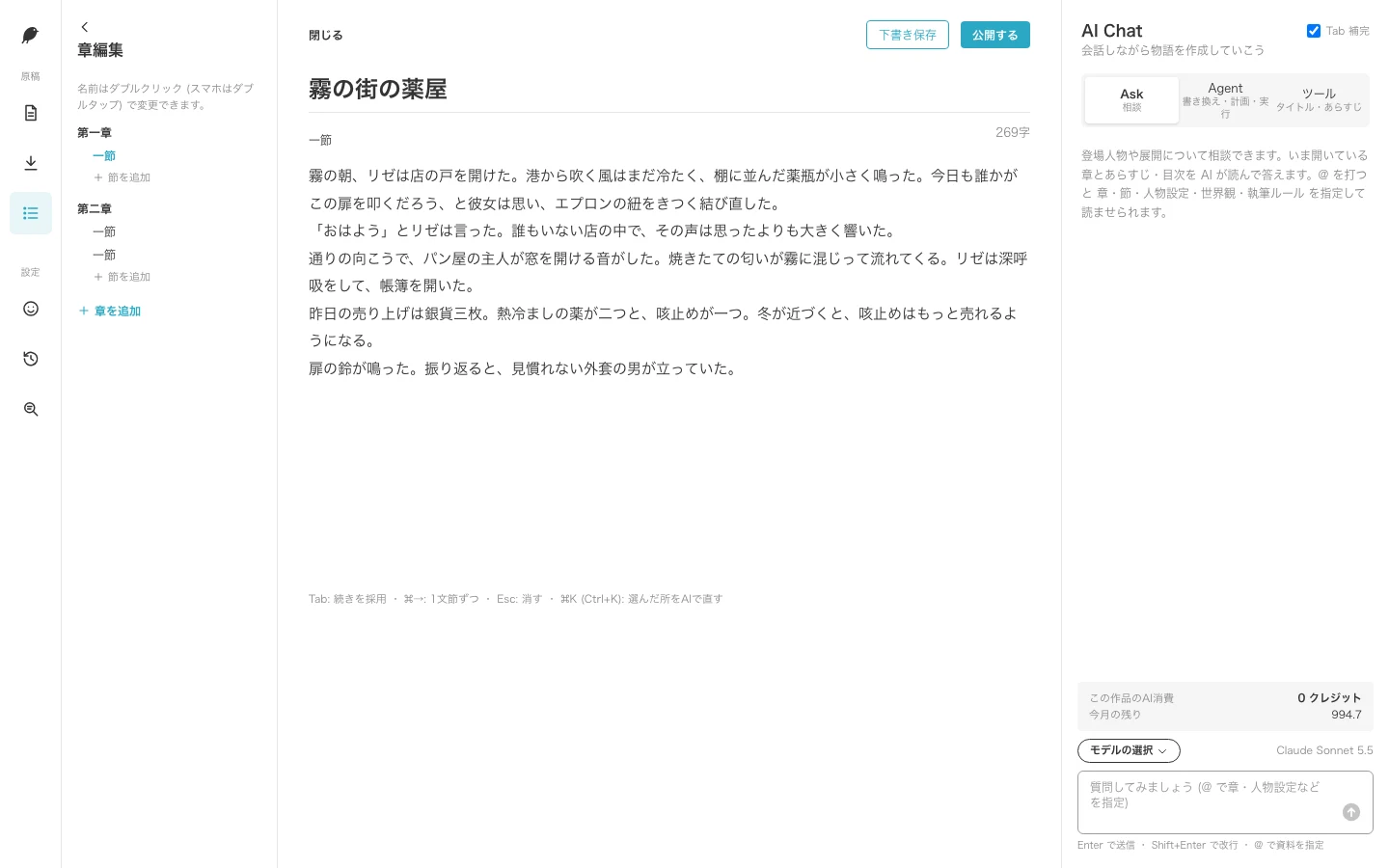
執筆画面では、左に章と節、中央に本文、右にAI Chat(Ask・Agent・ツール)が表示されます。本文の下には「Tab: 続きを採用」などのキーの案内があります。タイトルから書き始めた場合は、作品名と第1話の書き出しを読み、選んだタイトルが本文の雰囲気や内容と合うかを確認します。AI Chatの「ツール」からタイトル・あらすじを作る方法もありますが、表示された候補をそのまま決定せず、作品に合うかは自分で判断します。
AI BunChoの実際の画面 -
4手順4:1行の内容を絞る
入力する一文は、物語の中心となる状況と、タイトルに反映したい言葉を含めてまとめます。たとえば「月の見えない夜、手紙を届ける少女が、差出人のいない一通を受け取る」のように、人物・出来事・印象に残したい要素を一文にします。すべての設定を説明する必要はありません。候補を見たときに、どの要素を題名に反映してほしいかが分かるかを目安に整えます。
-
5手順5:3つの候補を比べる
「タイトルを3つ作る」を押したら、候補を一つずつ読みます。作品の内容が想像できるか、物語の核となる言葉が入っているか、実際の展開とずれていないかを比べます。検索で見つけてもらうことだけを目的に、本文にない設定や展開を連想させる言葉を足すのは避けます。気に入った箇所を候補ごとにメモするつもりで見れば、最終的に残したい言葉や印象を整理しやすくなります。
-
6手順6:次の案を方向で選ぶ
3案のどれも合わないときは、何が違うのかを先に考えます。作品の雰囲気や見せたい要素そのものを変えて見たいなら「別の方向で3案」、今の候補の言葉や印象を保った案を見たいなら「似た方向でもう3案」を押します。候補を増やすこと自体を目的にせず、何を比べたいのかを決めるのがポイントです。入れたい言葉やジャンルを足したい場合は、「ジャンル・入れたい言葉・モデル(任意)」を開いて設定します。
-
7手順7:タイトルを決めて書き始める
気に入ったタイトルがあれば「このタイトルで書き始める」を押します。LINEまたはGoogleで登録すると、そのタイトルの作品と第1話の書き出しが入ったエディタが開きます。登録前に冒頭を試したい場合は「この1行で物語の冒頭まで書いてもらう(登録なし)」を選び、同じ1行で物語の冒頭まで試せます。どちらの場合も、タイトルと書き出しが物語の方向に合うかを読み、自分の作品として続けたい内容かを確認します。
タイトル案を選ぶときの比べ方
| 見る点 | 確認すること | 次にすること |
|---|---|---|
| 内容との一致 | 作品の中心となる出来事や人物が伝わるか | ずれた要素があれば候補から外す |
| 言葉の印象 | 残したい言葉や雰囲気が含まれているか | 似た印象を見たいなら「似た方向でもう3案」 |
| 方向の違い | 今の候補で見せたい要素が不足しているか | 見せ方を変えるなら「別の方向で3案」 |
| 作品との整合 | タイトルが本文にない展開を約束していないか | 第1話やあらすじと照らして決める |
タイトル案を出すときによくある迷いと見直し方
- 入力が漠然としていて、候補の違いが分かりにくい:物語の中心になる場面や、題名に入れたい言葉を一つ以上含めた一文に整えます。設定をすべて書くのではなく、候補に反映したい要素を絞るのがポイントです。入力を変えた後は、3案がどの要素を取り上げているかを比べます。
- 3つの案がどれも気に入らず、同じ条件で何度も迷う:候補のどこが合わないのかを言葉にします。雰囲気や見せたい要素を変えたいなら「別の方向で3案」、今の候補の印象を保ちたいなら「似た方向でもう3案」を選びます。違いを決めずに案だけ増やすより、次に比べる軸をはっきりさせます。
- 印象的な言葉を優先し、作品の内容とのつながりが弱くなる:候補を第1話やあらすじと照らし、タイトルから想像する内容が本文にあるかを確かめます。目を引く言葉でも、作品に登場しない人物や出来事を連想させる場合は見直します。読者に伝えたい作品の核が、言葉の印象に隠れていないかも確認します。
- 入れたい言葉やジャンルが反映されていないと感じる:AIタイトル生成の「ジャンル・入れたい言葉・モデル(任意)」を開き、ジャンルや入れたい言葉を足してから候補を見ます。設定を足すときは、作品の内容に合う言葉を選びます。候補を選んだ後も、その言葉が実際の物語とずれていないかを確認してください。
- 候補を決めたあと、書き出しとの相性を確認していない:「このタイトルで書き始める」から開いたエディタで、第1話の書き出しを読み直します。タイトルが示す雰囲気や内容と、本文の始まりが合っているかを確認し、作品として続けたい方向かを自分で決めます。登録前に試す場合は「この1行で物語の冒頭まで書いてもらう(登録なし)」を利用できます。
BunCho で試すなら
「AIタイトル生成」画面で「書きたい話・好きな言葉」に1行入力し、「タイトルを3つ作る」から候補を確認できます。無料でタイトルの案を3つ作れます。使うには無料の登録が必要で、1回1 DREAMです。
関連リンク:この記事の手順を試す画面 / 関連ガイド / シリーズ「AI BunChoの使い方」
よくある質問
AIタイトル生成はどこから使えますか?
AI BunChoの「AIタイトル生成」画面から使えます。「書きたい話・好きな言葉」に1行入力し、「タイトルを3つ作る」を押すと案が表示されます。
タイトル案は何個作れますか?
「タイトルを3つ作る」を押すと、タイトル案が3つ出ます。案が合わない場合は「別の方向で3案」または「似た方向でもう3案」を選べます。
タイトル生成の料金やDREAM数はいくらですか?
画面に表示される案内を確認してください。使う量は実行の前に画面に見積もりが出ます。タイトル案の生成は1回1 DREAMで、何も作れなかったときはDREAMを使いません。
登録しないでタイトルや冒頭を試せますか?
「この1行で物語の冒頭まで書いてもらう(登録なし)」から、同じ1行で物語の冒頭まで試せます。気に入ったタイトルで「このタイトルで書き始める」を選ぶ場合は、LINEまたはGoogleで登録します。
タイトル案を出したあと、作品を書き始められますか?
気に入ったタイトルで「このタイトルで書き始める」を押すと、LINEまたはGoogleで登録した後、そのタイトルの作品と第1話の書き出しが入ったエディタが開きます。
タイトルとあらすじは同じ機能で作りますか?
タイトル案は「AIタイトル生成」から作れます。あらすじは「/synopsis」の「あらすじ生成」で作る別の機能です。スタジオの執筆画面でも、AI Chatの「ツール」からタイトルやあらすじを作れます。
出典・一次情報・参考資料
- AI BunCho の画面と案内(AIタイトル生成(/title)) bun-cho.work · 一次情報
記事のデータおよび検証情報は2026年11月19日時点のものです。
あわせて読みたい実践ガイド・記事
メディア一覧へ →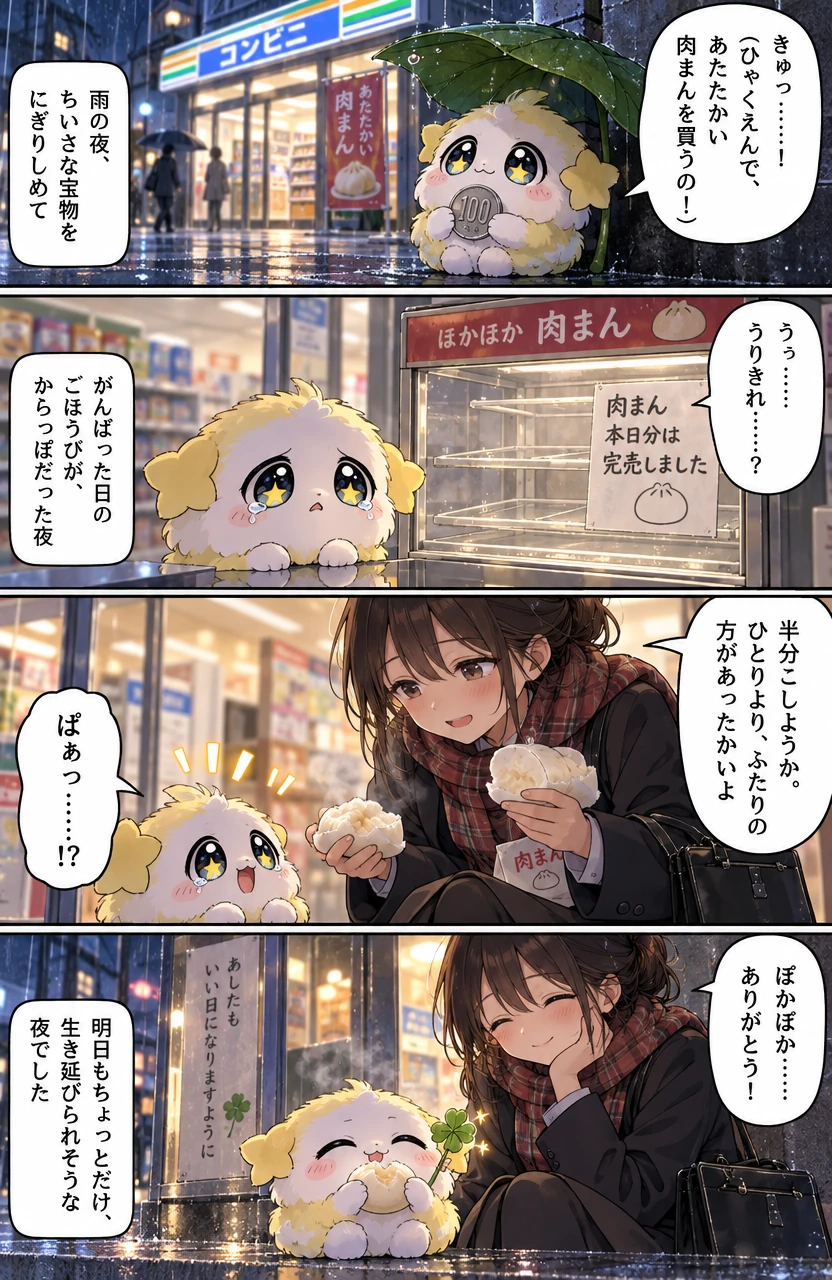
小説を漫画化する方法|Web小説の章をAIでページ漫画・Webtoon・4コマに
書いた小説の章を、絵が描けなくても漫画にする手順。場面の選び方、ページ数とネームの決め方、キャラの顔をそろえる固定、ページ漫画・Webtoon・4コマの使い分け、よくある失敗まで、AI BunChoの実際の画面で解説します。
Web小説 ブックマーク 増やすには?題名と連載を整える実践ガイド
Web小説のブックマークを増やすために、題名・あらすじ・冒頭・各話の終わりをどう整えるか。架空の連載を例に、素材整理から改稿、公開後の点検までを具体化し、比較表と失敗の直し方も紹介します。
Web小説 プロローグ いらない?残す基準と冒頭を仕上げる手順
Web小説のプロローグは、説明のためだけなら本編へ移し、独立した問いを生むなら残す余地があります。架空の作品を使い、構成選び、場面の並べ替え、感情カーブの点検から、題名とあらすじの調整まで具体的に解説します。
1行で試す:タイトルと冒頭を作る
書きたい話を1行入れると、タイトル・登場人物・冒頭を書きます(登録なし・無料、1日3回まで)。
三幕構成プロット設計
1行から無料でタイトルの案を3つ作れます。