
4コマ漫画を同じキャラでAI作成する方法と設定画の固定手順
この記事の重要ポイント
- 4コマ漫画を同じキャラでAI作成するには
- AI BunChoの4コマ漫画でできることと使い分け
- 架空の作品で見る、同じキャラの4コマ作り
- 4コマ漫画を同じキャラで作る手順
「4コマ漫画をAIで作りたいけれど、同じキャラの見た目をそろえられる?」と調べている人向けに、AI BunChoの使い方を紹介します。スタジオの4コマ作成画面で起承転結の案を選び、漫画のコマを確認したあと、キャラクターの設定画を作って固定します。最後に書き出し形式を選ぶまで、実際の画面の順に説明します。絵を作らず台本だけを試す方法や、作成前に確認したいことも取り上げます。
4コマ漫画を同じキャラでAI作成するには
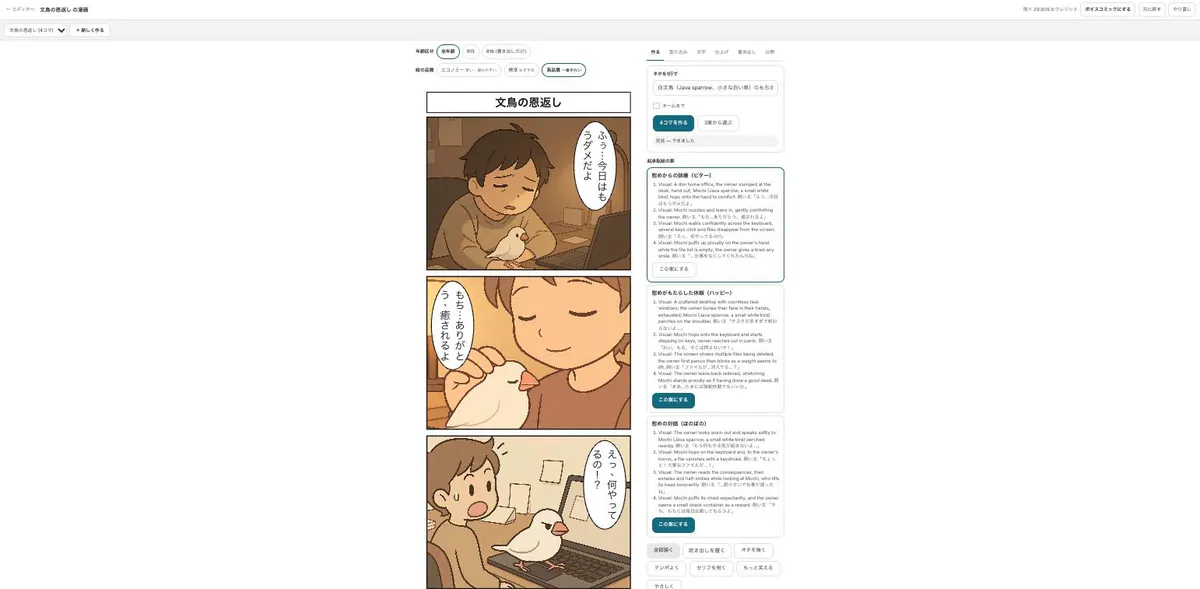
絵の入った4コマ漫画は、AI BunChoのスタジオにある「作る」から4コマを選んで作ります。4コマの作成画面には起承転結の案が3つ並びます。案を選んだあと、漫画のコマを確認し、キャラクターの設定画を作って「固定」すると、別のコマや別の話でも同じ見た目で描けます。
台本だけを先に試したい場合は、登録なしで使える「4コマの台本」から始められます。ネタを1行入れて「台本を書く」を押すと、コマごとの絵の説明とセリフができます。この機能で作られるのは台本で、絵は作りません。絵入りの漫画を作る場合とは入口を分けて考えましょう。
この記事の手順は、Studio のテンプレート「小説→ページ漫画・4コマ変換」に入力しながら進められます。
このテンプレートで作る →AI BunChoの4コマ漫画でできることと使い分け
絵の入った4コマは、スタジオの「作る」から4コマを選んで作ります。作成画面には起承転結の案が3つ並び、漫画のコマには縦書きの吹き出しにセリフが入ります。キャラクターの設定画を作って固定すると、同じキャラクターを別のコマや別の話でも同じ見た目で描けます。漫画の書き出しは、形式を選ぶパネルから行います。
登録なしで使える「4コマの台本」では、ネタを1行入れて「台本を書く」を押すと、コマごとの絵の説明とセリフができます。無料で1日3回まで利用できます。ここでできるのは台本です。絵入りの漫画を作る場合は、スタジオの「作る」から4コマを選ぶ流れを使います。
絵を描く漫画・動画は、登録のあと有料プランで作れます。使うDREAMは作る前に画面に見積もりが出ます。料金や使用量が気になる場合は、実行する前に画面の見積もりを確認してください。
関連記事・作り方
架空の作品で見る、同じキャラの4コマ作り
例として、作品名を『雨の日のポスト』、登場人物を郵便屋のミナと、手紙を待つ猫のポポとします。最初に考えるネタは「雨の日、猫がポストの前で手紙を待つ」です。長い説明を用意するのではなく、この1行を出発点にして、4コマの流れを考えます。
台本だけを作る場合は、このネタを登録なしの「4コマの台本」に入れて「台本を書く」を押します。できるのは、コマごとの絵の説明とセリフです。たとえば、雨の中でポポが待つ、ミナが手紙を届ける、手紙が猫宛てではないと分かる、最後にポポが雨宿りを始める、といった展開を台本の案として確認できます。この入口では絵は作られません。
絵入りの4コマを作る場合は、スタジオの「作る」から4コマを選び、作成画面に並ぶ起承転結の案を見比べます。ネタの中心である「ポポがポストの前で待っていること」が話の中で生きているか、最後のコマまで流れがつながっているかを基準に、作品に合う案を選びます。漫画のコマでは、縦書きの吹き出しに入ったセリフと絵を合わせて読みます。
続けて同じキャラクターを使うため、ミナとポポの設定画を作り、「固定」します。顔・全身・3/4の設定画を見て、それぞれのキャラクターとして意図した見た目かを自分で確認し、「固定中」になっていることを確かめます。仕上げでは書き出し形式を選ぶパネルから形式を選びます。話のオチやセリフの印象など、作品として採用する内容は自分で決めます。
4コマ漫画を同じキャラで作る手順
-
1手順1:起承転結の案を見る
スタジオの「作る」から4コマを選ぶと、4コマの作成画面に進みます。画面には起承転結の案が3つ並びます。まずそれぞれの案を読み、ネタに合う話の流れを見比べます。たとえば、登場人物の行動が自然につながっているか、最後の展開が伝えたい内容に合っているかを考えると、選ぶ基準を整理できます。この画面で確認するのは並んだ案です。設定画の固定や書き出し形式の選択は、後の画面で行います。
AI BunChoの実際の画面 -
2手順2:漫画のコマを確認する
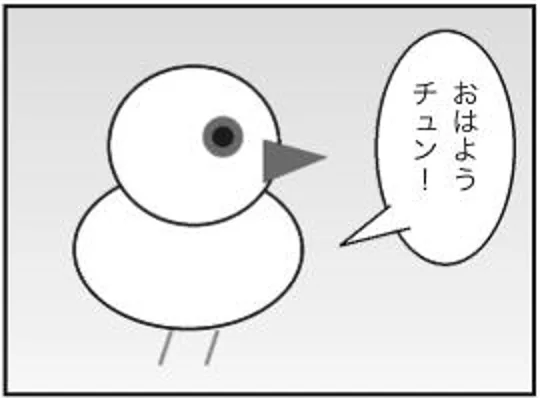
次に、縦書きの吹き出しにセリフが入った漫画のコマを確認します。コマを順に読み、絵とセリフを合わせて、起承転結が伝わるかを見ます。登場人物が何をしているか、セリフがその場面に合っているか、最後のコマで話がまとまっているかを確かめましょう。気になる点があれば、どのコマの何を変えたいのかを自分で整理します。この段階では、コマの内容を読むことに集中します。
AI BunChoの実際の画面 -
3手順3:設定画を作って固定する
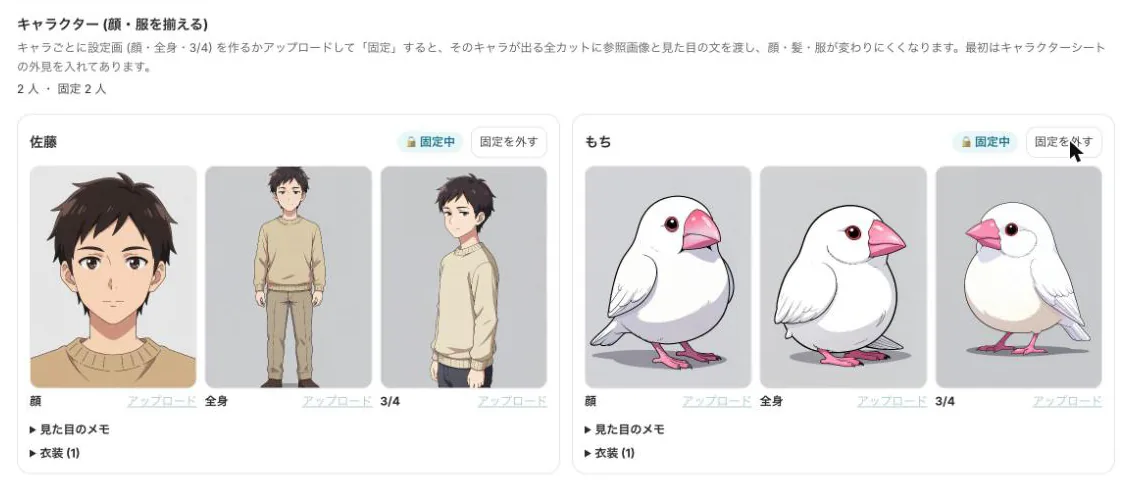
キャラクターの設定画を作り、顔・全身・3/4の見た目を確認します。複数の人物が登場する場合は、誰の設定画なのかを見分け、それぞれ作品で想定した人物に合っているかを確認してください。設定画を固定すると、同じキャラクターを別のコマや別の話でも同じ見た目で描けます。画面で「固定中」になっていることも確かめます。作品を続けるときは、キャラクターの見た目をそろえるため、この固定状態を確認してから進めます。
AI BunChoの実際の画面 -
4手順4:書き出し形式を選ぶ
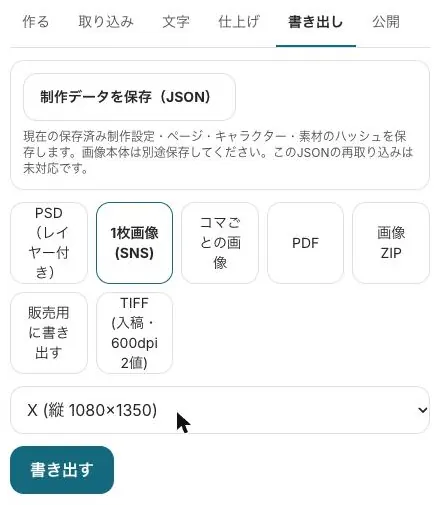
漫画の書き出しでは、形式を選ぶパネルを確認します。パネルに表示された形式を見て、作った4コマを使う目的に合うものを選びます。どの形式が使いやすいかは、完成した漫画をどのように使うかを基準に判断してください。ここでは、表示された形式から選ぶところまでが手順です。選択後は、仕上がった漫画の絵やセリフ、キャラクターの見た目もあらためて確認しましょう。
AI BunChoの実際の画面 -
5台本だけを作るときは入口を分ける
絵を作る前に4コマの展開を考えたい場合は、登録なしで使える「4コマの台本」を利用します。ネタを1行入れて「台本を書く」を押すと、コマごとの絵の説明とセリフができます。台本だけの機能なので、できあがる内容は絵の説明とセリフです。無料で1日3回まで利用できます。絵入りの漫画を作りたい場合は、スタジオの「作る」から4コマを選ぶ入口に進みます。
-
6作成前にDREAMの見積もりを確認する
絵を描く漫画・動画は、登録のあと有料プランで作れます。作る前に、画面に表示されるDREAMの見積もりを確認してください。使う量は実行前に画面で見積もりが出るため、内容を見てから作成に進むか判断できます。必要なDREAM数や所要時間をあらかじめ決めつけず、実際に表示される見積もりを基準にします。
-
7仕上がりを自分で確かめる
作った4コマを見直すときは、選んだ起承転結の流れ、縦書きのセリフ、キャラクターの見た目をそれぞれ確認します。別のコマでも同じ人物として読めるか、セリフが場面に合っているか、最後のコマで伝えたいことが伝わるかを見てください。AIの案をそのまま採用するか、内容を調整するかは作品の意図に合わせて自分で決めます。
台本作りと絵入り4コマの違い
| 方法 | 入口 | できること | 利用条件 |
|---|---|---|---|
| 4コマの台本 | 登録なしの「4コマの台本」 | ネタ1行からコマごとの絵の説明とセリフを作る。絵は作らない | 無料・1日3回まで |
| 絵入り4コマ | スタジオの「作る」から4コマ | 起承転結の案を選び、絵の入った4コマを作る | 登録のあと有料プラン |
| キャラクター設定 | キャラクターの設定画 | 設定画を固定すると、別のコマや別の話でも同じ見た目で描く | 絵を描く漫画・動画は登録のあと有料プラン |
| 書き出し | 形式を選ぶパネル | パネルから書き出し形式を選ぶ | 表示された形式を確認 |
4コマ漫画を作るときによくあるつまずき
- 台本を書いたのに、絵が出てこない:「4コマの台本」は、ネタからコマごとの絵の説明とセリフを作る機能です。できあがるのは台本で、絵は作りません。絵入りの4コマを作りたい場合は、スタジオの「作る」から4コマを選ぶ入口を使います。台本で流れを考えてから、絵入りの作成に進むかを決めてもよいでしょう。
- 起承転結の案をどれにするか迷う:作成画面に並ぶ3つの案を読み、ネタの中心が各コマを通して伝わるかを比べます。登場人物の行動が前後でつながっているか、最後の展開が作品で表したい内容に近いかも確認します。案のどれを採用するかは、作品の狙いに合わせて自分で決めてください。
- コマごとにキャラクターの見た目がそろわない:キャラクターの設定画を作り、固定します。顔・全身・3/4の見た目を確認し、画面で「固定中」になっていることを確かめてください。設定画を固定すると、同じキャラクターを別のコマや別の話でも同じ見た目で描けます。キャラクターが複数いる場合は、誰の設定画かも見分けながら確認します。
- セリフや話の流れが思った印象と違う:縦書きの吹き出しに入ったセリフをコマごとに読み、どの場面の何を変えたいのかを整理します。登場人物の行動とセリフが合っているか、最後のコマで伝えたい内容が伝わるかも見直します。採用するセリフやオチは、作品の意図に合わせて自分で判断してください。
- 作成前に使用量が気になる:絵を描く漫画・動画では、作る前に使うDREAMの見積もりが画面に表示されます。必要量を決めつけず、実行する前に実際の見積もりを確認してください。表示された内容を見たうえで、作成に進むか判断できます。
BunCho で試すなら
絵入りの4コマ漫画を作る場合は「4コマを作る」画面から始めます。ネタの1行から起承転結の案を選んで4コマにし、同じキャラクターで続けたい場合は設定画を作って固定します。台本だけを試したい場合は、登録なしの「4コマの台本」から始められます。
関連リンク:この記事の手順を試す画面 / 関連ガイド / シリーズ「AI BunChoの使い方」
よくある質問
4コマ漫画を同じキャラで作るには、何を固定しますか?
キャラクターの設定画を作って固定します。固定すると、同じキャラクターを別のコマや別の話でも同じ見た目で描けます。顔・全身・3/4の設定画を確認し、画面で「固定中」になっていることを確かめてください。
登録なしで4コマ漫画を作れますか?
登録なしで使える「4コマの台本」があります。ネタを1行入れて「台本を書く」を押すと、コマごとの絵の説明とセリフができます。絵は作らず、無料で1日3回まで利用できます。
台本から絵入りの4コマにできますか?
絵入りの4コマは、スタジオの「作る」から4コマを選んで作ります。作成画面に並ぶ起承転結の案を選び、漫画のコマを確認して進めます。「4コマの台本」は台本を作る入口なので、絵入りの漫画を作る場合とは分けて利用します。
絵入りの4コマを作るには登録が必要ですか?
絵を描く漫画・動画は、登録のあと有料プランで作れます。作成前に画面に出るDREAMの見積もりを確認し、表示された内容を見てから実行してください。
4コマ漫画の作成に必要なDREAMはいくつですか?
使う量は作る前に画面に見積もりが出ます。必要なDREAM数を決めつけず、作成前に表示される見積もりを確認してから実行してください。
漫画の書き出し形式はどこで選びますか?
漫画の書き出しでは、形式を選ぶパネルから選びます。パネルに表示された形式を確認し、完成した漫画を使う目的に合うものを選んでください。
出典・一次情報・参考資料
- AI BunCho の画面と案内(4コマ漫画(スタジオの4コマ・登録なしの4コマの台本)) bun-cho.work · 一次情報
記事のデータおよび検証情報は2026年11月21日時点のものです。
あわせて読みたい実践ガイド・記事
メディア一覧へ →
AI 漫画 作り方ガイド|人物設定からセリフ、ページの仕上げまで
AIで漫画を作る流れを、架空の短編を使って具体的に解説します。人物の設定画、起承転結の選び方、縦書きのセリフ、白黒ページの点検までを手順化。小説から漫画へ直す考え方や、よくある失敗の修正方法も紹介します。
4コマ漫画 ネタ 作り方|人物のズレからオチと完成原稿を作る手順
4コマ漫画のネタを、日常の用事と人物の解釈の違いから作るガイドです。架空の作品を通して、人物設定、起承転結の比較、セリフ、コマ割り、仕上げまでを説明。オチが弱いときの直し方や、題名で答えを明かさない工夫も紹介します。
小説を漫画にするAIの選び方|見るところとAI BunChoでできること
小説を漫画にするAIを選ぶときに見るところ(章から作れるか・人物の顔がそろうか・縦書きの吹き出し・途中で止めて確かめられるか・料金・書き出し)と、AI BunChoでできることをまとめました。
1行で試す:4コマ漫画の台本を作る
ネタを1行入れると、4コマの台本(コマごとの絵の説明とセリフ)を書きます(登録なし・無料、1日3回まで)。
小説→ページ漫画・4コマ変換
漫画の場面・人物・コマを設定する画面へ進みます。