
4コマ漫画の作り方をAIで解説|無料・登録なしの台本から絵入りまで
この記事の重要ポイント
- 4コマ漫画の作り方は、AIで台本を作ってからスタジオへ
- AIでできることと、利用前に知っておきたいこと
- 架空の作品で、ネタ1行から仕上がりまで見る
- 4コマ漫画の作り方をAI BunChoの画面順に確認
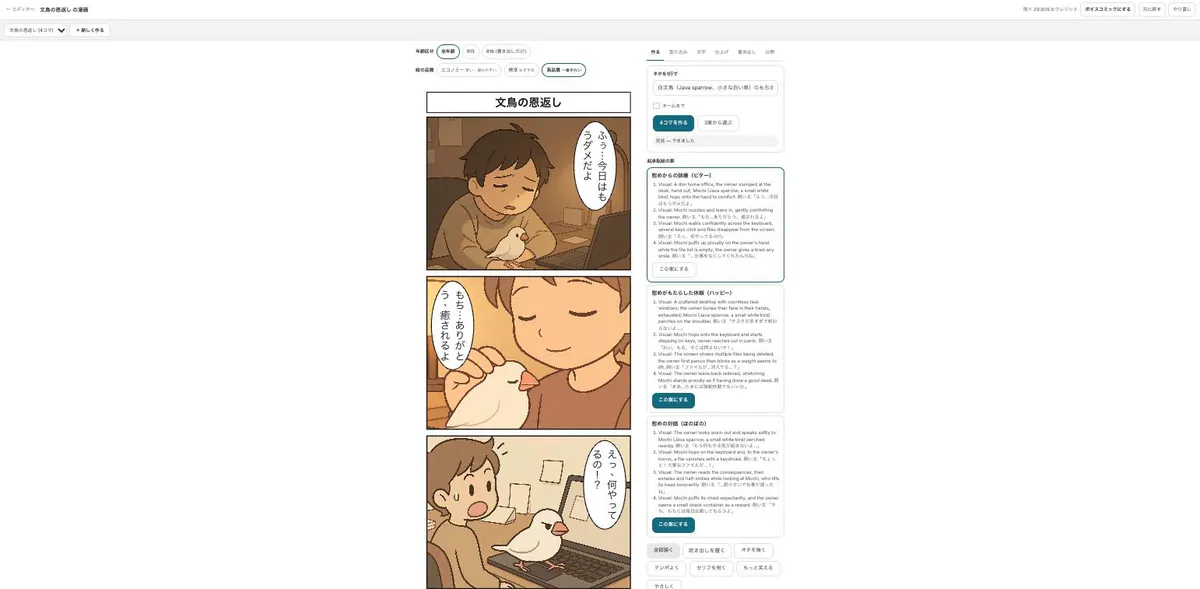
「4コマ漫画 作り方 AI 無料」で調べている方向けに、AI BunChoでネタから4コマ漫画に進む手順を紹介します。まず登録なしで使える「4コマの台本」で、ネタを1行からコマごとの絵の説明とセリフにできます。台本作りは無料で1日3回までです。絵入りに進む場合は、スタジオの4コマ作成画面を使います。画面に並ぶ起承転結の案、キャラクターの設定画、漫画の書き出しまで、順に確認しましょう。
4コマ漫画の作り方は、AIで台本を作ってからスタジオへ
登録なしで台本を作る場合は、/studio/try の「4コマの台本」を開きます。ネタを1行入れて「台本を書く」を押すと、コマごとの絵の説明とセリフが作られます。利用は無料で、登録なしの場合は1日3回までです。この機能でできるのは台本で、絵は作りません。
絵入りの4コマに進む場合は、スタジオの「作る」から4コマを選びます。4コマの作成画面には、起承転結の案が3つ並びます。台本を先に考える方法と、スタジオで絵入りの漫画を作る方法は入口が異なります。絵を描く漫画は登録のあと有料プランで作れます。使うDREAMは作る前に画面に見積もりが出ます。
この記事の手順は、Studio のテンプレート「小説→ページ漫画・4コマ変換」に入力しながら進められます。
このテンプレートで作る →AIでできることと、利用前に知っておきたいこと
登録なしの「4コマの台本」では、ネタを1行入力して「台本を書く」を押すと、4コマ分の絵の説明とセリフができます。無料で1日3回まで利用できます。台本の内容を読んで、話の順序やセリフが自分の考えに合っているかは自分で確かめましょう。
絵入りの4コマは、スタジオの「作る」から4コマを選んで作ります。漫画のコマには縦書きの吹き出しにセリフが入ります。キャラクターの設定画を作って「固定」すると、同じキャラクターを別のコマや別の話でも同じ見た目で描けます。書き出しは形式を選ぶパネルから選択します。絵を描く漫画・動画は、登録のあと有料プランで作れます。
関連記事・作り方
架空の作品で、ネタ1行から仕上がりまで見る
例として、架空の作品『月曜日の宇宙カフェ』を作ります。最初に登録なしの「4コマの台本」を開き、「宇宙人の店員が、初めての地球人客にコーヒーを出す」と1行入力して「台本を書く」を押します。ネタには、誰が何をする話なのかを入れておくと、出てきた台本の筋を読み比べやすくなります。
できあがるのは、各コマの絵の説明とセリフです。たとえば、店員が注文を聞き、地球人客が飲み方に迷い、店員が宇宙式の飲み方を説明する、といった展開が台本として示されます。この段階では、コマの内容と言葉を確認します。絵入りの漫画そのものではないため、まず台本で話のまとまりを見ます。
台本を読んだら、客がなぜ迷っているのか、最後のセリフで何を伝えたいのかを自分で確かめます。意図と違う部分があれば、ネタの1行やセリフを自分の考えに合わせて見直します。仕上がりを決めるときは、AIの案をそのまま採用するのではなく、作品の雰囲気や読者に伝えたい内容に合うかを判断します。
絵入りに進むときは、スタジオの「作る」から4コマを選び、起承転結の案を確認します。漫画のコマには縦書きの吹き出しでセリフが入り、キャラクターの設定画を作って固定すれば、別のコマや別の話でも同じ見た目で描けます。最後に書き出しの形式を選ぶと、作品を仕上げる流れになります。
4コマ漫画の作り方をAI BunChoの画面順に確認
-
1起承転結の案を見る
スタジオの「作る」から4コマを選ぶと、4コマの作成画面に進みます。画面には起承転結の案が3つ並びます。まずそれぞれの案を読み、作品にしたいネタの流れに近いものを見比べます。始まりから結末までの流れが自分の考えに合うか、どの案なら伝えたい内容につながるかを基準に選びましょう。この画面で確認するのは、並んでいる3つの案です。登録なしで台本を作る入口とは別の、絵入りの4コマを作る流れです。
AI BunChoの実際の画面 -
2吹き出しのセリフを見る
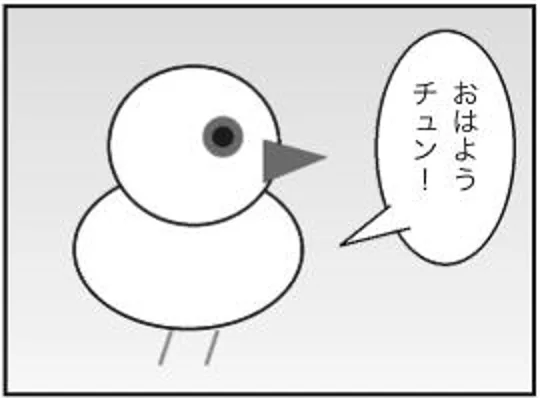
漫画のコマでは、縦書きの吹き出しにセリフが入ります。まず吹き出しの言葉を読み、登場人物の反応や会話がコマの流れに合っているかを確かめます。台本を作ってから進んだ場合は、台本で考えた内容と見比べると、どのセリフが意図に沿っているかを確認できます。セリフの意味や作品として伝えたいことを決めるのは作者です。読んだ人に状況が伝わるか、最後のコマが狙った結びになっているかも自分で見直しましょう。
AI BunChoの実際の画面 -
3キャラクターの設定画を固定する
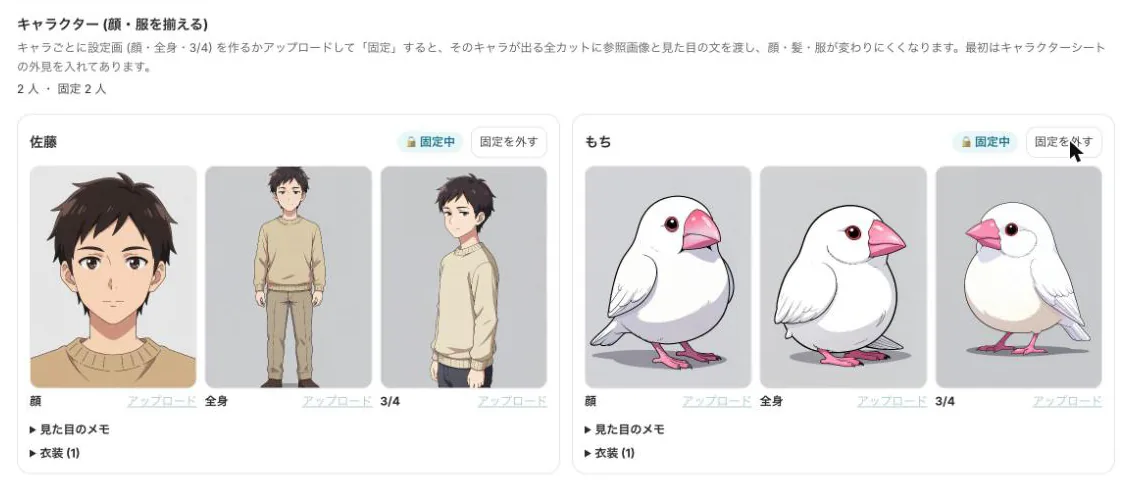
キャラクターの設定画を作って「固定」すると、同じキャラクターを別のコマや別の話でも同じ見た目で描けます。画面には2人のキャラクターの設定画があり、それぞれ顔・全身・3/4の絵と「固定中」の表示を確認できます。複数のコマに登場する人物について、見た目をそろえたいときに設定画を見ます。作品に出す人物のうち、どのキャラクターを同じ見た目で描きたいかを考えてから確認すると、設定画を使う目的を整理しやすくなります。
AI BunChoの実際の画面 -
4書き出しの形式を選ぶ
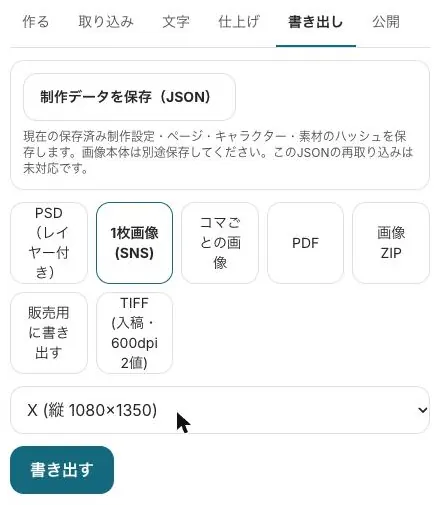
漫画の書き出しでは、形式を選ぶパネルから使いたい形式を選びます。パネルに表示された形式を確認し、作品をどのように使うかに合わせて選択します。形式の名前や種類をあらかじめ決めつけず、実際に画面に出ている選択肢を見て判断してください。ここでは書き出し形式を選ぶのが手順です。作品を仕上げる前に、選んだ形式が自分の用途に合っているかを考えましょう。
AI BunChoの実際の画面 -
5登録なしの台本作成を開く
ネタから台本を考えたい場合は、/studio/try の「4コマの台本」を使います。登録しなくても利用できる入口です。台本作りでは、最初に4コマの種になる内容を1行にまとめます。たとえば、登場人物と起きる出来事を短く書けば、出てきた絵の説明やセリフを、そのネタと照らして確認できます。絵入りの4コマを作るスタジオの流れとは目的が異なるため、台本だけを考えたいのか、漫画の絵まで作りたいのかを先に決めて入口を選びましょう。
-
6ネタを入力して台本を書く
「4コマの台本」でネタを1行入力し、「台本を書く」を押します。するとコマごとの絵の説明とセリフが作られます。無料・登録なしで1日3回まで利用できます。台本を確認するときは、4コマの内容がひとつの話としてつながっているか、セリフから人物の反応が読み取れるかを見ます。この機能で作られるのは台本です。絵も作りたい場合は、台本を確認したあと、スタジオの「作る」から4コマを選ぶ流れに進みます。
-
7台本の流れを自分で確かめる
台本の絵の説明とセリフを順に読み、最初のコマから最後のコマまで話がつながるか確認します。ネタの意図と違う反応や、意味が取りにくい言葉があれば、どこを変えたいのかを自分で整理しましょう。作品の結末や登場人物の気持ちなど、何を伝えるかは作者が決める部分です。絵入りに進む場合はスタジオの「作る」から4コマを選びます。絵を描く漫画は登録のあと有料プランで作れ、使うDREAMは作る前に画面に見積もりが出ます。
台本作りと絵入りの4コマ作りを比較
| 使い方 | 入口 | できること | 利用条件 |
|---|---|---|---|
| 台本を作る | /studio/try の「4コマの台本」 | 1行のネタから、コマごとの絵の説明とセリフを作る | 無料・登録なしで1日3回まで |
| 絵入りの4コマを作る | スタジオの「作る」から4コマを選択 | 起承転結の案をもとに4コマを作る | 登録のあと有料プラン |
| キャラクターの見た目をそろえる | キャラクターの設定画 | 設定画を作って固定すると、別のコマ・別の話でも同じ見た目で描く | 使うDREAMは作る前に見積もり |
4コマ漫画作りで迷ったときの確認ポイント
- 台本を作ったのに絵が表示されない:登録なしの「4コマの台本」で作られるのは、コマごとの絵の説明とセリフです。この機能では絵は作りません。台本の内容を見て、話の流れを整えるところまで進められます。絵入りの4コマにしたい場合は、スタジオの「作る」から4コマを選びます。入口を切り替える前に、台本だけを考える段階か、絵入りの漫画を作る段階かを確認すると迷いにくくなります。
- 1行のネタから思った話の流れにならない:できあがった台本の絵の説明とセリフを、コマごとに読み直します。どのコマで意図と違う流れになったのか、人物の反応や最後の結びが伝わるかを確認してください。ネタの1行を、誰が何をする話なのか分かる言い方に整えてから試す方法もあります。作品の流れやセリフを最終的にどうするかは、自分で判断します。
- 別のコマでキャラクターの見た目をそろえたい:キャラクターの設定画を作って「固定」します。固定すると、同じキャラクターを別のコマや別の話でも同じ見た目で描けます。画面にある設定画では、顔・全身・3/4の絵と「固定中」の表示を確認できます。何度も登場する人物の見た目をそろえたいときは、そのキャラクターの設定画を見て、固定の状態を確認しましょう。
- 書き出し時にどの形式を選ぶか迷う:漫画の書き出しは、形式を選ぶパネルから選択します。パネルに表示される形式を確認し、作品を使う目的に合うものを選びます。表示されていない形式を想定して決めるのではなく、画面に並ぶ選択肢を見て判断してください。書き出しの形式を選ぶことと、作品の内容を整えることは分けて考えると確認しやすくなります。
- 作る前に必要なDREAM数を知りたい:使うDREAMは作る前に画面に見積もりが出ます。見積もりを確認してから作成に進むか判断してください。台本作成と絵入りの漫画作成では利用条件が異なります。絵を描く漫画は登録のあと有料プランで作れます。
BunCho で試すなら
絵入りの4コマを作る場合は、「4コマを作る」の画面から始めます。ネタの1行から、起承転結の案を選んで4コマにする画面です。まず台本を考えたい場合は、登録なしの「4コマの台本」でネタを入力し、コマごとの絵の説明とセリフを確認してからスタジオに進む方法もあります。
関連リンク:この記事の手順を試す画面 / 関連ガイド / シリーズ「AI BunChoの使い方」
よくある質問
4コマ漫画の台本は登録なしで作れますか?
はい。/studio/try の「4コマの台本」でネタを1行入力し、「台本を書く」を押すと、コマごとの絵の説明とセリフができます。無料・登録なしで1日3回まで利用できます。台本を読んで、話の流れやセリフが意図に合っているか確認してから、絵入りに進むか考えられます。
登録なしで絵入りの4コマまで作れますか?
登録なしの「4コマの台本」で作られるのは台本です。絵入りの4コマは、スタジオの「作る」から4コマを選んで作ります。絵を描く漫画は、登録のあと有料プランで作れます。使うDREAMは作る前に画面に見積もりが出ます。
台本には何が含まれますか?
4コマそれぞれの絵の説明とセリフが作られます。台本を上から順に読み、コマごとの内容がつながっているか、登場人物の反応や結びが意図に合うかを確かめられます。台本作成では絵は作りません。
絵入りの4コマはどの画面から作りますか?
スタジオの「作る」から4コマを選びます。4コマの作成画面には起承転結の案が3つ並びます。案の流れを確認して、作品にしたいネタに合うものを選びます。絵を描く漫画は登録のあと有料プランで作れます。
キャラクターの見た目をそろえるにはどうしますか?
キャラクターの設定画を作って「固定」します。固定したキャラクターは、別のコマや別の話でも同じ見た目で描かれます。画面では設定画の顔・全身・3/4の絵や「固定中」の表示を確認できます。
料金や必要なDREAM数はどこで分かりますか?
使う量は実行の前に画面に見積もりが出ます。絵を描く漫画・動画は、登録のあと有料プランで作れます。利用する前に、画面に表示される見積もりを確認して判断してください。
出典・一次情報・参考資料
- AI BunCho の画面と案内(4コマ漫画(スタジオの4コマ・登録なしの4コマの台本)) bun-cho.work · 一次情報
記事のデータおよび検証情報は2026年11月8日時点のものです。
あわせて読みたい実践ガイド・記事
メディア一覧へ →
AI 漫画 作り方ガイド|人物設定からセリフ、ページの仕上げまで
AIで漫画を作る流れを、架空の短編を使って具体的に解説します。人物の設定画、起承転結の選び方、縦書きのセリフ、白黒ページの点検までを手順化。小説から漫画へ直す考え方や、よくある失敗の修正方法も紹介します。

学習漫画・教材の作り方|授業の要点を4コマと掛け合いの解説動画にする
先生・塾・教材制作の方向けに、授業の要点を4コマ漫画・ページ漫画・2人の掛け合いの解説動画にする手順を、AI BunChoのスタジオの実際の画面で解説。ふりがな(ルビ)の書き方、配る前の内容の確かめ方、形式の選び方、よくある失敗まで。
小説を漫画にするAIの選び方|見るところとAI BunChoでできること
小説を漫画にするAIを選ぶときに見るところ(章から作れるか・人物の顔がそろうか・縦書きの吹き出し・途中で止めて確かめられるか・料金・書き出し)と、AI BunChoでできることをまとめました。
1行で試す:4コマ漫画の台本を作る
ネタを1行入れると、4コマの台本(コマごとの絵の説明とセリフ)を書きます(登録なし・無料、1日3回まで)。
小説→ページ漫画・4コマ変換
漫画の場面・人物・コマを設定する画面へ進みます。