
AIで小説を書けるサイトの使い方|1行から執筆・続き・推敲まで
この記事の重要ポイント
- AIで小説を書けるサイトの使い方は、スタジオで作品を作るところから
- スタジオでできることと利用前に知っておきたい範囲
- 架空の作品で、1行から推敲までを通して見る例
- AIで小説を書けるサイトの使い方を画面順に解説
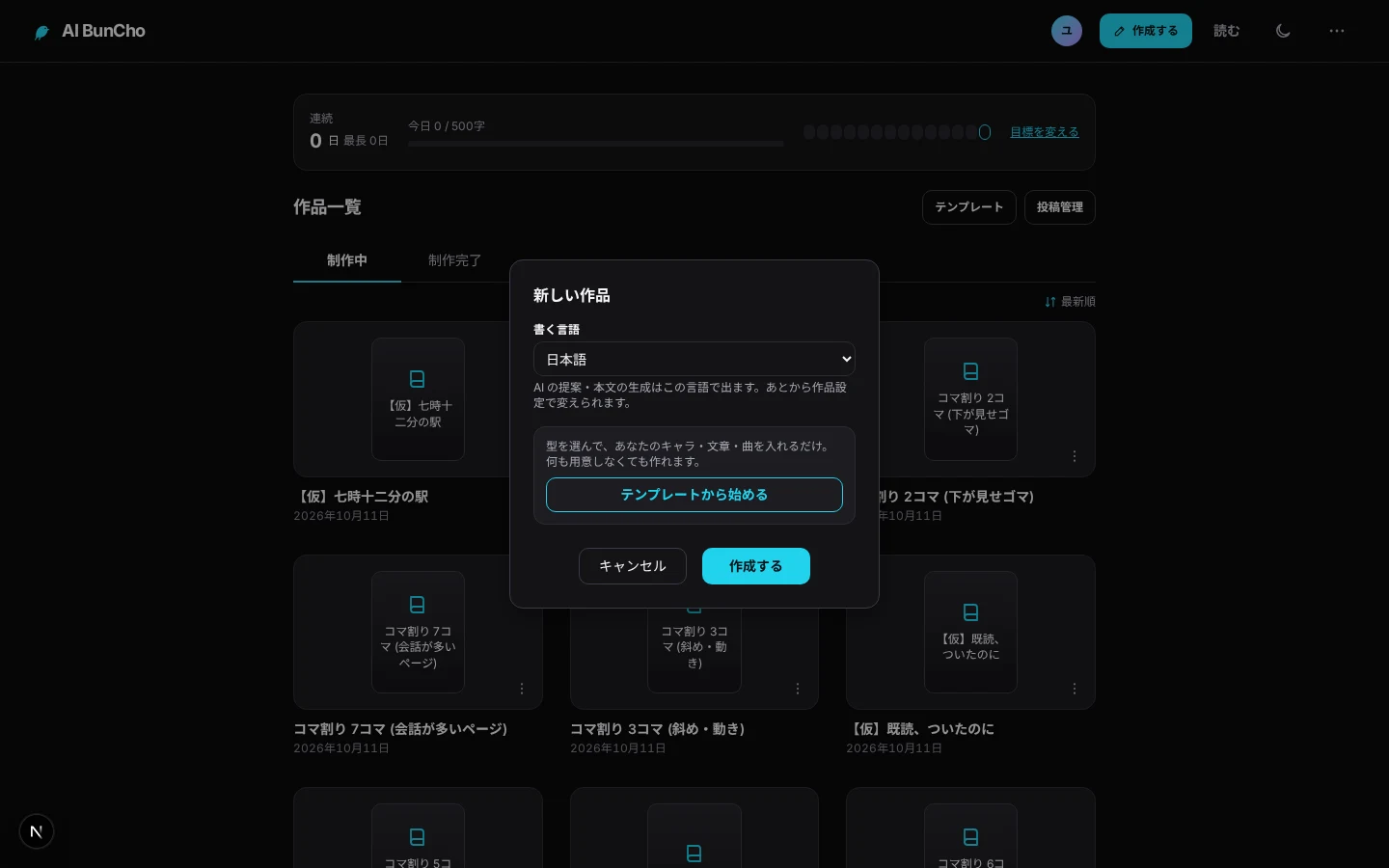
AIで小説を書けるサイトを探しているなら、AI BunChoのスタジオでは、作品を作って本文を書き進め、直したい部分を選んで書き換えられます。この記事では、作品一覧から執筆画面へ進み、Tabで続きを採用する方法、AIに修正案を出してもらい、採用するところまでを順番に説明します。画面ごとに操作を追いながら、架空の作品を例に、1行から仕上げまでの流れも見ていきます。まず1行から物語を作ってみたい人向けの試し方も紹介します。
AIで小説を書けるサイトの使い方は、スタジオで作品を作るところから
AI BunChoのスタジオでは、作品を作り、中央の本文欄で執筆しながら、Tabで続きの提案を採用したり、選んだ文章の書き換えを依頼したりできます。AI ChatのAgentに範囲と直したい内容を伝える方法もあります。変更案は原稿にすぐ反映されるのではなく、内容を確認してから採用します。
始める場所は、スタジオの作品一覧です。「作成する」を押して「新しい作品」を開き、書く言語を選んで作品を作成します。1行から試す場合は、登録なしで使える「1行から物語を書く」画面から始められます。
スタジオでできることと利用前に知っておきたい範囲
執筆画面は、左に章と節の一覧、中央に本文、右にAI Chatが並びます。本文の続きを提案させるほか、本文の一部を選んで「AIで直す」から修正を依頼できます。AI Chatには「Ask」「Agent」「ツール」があります。Askは相談、Agentは書き換え・計画・実行、ツールはタイトル・あらすじに使います。Agentでは変更計画を確認してから変更案を作り、差分を採用できます。
無料プランではAIクレジットが毎月200、Studioを開いた日に10(7日で消える)です。文章のAIは1日6回までで、Tabの続きの提案は回数に数えません。AIの下書きは1回4,000字までです。AIを使う量は画面で実行前に見積もりを確認できます。
関連記事・作り方
架空の作品で、1行から推敲までを通して見る例
例として、作品名を『灯台守の青い手紙』、主人公をミナとする架空の小説を考えます。最初に入れる1行は「嵐の夜、ミナは閉館した灯台で、十年前の日付がある手紙を見つけた。」です。この一文に、主人公、場所、手紙という手がかりを入れておくと、どんな冒頭にしたいかを考える足場になります。
この1行から物語を作ると、タイトル、どんな話か、登場人物、冒頭ができます。たとえば冒頭に、ミナが灯台の中で手紙を開き、差出人の名前に気づく場面が出てきたとします。これは架空の例で、実際に作られる内容は入力した1行などによって変わります。出てきた冒頭を読み、作品で描きたい出来事と合うかを確かめてから続きを考えます。
スタジオで本文を書き進めるときは、行の最後で少し入力し、薄い字で続きが表示されたら内容を読んでTabで採用します。たとえば、ミナが手紙を開くところまで書いたあとに提案が出ても、ミナがまだ知らないはずの差出人の事情まで説明されていたら、採用するかは立ち止まって考えます。提案は選んで取り込むものとして扱い、物語の設定に合うかを基準にします。
書き換えの例では、「手紙を握る手が震えた」という一節を選び、「もっと抑えた表現に」と指示します。差分に出た文章を読み、狙った調子になっていれば「採用」を選びます。最後に手紙の日付やミナが知っていることに食い違いがないか、採用した表現が前後の文章に合うかを自分で読み返せば、直した箇所を含む原稿として整えられます。
AIで小説を書けるサイトの使い方を画面順に解説
-
1手順1:新しい作品を作る
スタジオの作品一覧で「作成する」を押すと、「新しい作品」が開きます。この画面で「書く言語」を選び、「作成する」を押すと作品ができます。型から始めたい場合は「テンプレートから始める」を選びます。まず自分で書き出しを考えて始めたいのか、テンプレートを使って始めたいのかに合わせて選んでください。作品ができたら、執筆画面で本文を書き進めます。この段階では、書く言語と始め方を決めるのが操作の中心です。
AI BunChoの実際の画面 -
2手順2:執筆画面で続きを書く
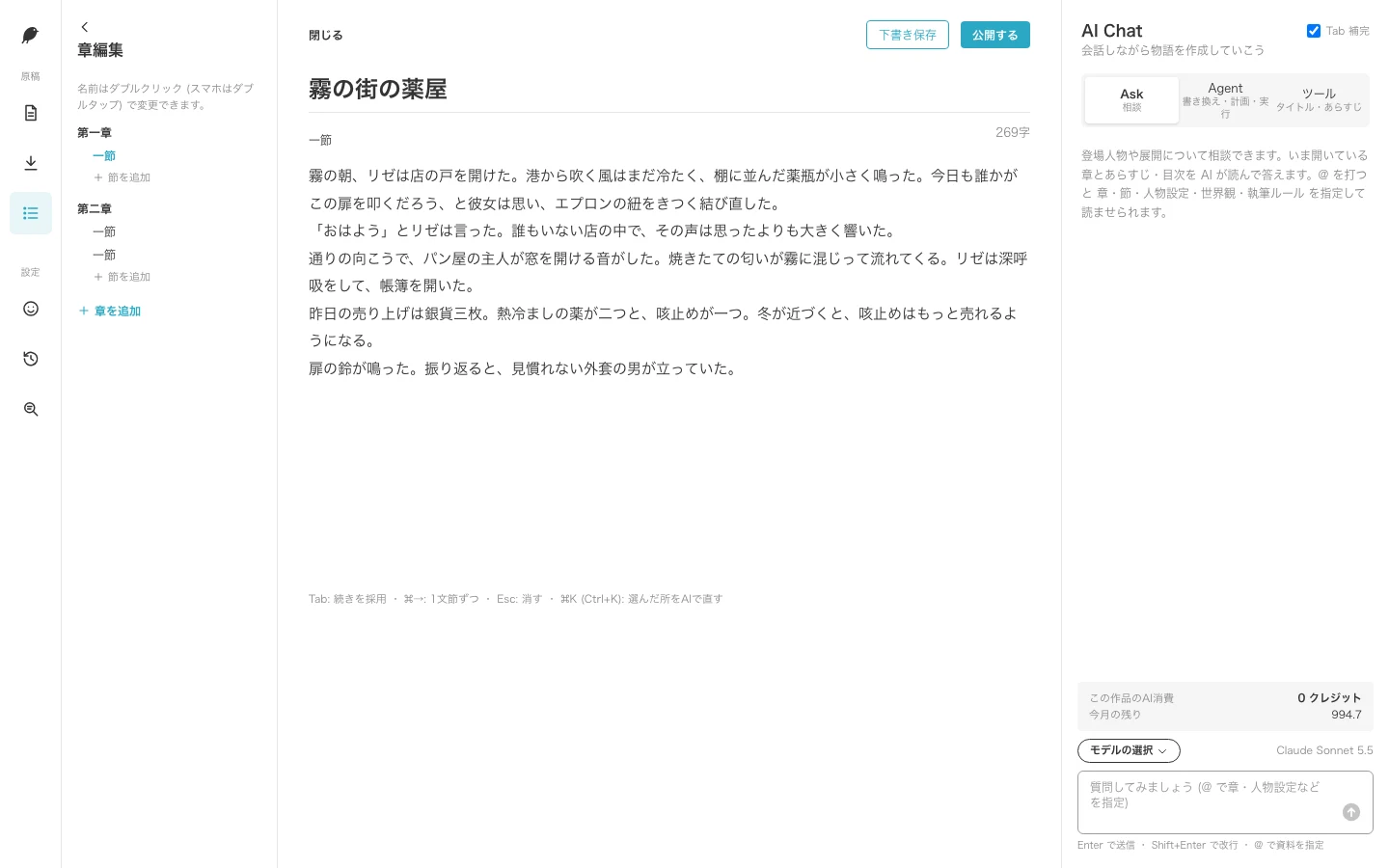
執筆画面では、左に章と節の一覧、中央に本文、右にAI Chatがあります。本文の行末で少し入力すると、続きの文が薄い字で表示されます。提案された内容を前後の文章と読み比べ、取り込みたい場合にTabキーを押します。⌘→なら1文節ずつ採用でき、Escで提案を消せます。スマートフォンでは下のボタンから採用します。右上の「Tab 補完」のチェックで入り切りできます。上部には「下書き保存」と「公開する」があります。まずは提案の内容が人物や場面に合うかを確かめてから操作しましょう。
AI BunChoの実際の画面 -
3手順3:選んだ文章を書き換える
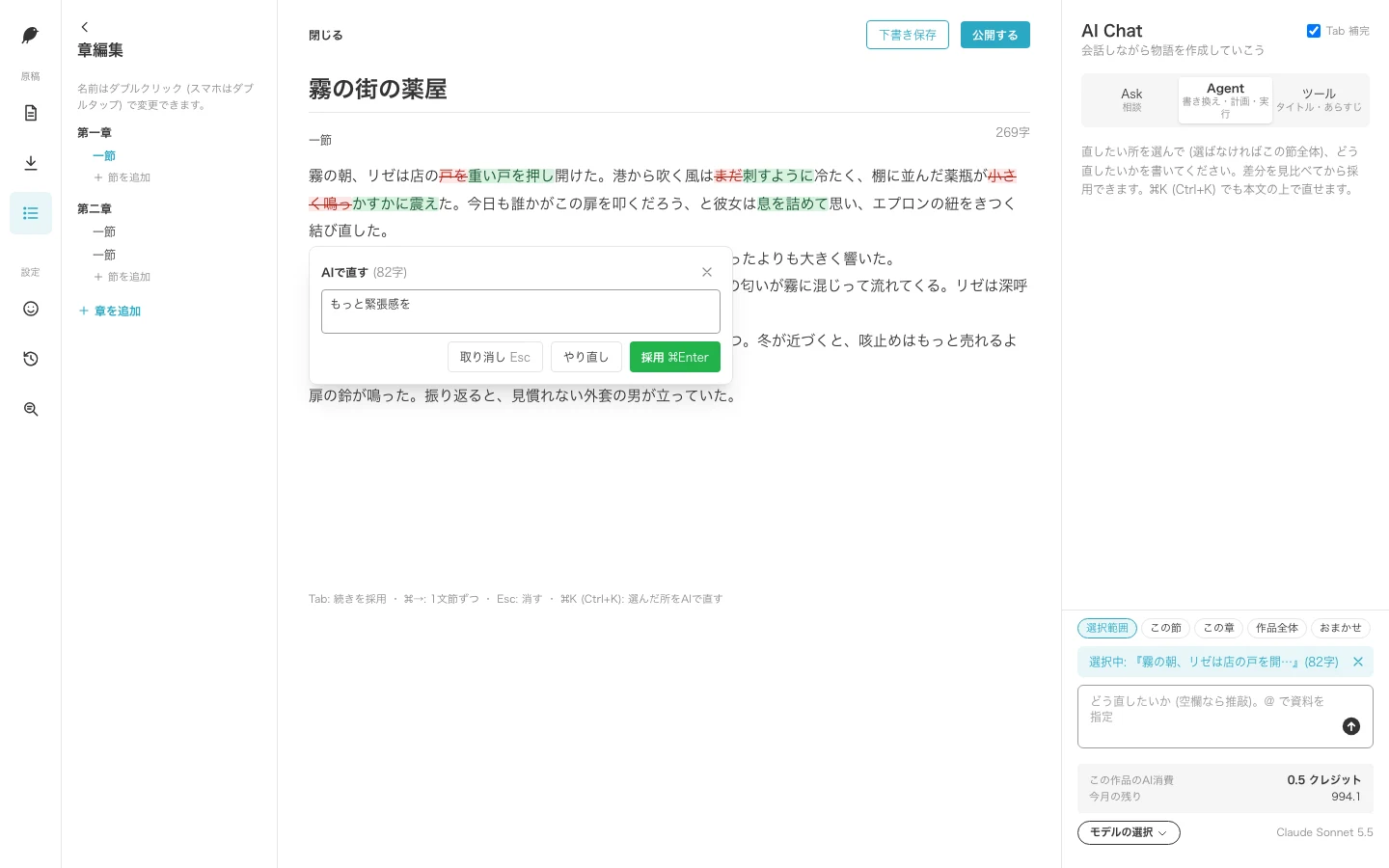
本文の直したい部分を選び、⌘K(WindowsはCtrl+K)を押すと「AIで直す」の欄が開きます。「もっと緊張感を」「敬語に」のように、変えたい方向を書いて「書き換える」を押します。指示を空欄にした場合は推敲になります。結果には消す部分に線が付き、足す部分に色が付いた差分が出ます。元の文章と変更案を見比べ、意図に合えば「採用」を選びます。別の案を見たいときは「やり直し」、変更をやめるときは「取り消し」です。採用する前に、選んだ範囲だけでなく、その前後の文章とのつながりも確認します。
AI BunChoの実際の画面 -
4手順4:Agentの変更案を確認する
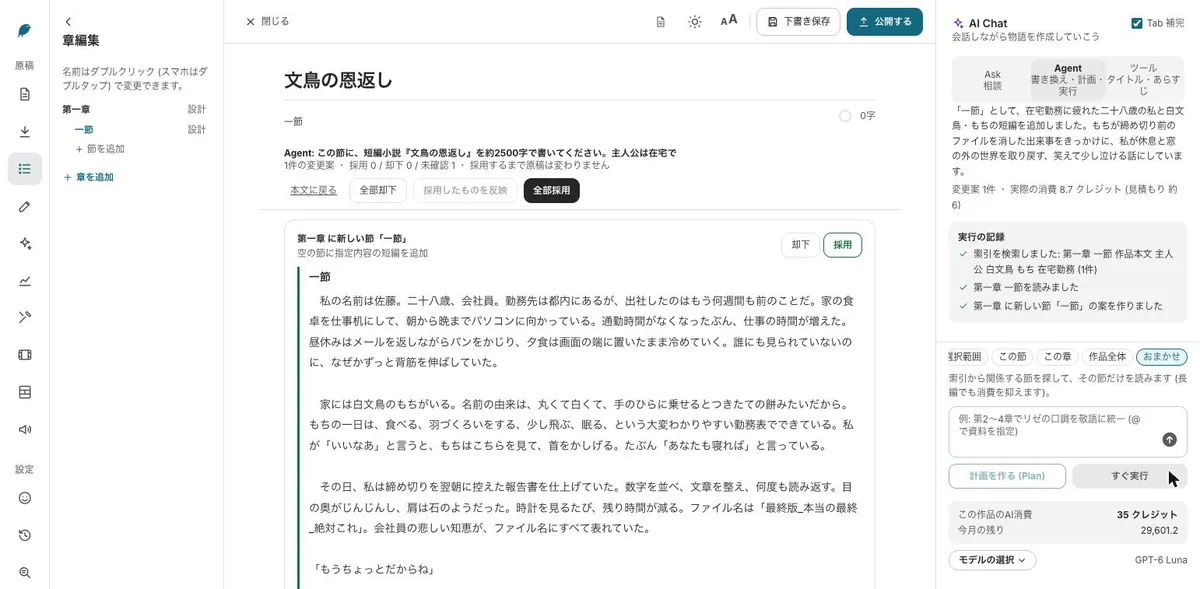
右側のAI Chatで「Agent」を使うときは、変更したい範囲を「選択範囲」「この節」「この章」「作品全体」「おまかせ」から選び、どう直したいかを書きます。先に「変更計画 (Plan)」が表示されるので、計画が意図と合っているかを確認してから「この計画で実行」を選びます。変更案が作られても、この時点では原稿は変わりません。画面に並んだ案を入れるには「変更の確認」へ進み、差分ごとに✓または✕を選ぶか、「全部採用」を選びます。どの範囲を直すかと、採用する差分を分けて確認できる流れです。
AI BunChoの実際の画面 -
5手順5:Askとツールを目的で選ぶ
AI Chatには「Ask」「Agent」「ツール」があります。Askは相談に使い、@を入力して章・節・人物設定・世界観・執筆ルールを指定できます。たとえば作品の設定について相談したいときは、関係する項目を指定して質問します。Agentは書き換え・計画・実行に使うため、原稿の変更案を作りたいときに選びます。ツールにはタイトル・あらすじがあります。相談、変更案の作成、タイトルやあらすじに関する作業のどれをしたいかを整理してから、該当する項目を選ぶと使い分けやすくなります。
-
6手順6:採用した文章を読み返す
Tabの提案や書き換え、Agentの変更案を採用したら、原稿を読み返して前後の流れを確認します。表現が整っていても、人物の行動や知っていること、出来事の順序まで作品の意図に合うとは限りません。Agentで採用した変更はチェックポイントから戻せます。最後は、残したい表現や物語の展開を自分で決め、採用した箇所が作品全体と矛盾しないかを確かめます。
スタジオ内のAI機能を目的別に比べる
| 機能 | 使う場面 | 操作・確認 |
|---|---|---|
| Tab 補完 | 行末から続きを書きたいとき | 提案を読んでTabで採用 |
| AIで直す | 本文の一部を書き換えたいとき | 差分を見て採用・やり直し・取り消し |
| Ask | 章や人物設定などについて相談するとき | @で項目を指定して相談 |
| Agent | 指定範囲の変更案を作りたいとき | 計画と差分を確認して採用 |
よくある失敗と直し方
- Tabの提案を確認せずに採用してしまう:薄い字で表示された続きは、前後の文や人物の行動と合うかを読んでからTabを押します。人物がまだ知らない情報が含まれるなど、作品の設定と合わない場合は採用せず、Escで提案を消すか、自分で続きを入力します。提案を使うかどうかは、表示された文章を読んで決めます。
- 書き換えの指示が広すぎて、希望と違う案になる:直したい部分を選んでから、「もっと緊張感を」「敬語に」のように変えたい方向を書きます。差分を元の文章と見比べ、狙った調子か、意味が変わっていないかを確認します。希望と異なる場合は「やり直し」で別案を見たり、「取り消し」で変更をやめたりできます。
- Agentの変更案が出た時点で原稿が変わったと思う:Agentで「この計画で実行」を選んで変更案が作られても、原稿はまだ変わりません。「変更の確認」で差分を見て、必要な箇所を採用します。変更案の一部だけを採用する場合は、差分の塊ごとに✓または✕を選びます。全体を入れるかどうか迷うときは、採用の前に各差分と計画を見直します。
- 修正後に人物の知識や時系列が合わなくなる:採用後に前後の本文と作品設定を読み返し、時系列、人物、場所、持ち物、知っていることを見直し、作品の意図に合うかを自分で判断します。
- AIを使う量や残りを確認しないまま実行しそうになる:AIを使う量は実行の前に画面に見積もりが出ます。右下の「この作品のAI消費」と「今月の残り」も確認できます。表示を見てから進めるか判断してください。
BunCho で試すなら
登録なしで試すなら、「1行から物語を書く」の画面を開き、「書きたい話を1行で」に入力して「冒頭を書く」を押します。タイトル、どんな話か、登場人物、冒頭が作られます。無料・登録なしでは1日3回まで試せ、登録しないで作った結果は30日で消えます。続きを書く場合は「保存して続きを書く(無料登録)」を選ぶと、作った物が作品として残ります。
関連リンク:この記事の手順を試す画面 / 関連ガイド / 関連ガイド / シリーズ「AI BunChoの使い方」
よくある質問
AI BunChoで小説を書くには、どの画面から始めますか?
スタジオの作品一覧で「作成する」を押し、「新しい作品」で「書く言語」を選んでから「作成する」を押します。型から始める場合は「テンプレートから始める」を選びます。1行から試す場合は「1行から物語を書く」の画面で、1行を入力して「冒頭を書く」を押します。
Tabで続きを書くときは、何をすればよいですか?
行の最後で少し入力すると、続きの文が薄い字で表示されます。提案の内容を確認してTabキーを押すと採用できます。⌘→で1文節ずつ採用でき、Escで提案を消せます。スマートフォンでは下のボタンで採用します。右上の「Tab 補完」のチェックで入り切りできます。
選んだ文章はどのように直せますか?
本文の直したい部分を選び、⌘K(WindowsはCtrl+K)を押して「AIで直す」を開きます。直し方を書いて「書き換える」を押すと、消す部分に線、足す部分に色が付いた差分が出ます。内容を確認して「採用」「やり直し」「取り消し」から選びます。空欄なら推敲になります。
AIを使うとクレジットはいくら必要ですか?
使う量は実行の前に画面に見積もりが出ます。右下の「この作品のAI消費」と「今月の残り」も確認できます。
無料プランで使える回数や文字数は?
無料プランのAIクレジットは毎月200と、Studioを開いた日に10(7日で消える)です。文章のAIは1日6回までで、Tabの続きの提案は回数に数えません。AIの下書きは1回4,000字までです。
登録しないで1行から試せますか?
はい。「1行から物語を書く」の画面で「書きたい話を1行で」に入力し、「冒頭を書く」を押すと、タイトル、どんな話か、登場人物、冒頭が作られます。無料・登録なしで1日3回まで試せます。登録しないで作った結果は30日で消えます。
出典・一次情報・参考資料
- AI BunCho の画面と案内(AI BunCho の小説エディタ(スタジオ)) bun-cho.work · 一次情報
記事のデータおよび検証情報は2026年11月7日時点のものです。
あわせて読みたい実践ガイド・記事
メディア一覧へ →
小説投稿サイトのAI利用の申告の選び方|なろう・カクヨム・アルファポリス・ノベルアップ+・エブリスタ・pixiv
小説家になろうの「AI利用状況」、カクヨムのAIタグ、ノベルアップ+の「AI利用区分」など、投稿サイトごとのAI利用の申告の欄と区分を公式ページをもとに比べ、迷いやすい使い方での選び方をまとめました(2026年10月31日に確認)。

投稿サイトのタグ・キーワードの付け方:よく使われる語で伝え、差別化する方法
投稿小説のタグは、よく使われる語を並べるだけでなく、作品の内容と読み味に合わせて選ぶことが大切です。ランキングの集計を手がかりに、定番語と固有の設定を整理し、題名やあらすじと役割を分ける手順を解説します。
長編小説の設定・伏線を管理する方法|キャラ表・伏線表・回収漏れの点検まで
長編で増えていく人物設定・世界観・伏線を、どこに書き、どう点検すればぶれずに書き切れるか。キャラクターシートと設定メモの書き方、伏線を「仕込み・回収・状態」で管理する方法、AI BunChoのスタジオで食い違いと回収漏れを見つける手順、設定を途中で変えるときの直し方を、実際の画面でまとめました。
1行で試す:AIで小説の冒頭を書く
書きたい話を1行入れると、タイトル・登場人物・冒頭を書きます(登録なし・無料、1日3回まで)。
三幕構成プロット設計
登録なしで1行からタイトル・登場人物・冒頭までを作れます。