
小説タイトルを生成AIで無料作成する方法と第1話の始め方
この記事の重要ポイント
- 小説タイトルを生成AIで無料作成する方法
- AIタイトル生成でできることと使い方
- 架空の小説でタイトル案から第1話まで見る
- 小説タイトルを生成AIで作り第1話を始める手順
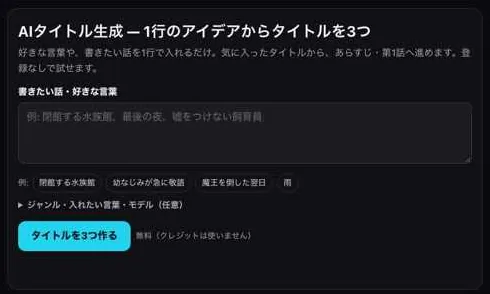
「小説のタイトルを生成AIで考えたい」「無料で試したい」という人向けに、AI BunChoのAIタイトル生成の使い方を画面の順に解説します。「書きたい話・好きな言葉」に1行を入力すると、タイトル案が3つ表示されます。候補の方向を変えて出し直す方法や、気に入ったタイトルで第1話を書き始めるまでの流れも確認できます。タイトルや書き出しを作品のイメージと照らし合わせるポイントも紹介します。
小説タイトルを生成AIで無料作成する方法
AI BunChoの「AIタイトル生成」画面から始めます。「書きたい話・好きな言葉」にアイデアを1行で入力し、「タイトルを3つ作る」を押すと、タイトル案が3つ表示されます。この操作は無料で、DREAMは使いません。登録なしで試せます。
候補が出たら、作品の雰囲気や内容に合うものを選びます。気に入ったタイトルで第1話を書き始める場合は「このタイトルで書き始める」を押し、LINEまたはGoogleで登録します。そのタイトルの作品と第1話の書き出しが入ったエディタが開きます。
1行から、無料でタイトルの案を3つ作れます。
タイトルを3つ作る →AIタイトル生成でできることと使い方
AIタイトル生成では、1行のアイデアからタイトル案を3つ作れます。ジャンルやタイトルに入れたい言葉がある場合は、「ジャンル・入れたい言葉・モデル(任意)」を開いて追加できます。最初の案が合わないときは、「別の方向で3案」または「似た方向でもう3案」を選び、候補を見直します。
気に入ったタイトルで書き始めると、登録後にそのタイトルの作品と第1話の書き出しが入ったエディタが開きます。登録せずに冒頭まで試したい場合は、「この1行で物語の冒頭まで書いてもらう(登録なし)」を使います。タイトルを選ぶときは、候補の響きだけでなく、自分が書きたい物語の内容に合っているかも確かめましょう。
関連記事・作り方
架空の小説でタイトル案から第1話まで見る
架空の作品「月守りの郵便屋」を考えてみます。画面1の「書きたい話・好きな言葉」に、「月明かりの町で、届かなかった手紙を配る郵便屋」と入力します。1行には、物語の舞台や中心になる出来事など、自分がタイトルに反映したい要素を入れます。細かな設定をすべて詰め込むのではなく、まず作品の核になるイメージを言葉にします。
「タイトルを3つ作る」を押すと、入力した1行をもとにタイトル案が表示されます。たとえば「月守りの郵便屋」は、月明かりの町と郵便屋の役割を短く伝える案として考えられます。ほかの候補も、物語の内容が想像できるか、作品の雰囲気に合うかという観点で比べます。候補のどれもイメージと異なるなら、近い雰囲気を探すのか、方向を変えてみるのかを決めて出し直します。
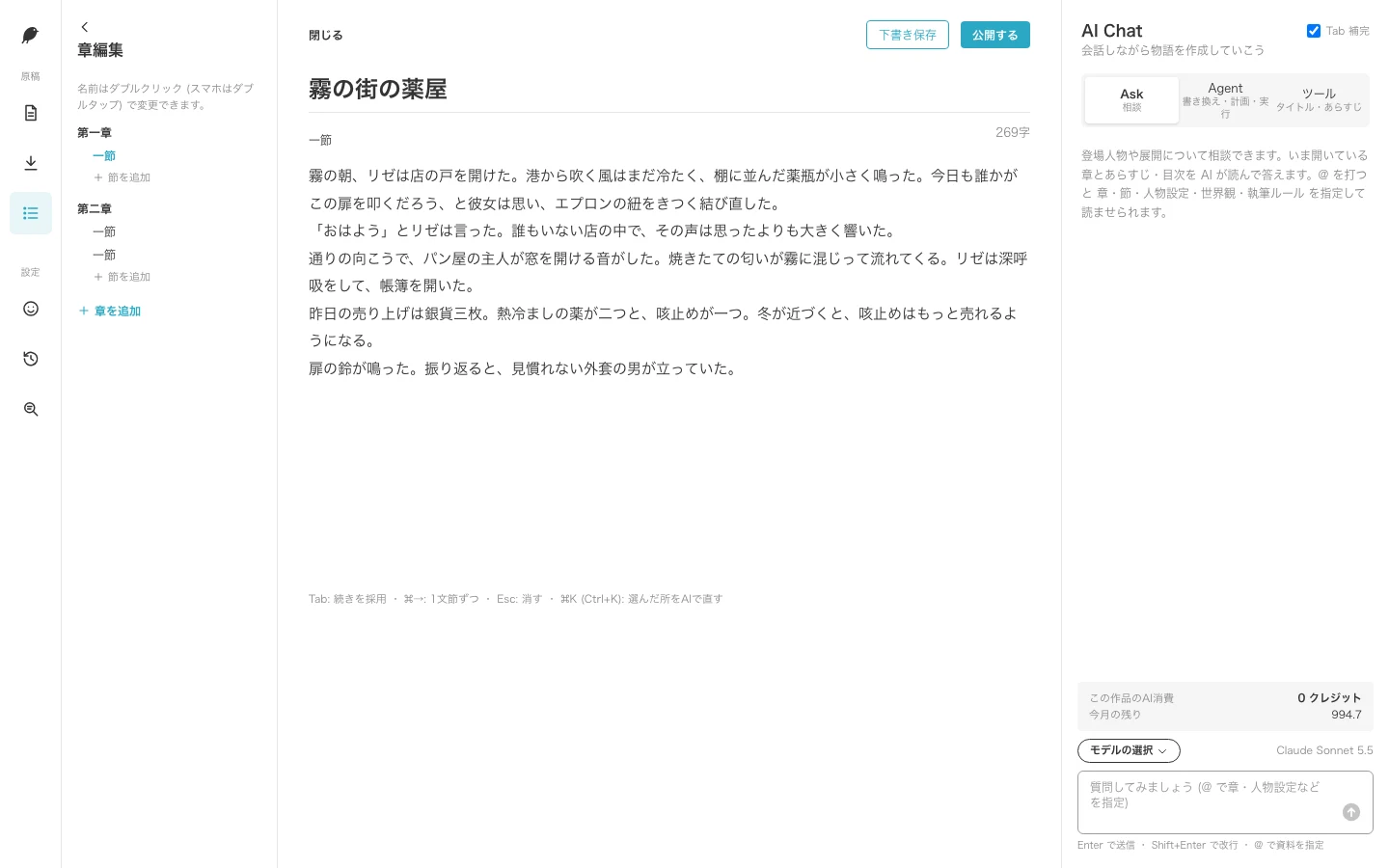
「このタイトルで書き始める」を選ぶときは、候補の中から「月守りの郵便屋」を選びます。LINEまたはGoogleで登録すると、そのタイトルの作品と第1話の書き出しが入ったエディタが開きます。画面3では、中央の本文を読み、郵便屋が手紙を受け取る場面が自分の考えている物語につながるか確認します。
書き出しが作品のイメージと違う場合は、人物の目的や手紙を届ける理由など、物語の土台になる部分を自分で決め直します。タイトルが気に入っていても、第1話の内容までそのまま採用する必要はありません。設定や展開を確かめ、直したいところを整理してから続きを考えると、タイトルと物語の方向をそろえやすくなります。
小説タイトルを生成AIで作り第1話を始める手順
-
11行を入力して案を作る
画面1のAIタイトル生成で、「書きたい話・好きな言葉」の欄に、タイトルにしたい物語のアイデアや好きな言葉を1行で入力します。例のボタンを参考にしながら、舞台や物語の中心になる出来事など、候補に反映させたい要素を考えて入力します。入力したら「タイトルを3つ作る」を押します。画面には「無料(DREAMは使いません)」と表示され、1行からタイトル案を3つ作れます。
AI BunChoの実際の画面 -
2候補のタイトルを選ぶ
表示された3つの案を読み、作品の内容や雰囲気に合うタイトルを選びます。言葉の響きだけで決めず、タイトルから想像する物語が自分の書きたい内容に近いかも見比べます。ジャンルや入れたい言葉を追加したい場合は、「ジャンル・入れたい言葉・モデル(任意)」を開きます。出てきた案が合わない場合は、「別の方向で3案」か「似た方向でもう3案」を選びます。
AI BunChoの実際の画面 -
3選んだタイトルで書き始める
画面1で気に入った案が決まったら、「このタイトルで書き始める」を押します。LINEまたはGoogleで登録すると、選んだタイトルの作品と第1話の書き出しが入ったエディタが開きます。登録せずに同じ1行から物語の冒頭まで試したい場合は、「この1行で物語の冒頭まで書いてもらう(登録なし)」を選びます。タイトルを選んで作品の第1話へ進む場合と、登録なしで冒頭を試す場合を使い分けてください。
AI BunChoの実際の画面 -
4「新しい作品」の画面を確認する
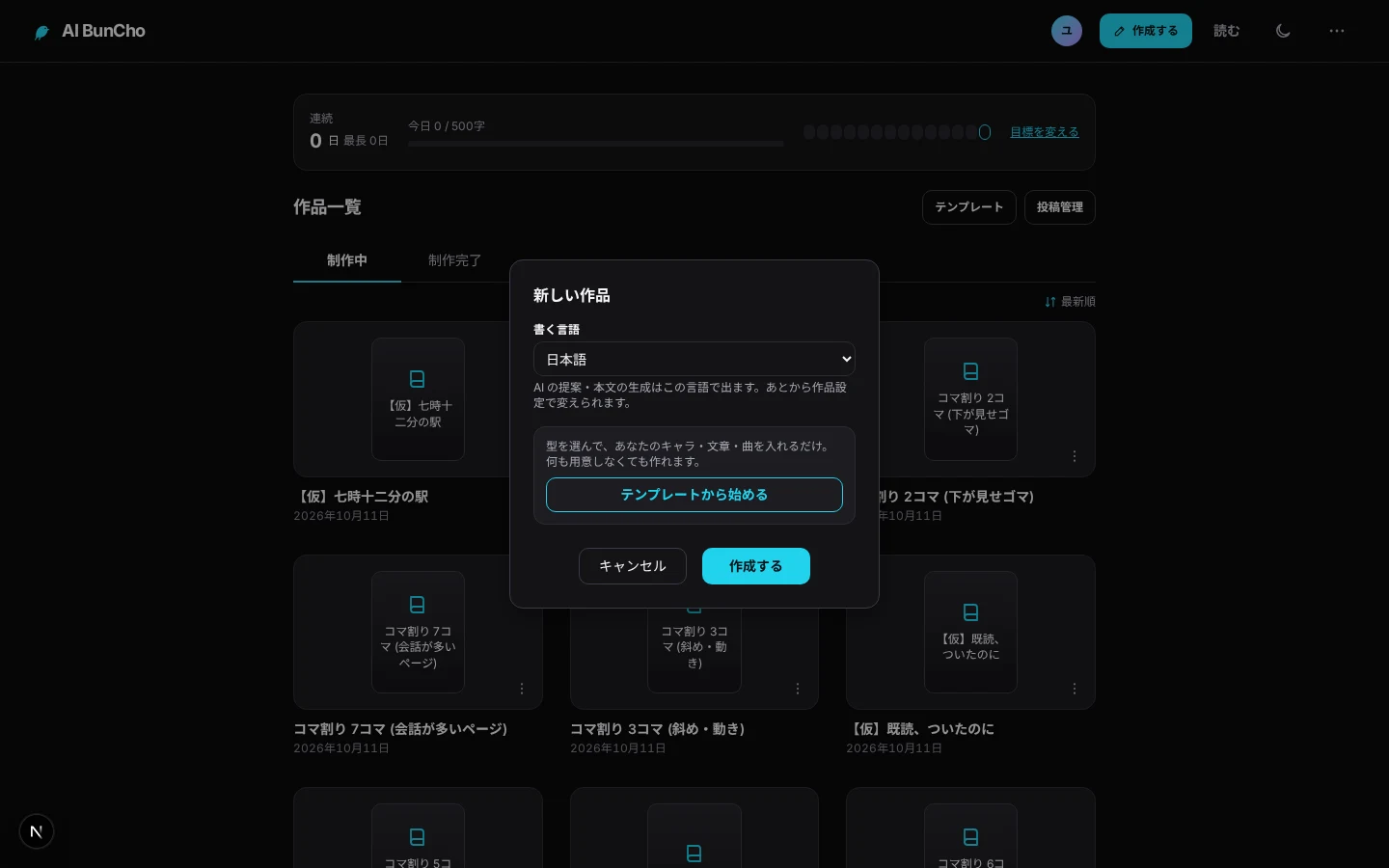
画面2は、スタジオの作品一覧で開いた「新しい作品」の画面です。ここでは、書く言語を選ぶ項目と、「テンプレートから始める」「作成する」のボタンが表示されます。まず画面にある書く言語の選択を確認し、続けてどちらのボタンから進むかを選びます。選ぶ際は、テンプレートから始めるか、作成するかという画面上の選択肢に沿って判断します。
-
5執筆画面で本文を読む
画面3の執筆画面では、左に章と節、中央に本文、右にAI Chatが表示されます。まず中央の本文を読み、タイトルから想像した作品の内容と第1話の書き出しが合っているかを確認します。章と節の表示も見ながら、どこから書き始めているかを把握しましょう。本文の下には「Tab: 続きを採用」などのキーの案内があります。画面に表示された案内を見て、本文をどう扱うか確認します。
-
6書き出しを自分の物語に合わせる
第1話の書き出しを読んだら、人物の目的、出来事の理由、作品の舞台などが自分の考えと合うかを確かめます。たとえば「月守りの郵便屋」なら、郵便屋がなぜ手紙を届けるのか、手紙を受け取る人が物語にどう関わるのかを自分で決めます。タイトル案や書き出しをそのまま採用するのではなく、作品の核になる設定は自分で判断して、必要なところを直してから続きを考えます。
-
7登録なしで冒頭を試す
作品の第1話へ進む前に、同じ1行から冒頭まで試したい場合は、画面1の「この1行で物語の冒頭まで書いてもらう(登録なし)」を使います。タイトル案を作る「タイトルを3つ作る」とは別の操作です。タイトル候補を見たいときはタイトル生成を使い、入力したアイデアから物語の始まりを試したいときはこちらを選びます。作品として書き始めたい場合は、「このタイトルで書き始める」から進みます。
タイトル案を作る方法と次の操作の違い
| 目的 | 画面で選ぶ操作 | 結果・次の流れ |
|---|---|---|
| タイトル案を作る | 「タイトルを3つ作る」 | 1行のアイデアからタイトル案が3つ表示される |
| 候補の方向を変える | 「別の方向で3案」 | 最初の候補とは別の方向の案を確認する |
| 近い雰囲気の案を見る | 「似た方向でもう3案」 | 最初の候補に近い方向の案を確認する |
| 選んだタイトルで書き始める | 「このタイトルで書き始める」 | LINEまたはGoogleで登録し、作品と第1話の書き出しが入ったエディタを開く |
| 登録なしで冒頭を試す | 「この1行で物語の冒頭まで書いてもらう(登録なし)」 | 同じ1行をもとに物語の冒頭まで試せる |
タイトル案を選ぶときによくある迷いと直し方
- 入力が短く、どんな物語のタイトルにしたいか決めにくい:「書きたい話・好きな言葉」に、舞台や中心になる出来事など、タイトルに反映させたい要素を1行で加えます。たとえば「町に住む人」のような広いイメージなら、どんな出来事が起きる町なのかを考えて補います。ジャンルや入れたい言葉が決まっている場合は、「ジャンル・入れたい言葉・モデル(任意)」を開いて追加し、案を見直します。
- 表示された3案が、考えている物語の雰囲気と合わない:候補から無理に選ばず、今の案から方向を変えたい場合は「別の方向で3案」、似た雰囲気を保ちたい場合は「似た方向でもう3案」を押して比べます。どちらの操作が近いかを決めると、候補を見直す目的がはっきりします。入れたいジャンルや言葉があるなら、任意項目に追加する方法もあります。
- タイトルは気に入ったが、第1話の書き出しが想像と違う:エディタに入った第1話の書き出しを読み、人物や出来事が自分の考えている物語に合うか確かめます。タイトルの印象だけで本文の内容まで決めず、人物の目的や出来事の理由など作品の土台を自分で整理します。異なるところがあれば、自分の設定に合わせて直してから続きを考えます。
- 登録なしで冒頭を試す操作と、作品を書き始める操作を迷う:同じ1行から物語の冒頭まで試したい場合は「この1行で物語の冒頭まで書いてもらう(登録なし)」を選びます。気に入ったタイトルの作品と第1話の書き出しが入ったエディタへ進みたい場合は「このタイトルで書き始める」を押し、LINEまたはGoogleで登録します。目的に合わせて画面の操作を選びます。
- タイトル候補の言葉だけを見て、作品に合うか判断できない:候補を読んだあと、タイトルから想像する舞台や出来事が自分のアイデアと近いかを確認します。選んだタイトルで書き始めた場合は、第1話の書き出しも読み合わせます。タイトルと本文の方向が合わないときは、作品で描きたい内容を自分で決め直し、必要な箇所を整えてから続きを書きます。
BunCho で試すなら
AIタイトル生成の画面で「書きたい話・好きな言葉」に1行を入力し、「タイトルを3つ作る」を押します。1行から、無料でタイトルの案を3つ作れます。候補を比べ、気に入ったタイトルがあれば「このタイトルで書き始める」から第1話へ進み、書き出しが自分の作品のイメージに合うか確認してください。
関連リンク:この記事の手順を試す画面 / 関連ガイド / シリーズ「AI BunChoの使い方」
よくある質問
AI BunChoの小説タイトル生成は無料で使えますか?
AIタイトル生成の画面には「無料(DREAMは使いません)」と表示され、1行からタイトル案を3つ作れます。登録なしで試せます。料金やDREAMなど、使う量について確認したい場合は、実行の前に画面に見積もりが出ることを目安にしてください。
タイトル案を作るのに登録は必要ですか?
AIタイトル生成は登録なしで試せます。1行からタイトル案を作るほか、「この1行で物語の冒頭まで書いてもらう(登録なし)」を選べば、同じ1行をもとに物語の冒頭まで試せます。気に入ったタイトルで作品を書き始める場合は、LINEまたはGoogleで登録します。
タイトル案を作った後、第1話を書くにはどうしますか?
気に入ったタイトルを選び、「このタイトルで書き始める」を押します。LINEまたはGoogleで登録すると、そのタイトルの作品と第1話の書き出しが入ったエディタが開きます。本文を読んで、自分が考えている物語に合うか確認してから続きを考えましょう。
タイトル案が気に入らないときはどうすればいいですか?
「別の方向で3案」または「似た方向でもう3案」を押して候補を見比べます。今の案から方向を変えたいなら前者、近い雰囲気の候補を探したいなら後者を選びます。ジャンルやタイトルに入れたい言葉がある場合は、「ジャンル・入れたい言葉・モデル(任意)」を開いて追加できます。
タイトル生成に使う量や料金はどこで分かりますか?
使う量は実行の前に画面に見積もりが出ます。AIタイトル生成の画面には「無料(DREAMは使いません)」と表示され、タイトル案を3つ作れます。操作の前に画面の表示を確認してください。
タイトルのほかに、あらすじも作れますか?
あらすじは「あらすじ生成」の画面で作れます。作成後は「このあらすじで小説を書く(Studio)」または「このあらすじで章立てを作る」に進めます。あらすじ生成とタイトル生成は、それぞれの画面に表示される操作に沿って使います。
出典・一次情報・参考資料
- AI BunCho の画面と案内(AIタイトル生成(/title)) bun-cho.work · 一次情報
記事のデータおよび検証情報は2026年11月11日時点のものです。
あわせて読みたい実践ガイド・記事
メディア一覧へ →
小説 動画化 作り方|絵コンテから音と字幕の仕上げまでの実践ガイド
小説を動画にするには、文章をそのまま読み上げる前に、見せたい場面と人物の行動を決めます。架空の作品を例に、AI BunCho の画面に沿って、画風の選択、絵コンテ、セリフ、音と字幕、公開前の確認まで具体的に解説します。
なろう 伸びる タイトルの作り方|候補作成から本文照合までの手順
なろうで伸びるタイトルは、長さや流行語だけでは決められません。主人公の境遇、行動、作品固有の楽しさを整理し、架空作品で候補作成から本文との照合まで解説します。比較表と失敗の直し方で、自作の題名を仕上げます。

あらすじの書き方:投稿サイトと新人賞で「最初の3行」をどう書き分けるか
あらすじの冒頭は、読む目的に合わせて設計しましょう。投稿サイトでは主人公と楽しみの予告を、新人賞向けでは物語の因果を優先する書き分けを、架空の例と推敲手順で解説します。応募要項を確認するポイントも整理します。
1行で試す:タイトルと冒頭を作る
書きたい話を1行入れると、タイトル・登場人物・冒頭を書きます(登録なし・無料、1日3回まで)。
三幕構成プロット設計
1行から、無料でタイトルの案を3つ作れます。