
小説の続きはAIが書いてくれる?AI BunChoの使い方と採用のコツ
この記事の重要ポイント
- 小説の続きはAIが書いてくれる?
- AI BunChoの小説の続きでできること
- 架空の作品で小説の続きを試す例
- AI BunChoで小説の続きを書いてもらう手順
「小説の続きはAIが書いてくれる?」と調べている方に向けて、AI BunChoのスタジオで続きを書く方法を案内します。執筆画面で行の最後まで少し入力すると、続きの文が薄い字で表示され、Tabキーで採用できます。提案を全部使うか、一部だけ取り込むかは自分で選べます。作品の作成から提案の確認、本文の書き換えまで、画面の順に見ていきましょう。
小説の続きはAIが書いてくれる?
はい。AI BunChoのスタジオでは、執筆画面で行の最後まで少し書くと、続きの文が薄い字で提案されます。Tabキーを押すと採用でき、⌘→なら1文節ずつ取り込めます。提案が場面や人物の意図に合わないときは、Escで消して自分で続きを書けます。
始めるには、スタジオの作品一覧で「作成する」を押し、「新しい作品」で書く言語を選んで作品を作ります。本文に書き始めたら、提案を読み、必要な部分だけ採用しましょう。採用した文章の調整には、本文の一部を選んで直す方法や、AI ChatのAgentで変更案を作る方法もあります。
AI BunChoの小説の続きでできること
続きの提案はTab補完です。行の最後で少し打つと、続きの文が薄い字で表示されます。Tabで採用し、⌘→なら1文節ずつ採用できます。Escを押すと提案を消せます。スマートフォンでは下のボタンで採用します。右上の「Tab 補完」のチェックで入り切りできます。
本文の一部を選んで⌘K(WindowsはCtrl+K)を押すと「AIで直す」の欄が出ます。直し方を書いて「書き換える」を押すと、消す所に線、足す所に色が付いた差分が表示されます。「採用」「やり直し」「取り消し」から次の操作を選べます。AI ChatにはAsk、Agent、ツールがあり、相談、変更案の作成、タイトル・あらすじのツールを使い分けられます。
関連記事・作り方
架空の作品で小説の続きを試す例
例として、架空の作品『夜明け前の郵便局』を書きます。執筆画面の本文に「閉店後の郵便局で、ミナは差出人のない青い封筒を見つけた。」と入力します。行末まで書くと、続きの文が薄い字で提案されます。ここでは、提案の例として「封筒の表には、明日の消印が押されていた。」と表示されたことにします。
まず、封筒に明日の消印があるという展開が、作品の設定に合うかを読みます。採用するならTabを押します。提案の前半だけ使いたい場合は⌘→で1文節ずつ採用し、使いたい範囲までで止めます。人物の行動や物語の方向が自分の考えと違う場合は、Escで提案を消し、別の続きを自分で書きます。
採用した後、ミナの反応を足したいと考えたら、本文の直したい所を選んで⌘Kを押します。「もっと静かな緊張感を」のように直し方を書き、「書き換える」を押して差分を確認します。消える箇所と追加される箇所を見比べ、表現が意図に合っている場合だけ「採用」します。合わなければ「やり直し」か「取り消し」を選べます。
仕上がりの例は「封筒の表には、明日の消印が押されていた。ミナは指先で封筒を押さえ、窓の外に目を向けた。」です。どの展開を採るか、ミナがどう反応するかは作者が決めます。AIの提案を物語の設定と照らし合わせ、必要な一文や表現だけを組み合わせると、続きを自分の意図に沿って整えられます。
AI BunChoで小説の続きを書いてもらう手順
-
11. 新しい作品を開く
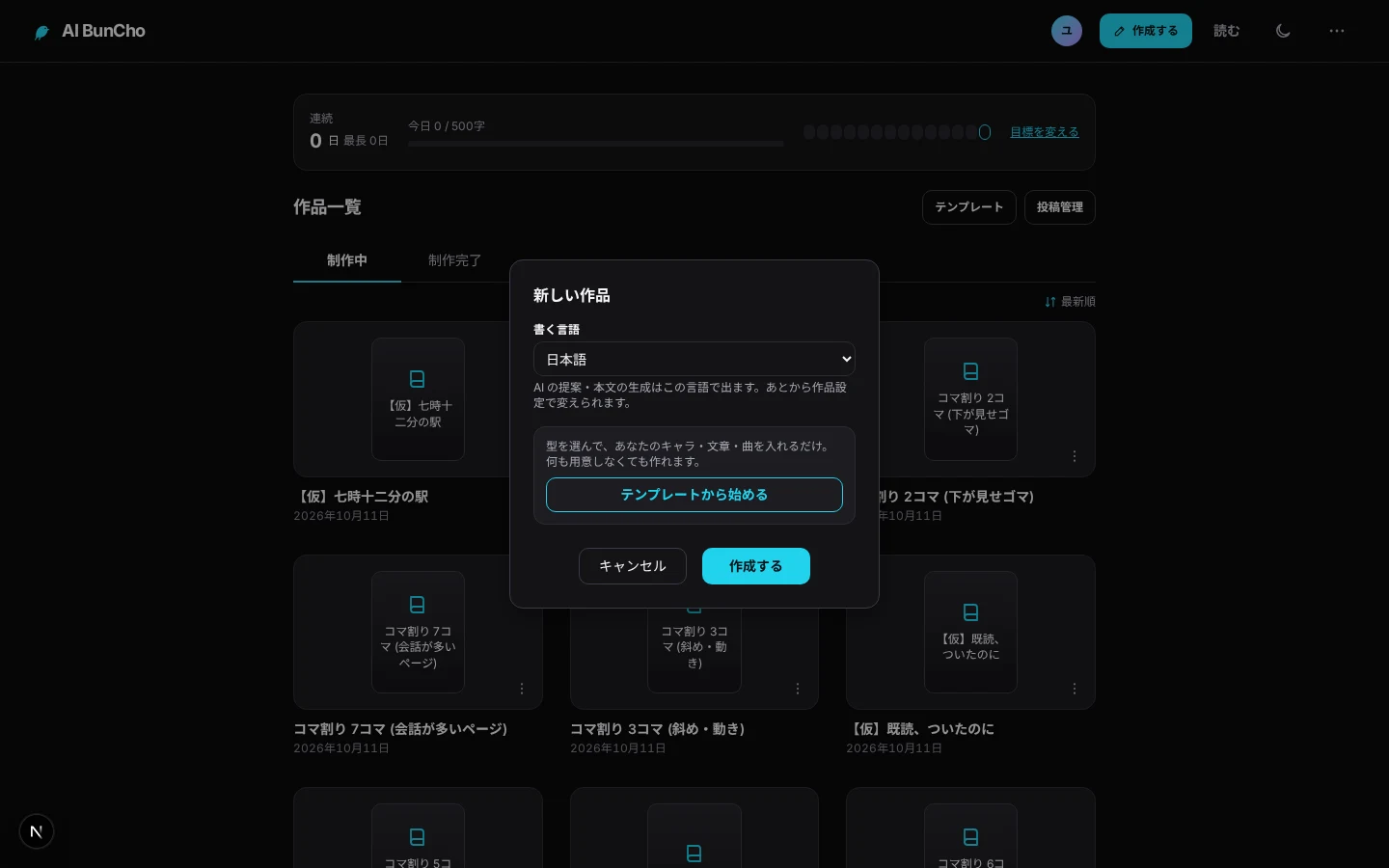
スタジオの作品一覧で「作成する」を押すと、「新しい作品」が開きます。画面には「書く言語」の選択と、「テンプレートから始める」「作成する」のボタンがあります。まず、作品を書く言語を選びます。型から始めたい場合は「テンプレートから始める」を選び、作品を作る場合は「作成する」を押してください。この画面で行うのは、言語を選び、作品を作ることです。本文への入力や続きの提案は、作品ができた後の執筆画面で行います。
AI BunChoの実際の画面 -
22. 執筆画面で続きを出す
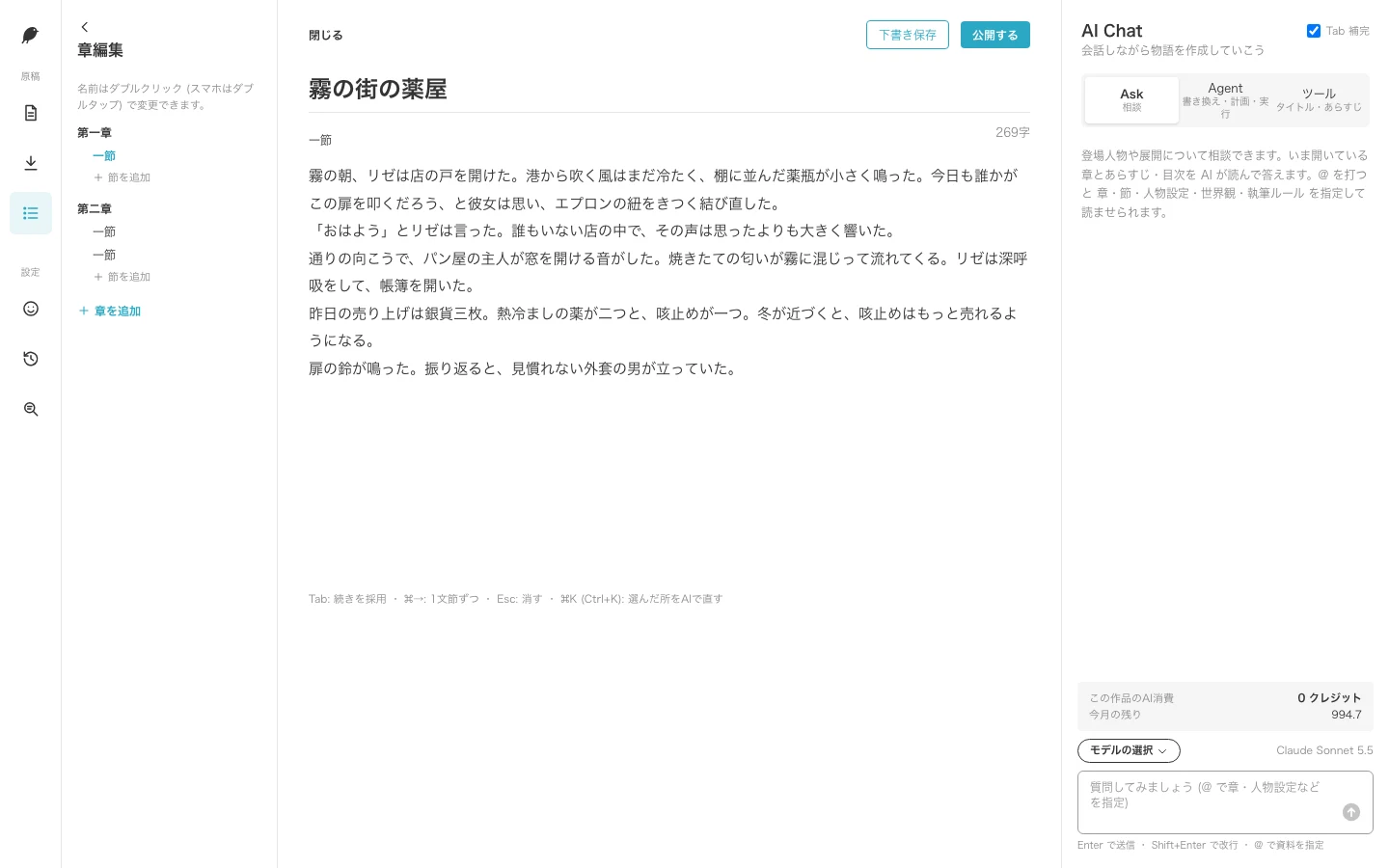
執筆画面では、左に章と節、中央に本文、右にAI Chatが並びます。中央の本文に、場面や人物の行動を書き、行の最後まで少し入力します。続きの文が薄い字で表示されたら、本文の下にある「Tab: 続きを採用」などのキーの案内を確認します。Tabキーで提案を採用でき、⌘→なら1文節ずつ採用できます。提案を使わない場合はEscで消せます。右側にはAsk・Agent・ツールも表示されていますが、まずは本文に行を入力し、出てきた続きを読むところまで進めましょう。
AI BunChoの実際の画面 -
33. 本文の一部を書き換える
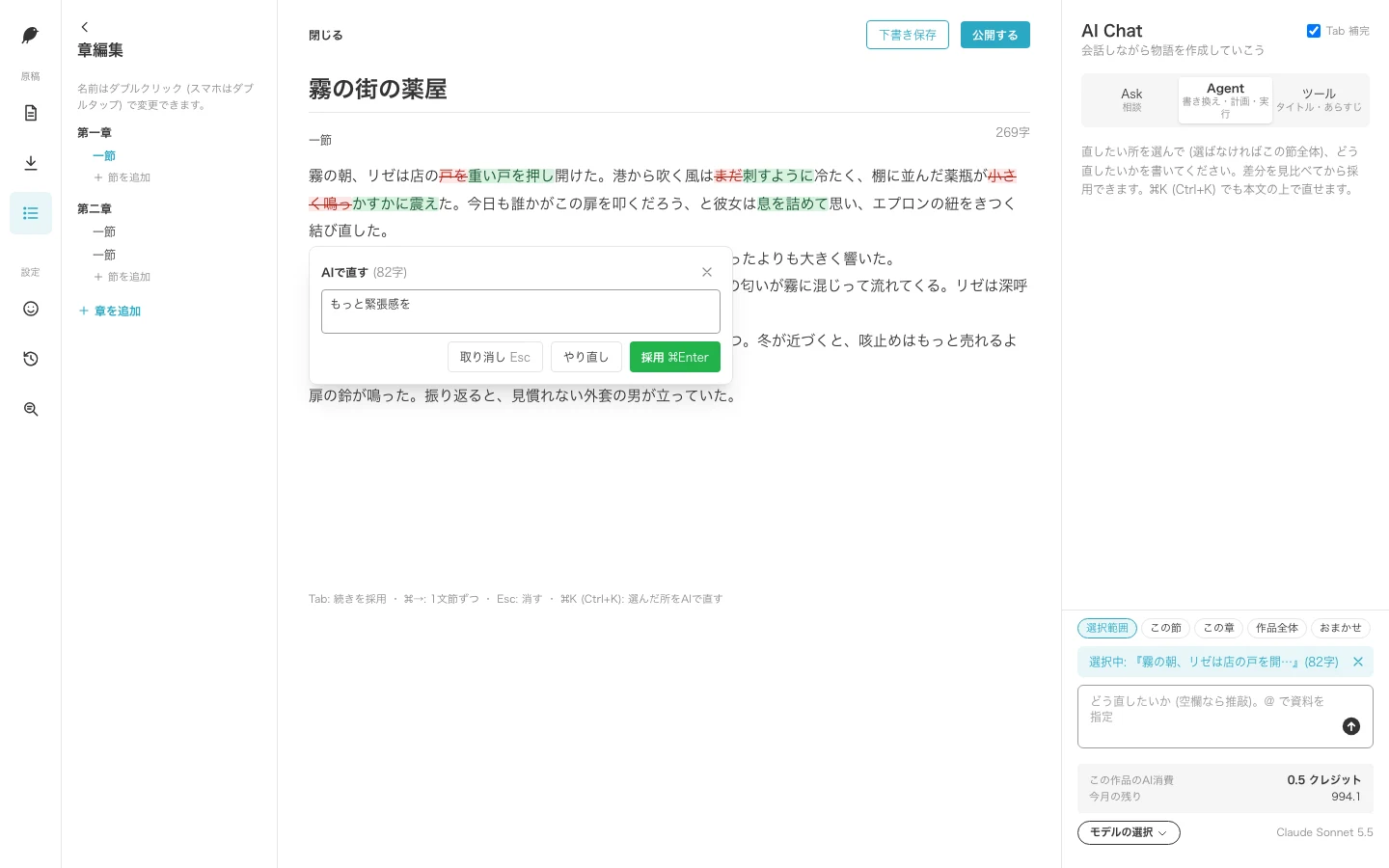
直したい文章がある場合は、本文のその部分を選択し、⌘K(WindowsはCtrl+K)を押します。「AIで直す」の欄が出たら、「もっと緊張感を」「敬語に」のように、どの方向へ直したいかを書いて「書き換える」を押します。空欄のままなら推敲になります。差分では消す所に線が付き、足す所に色が付きます。元の文と変更後の文を見比べ、意図に合う場合だけ「採用」します。別の案を見たいときは「やり直し」、反映をやめるときは「取り消し」を選びます。
AI BunChoの実際の画面 -
44. Agentの変更案を確認する
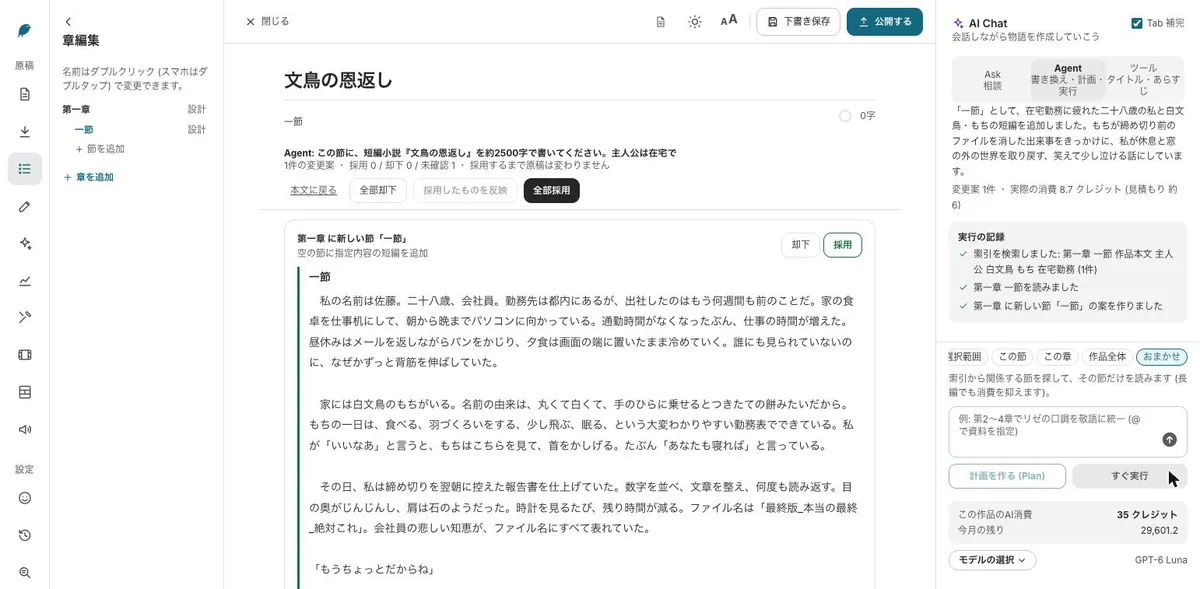
執筆画面の右にあるAI Chatで「Agent」を使うと、範囲を選び、直したい内容を書いて変更案を作れます。範囲には「選択範囲」「この節」「この章」「作品全体」「おまかせ」があります。直し方を書いて進むと「変更計画 (Plan)」が表示されるので、内容を確認してから「この計画で実行」を押します。画面にはAgentが作った変更案が並びますが、この時点では原稿は変わりません。「採用」を押すまで反映されないため、案と原稿を照らし合わせてから判断してください。
AI BunChoの実際の画面 -
55. Tab補完の採用量を調整する
行末の提案は、必ず一度に全部使う必要はありません。提案を読み、物語に必要な文節まで⌘→で採用して止める方法があります。提案全体が合わなければEscで消し、人物の目的や場面の状況を本文に書き足してから、続きを出すか自分で書き進めます。スマートフォンでは下のボタンで採用します。提案の表示を切り替える場合は、画面右上の「Tab 補完」のチェックを使います。採用する量は、文脈や自分の展開案を基準に決めましょう。
-
66. AI Chatの使い分けを確認する
AI Chatには「Ask」「Agent」「ツール」があります。Askは相談に使い、@を入力すると章・節・人物設定・世界観・執筆ルールを指定して相談できます。Agentは書き換え・計画・実行に使います。ツールにはタイトル・あらすじがあります。何をしたいかに合わせて選びましょう。たとえば、人物の設定について相談するならAsk、範囲を決めて変更案を作りたいならAgentを使います。Agentで作った案は、計画や差分を確認し、原稿へ反映するか自分で判断します。
-
77. 採用した文章を読み返す
Tab補完や「AIで直す」で採用した箇所、Agentで原稿に反映した箇所を含めて、前後の文章を読み返します。人物の行動がそれまでの描写と合っているか、作品内の設定や場面の順序に食い違いがないかは、自分で確かめてください。Agentで採用した変更はチェックポイントから戻せます。AIが提案した内容をそのまま残すのではなく、作品の意図に沿うかを確認してから仕上げることが大切です。
小説の続きを書く方法の使い分け
| 方法 | 操作 | 使いどころ |
|---|---|---|
| Tab補完 | 行末で少し入力し、Tabで採用 | 続きの文を読んで必要な部分を使う |
| 1文節ずつ採用 | ⌘→を押す | 提案の一部だけ取り込みたい |
| AIで直す | 本文を選択し⌘K、直し方を書いて「書き換える」 | 選んだ文章の表現を直したい |
| Ask | AI Chatで相談し、@で対象を指定 | 章・節や人物設定などについて相談したい |
| Agent | 範囲と直し方を選び、計画と差分を確認 | まとまった変更案を見てから採用したい |
小説の続きをAIに書いてもらうときの失敗と直し方
- 提案を読まずにTabを押してしまう:採用する前に、提案の内容を読み、人物の行動や場面の状況に合うかを確かめます。全部使う必要はありません。一部だけ必要なら⌘→で1文節ずつ採用し、必要なところで止めます。展開が意図と違う場合はEscで消して、自分の考えに沿って続きを書きます。
- 行末の提案が場面の意図と合わない:提案をEscで消し、行末に人物の目的や場面の状況を補ってから続きを書きます。たとえば、人物が何を探している場面なのかを本文に含めると、提案を読む際に展開とのつながりを判断しやすくなります。続きの提案を使わず書きたい場合は、右上の「Tab 補完」のチェックで入り切りできます。
- 「AIで直す」に頼みたい内容が伝わらない:直したい箇所を選択したうえで、どの方向へ直したいかを書きます。「もっと緊張感を」「敬語に」のように、直し方を具体的に示す例があります。差分が出たら、消える所と足される所を読み、意図と違えば「やり直し」を選びます。変更を反映したくない場合は「取り消し」にします。
- Agentの変更案を作っただけで原稿に入ったと思う:Agentは「この計画で実行」を押した後も、変更案を確認する段階があります。変更案が並んでも原稿はまだ変わらず、「採用」を押すまで反映されません。差分を見て必要な案だけ採用し、原稿に反映されたかを確かめてから前後の文章を読み返します。
- 採用した文章が設定や人物像からずれる:人物の目的や作品内のルールは作者が決め、AIの提案と照らし合わせます。合わない文節は採用せず、採用済みの文章を直す場合は該当部分を選んで「AIで直す」を使います。最後に前後を通して読み、人物の反応や場面の流れに無理がないかを自分で確かめましょう。
BunCho で試すなら
まず試す場合は、「1行から物語を書く」の画面を使えます。登録なしで、1行からタイトル・登場人物・冒頭までを作れます。スタジオで行末の続きを試す場合は、作品一覧で「作成する」を押して作品を作り、執筆画面の本文に書き始めます。
関連リンク:この記事の手順を試す画面 / 関連ガイド / シリーズ「AI BunChoの使い方」
よくある質問
小説の続きの提案はどうやって出しますか?
スタジオで作品を作り、執筆画面の本文に入力します。行の最後まで少し書くと、続きの文が薄い字で表示されます。Tabキーで採用できます。
AIが出した続きを一部だけ使えますか?
⌘→で1文節ずつ採用できます。提案を読んで必要なところまで取り込み、そこで止めます。提案全体が合わない場合はEscで消せます。
スマートフォンでも続きを採用できますか?
スマートフォンでは、画面下のボタンで続きの提案を採用します。
AIを使うとDREAMはいくつ必要ですか?
使う量は実行の前に画面に見積もりが出ます。右下の「この作品のAI消費」と「今月の残り」でも使用状況を確認できます。
無料プランで小説の続きを使えますか?
無料プランでは、DREAMは毎月200と、Studioを開いた日に10(30日で消える)です。文章のAIは1日6回までですが、Tabの続きの提案は回数に数えません。AIの下書きは1回4,000字までです。
提案を採用した後に元へ戻せますか?
Agentで採用した変更はチェックポイントから戻せます。「AIで直す」では、差分を採用する前なら「取り消し」を選んで反映をやめられます。採用前に差分を確認し、残す内容を決めましょう。
出典・一次情報・参考資料
- AI BunCho の画面と案内(AI BunCho の小説エディタ(スタジオ)) bun-cho.work · 一次情報
記事のデータおよび検証情報は2026年11月13日時点のものです。
あわせて読みたい実践ガイド・記事
メディア一覧へ →
長編小説の設定・伏線を管理する方法|キャラ表・伏線表・回収漏れの点検まで
長編で増えていく人物設定・世界観・伏線を、どこに書き、どう点検すればぶれずに書き切れるか。キャラクターシートと設定メモの書き方、伏線を「仕込み・回収・状態」で管理する方法、AI BunChoのスタジオで食い違いと回収漏れを見つける手順、設定を途中で変えるときの直し方を、実際の画面でまとめました。
AI 小説 キャラ ブレ 防ぐ|設定と本文を照合する実践ガイド
AIで書いた小説のキャラのブレは、口調だけでなく、判断の軸・知識・関係性を照合して直します。架空の作品を使い、原稿の取り込みから設定整理、変更案の採否、仕上げの確認まで、画面に沿った手順で解説します。
小説 動画化 作り方|絵コンテから音と字幕の仕上げまでの実践ガイド
小説を動画にするには、文章をそのまま読み上げる前に、見せたい場面と人物の行動を決めます。架空の作品を例に、AI BunCho の画面に沿って、画風の選択、絵コンテ、セリフ、音と字幕、公開前の確認まで具体的に解説します。
1行で試す:AIで小説の冒頭を書く
書きたい話を1行入れると、タイトル・登場人物・冒頭を書きます(登録なし・無料、1日3回まで)。
三幕構成プロット設計
登録なしで1行からタイトル・登場人物・冒頭までを作れます。