
音声ドラマの作り方をAIで解説|小説の章から配役・書き出しまで
この記事の重要ポイント
- 音声ドラマの作り方をAIで進めるには?
- 音声ドラマでできることと作業前に知っておきたいこと
- 架空の小説で音声ドラマを作る例
- 音声ドラマの作り方をAI BunChoの画面順に解説
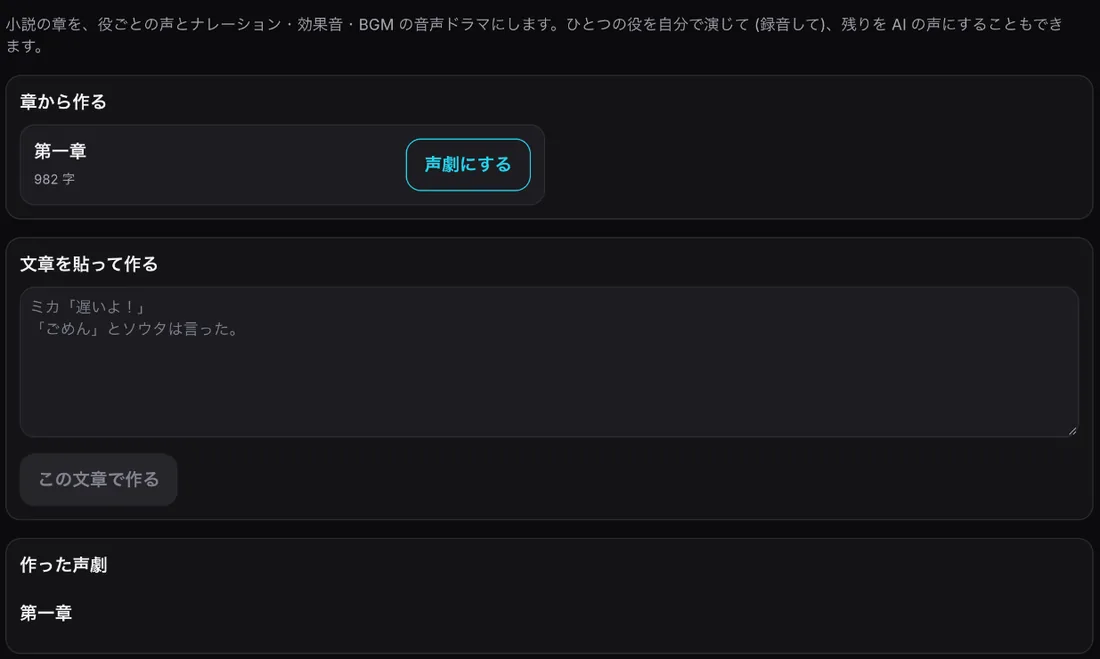
「音声ドラマ 作り方 AI」と調べている方に向けて、AI BunChoで小説の章を役ごとの声劇にする流れを、実際の画面の順に紹介します。章を選ぶ方法と文章を貼る方法、AIが分けた台本の確認、役ごとの配役、音と間の調整、書き出しまでが対象です。架空の作品を例に、入力した一行から仕上がりまでの考え方もたどります。声の生成は有料コースで使えます。
音声ドラマの作り方をAIで進めるには?
AI BunChoでは、小説の章を役ごとの声とナレーション、効果音、BGMを使った音声ドラマにできます。作品の音声ドラマ画面で「章から作る」から対象の章を選ぶか、「文章を貼って作る」に文章を入れるところから始めます。章の一部を使いたい場合は文章を貼る方法を選べます。
次の画面ではAIが分けた台本と配役を確認し、役ごとに声・速さ・高さを選びます。その後、タイムラインで音と間を整え、MP3・M4A(章つき)・YouTube用の静止画の動画から形式を選んで書き出します。役のひとつを自分で録音し、残りをAIの声にする方法もあります。
章を選ぶか文章を貼るところから、書き出しまでの画面を見られます。
音声ドラマの作り方を見る →音声ドラマでできることと作業前に知っておきたいこと
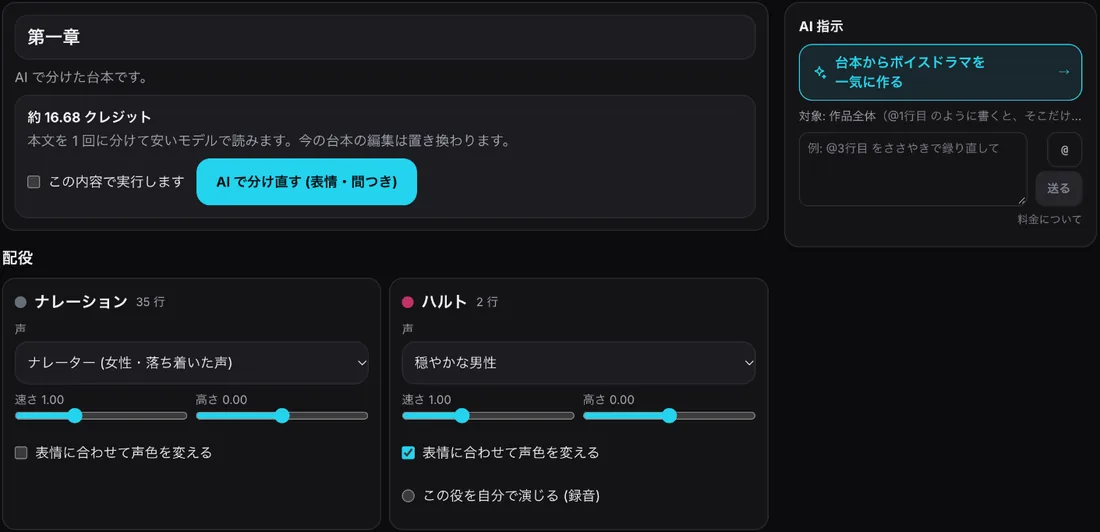
小説の章または貼り付けた文章をもとに、AIが台本を役ごとに分けます。画面に表示された分け方を見直したい場合は、「AI で分け直す (表情・間つき)」を使えます。分け直しに使うDREAMは実行の前に表示されるため、操作を進める前に画面の見積もりを確認してください。
配役では役ごとに声・速さ・高さを選び、「表情に合わせて声色を変える」や「この役を自分で演じる (録音)」を選択できます。右側の「AI指示」には「台本からボイスドラマを一気に作る」があり、まとめて作る方法や、「@3行目 をささやきで録り直して」のように行を指定して頼む方法があります。
音と間を整えた後は、MP3、M4A(章つき)、YouTube用の静止画の動画として書き出せます。声の生成は有料コースで使えます。公開された音声ドラマは /works/audio で聴けます。
関連記事・作り方
架空の小説で音声ドラマを作る例
ここでは、架空の小説『雨あがりの灯台』を使います。文章を貼る場合に入力する一行は「ミナは雨の止んだ港で、消えかけた灯台の明かりを見つけた。」です。作品の章全体を使うなら章から作る方法を選び、この場面だけを使うなら文章を貼る方法を選ぶ、という形で作りたい範囲を決めます。
文章を入れて進むと、AIが台本を役ごとに分けます。この一行では、ミナの語りや台詞がどのように扱われているかを確認します。一行だけから会話や登場人物が増えると考えず、表示された台本の内容と役の割り当てを読みます。区切りや表情・間の扱いが意図と違うと感じた場合は、分け直すかどうかを検討します。
配役ではミナの声・速さ・高さを選び、場面の静けさや文章の調子に合っているかを確かめます。「表情に合わせて声色を変える」を選ぶ方法もあります。ミナの役を自分で演じたい場合は「この役を自分で演じる (録音)」を選び、ほかの役はAIの声にする形を検討できます。声の印象は、物語の人物像をどう表したいかを基準に決めます。
台本の一部を直したいときは、右側の「AI指示」で行を指定して頼めます。たとえば対象の行をささやきで録り直すように伝え、意図した読み方になっているかを確認します。その後、タイムラインで声、BGM、効果音、字幕などのトラックを見ながら音と間を整えます。全体を確認してから用途に合う形式を選び、書き出したものを通して聴くのが仕上げの流れです。
音声ドラマの作り方をAI BunChoの画面順に解説
-
1手順1:章か文章を選ぶ
最初の画面は「音声ドラマ」です。小説の章を使う場合は、「章から作る」に並ぶ章の中から対象を選び、その章の「声劇にする」を押します。章の一部ではなく、使いたい文章を自分で選んで始める場合は、「文章を貼って作る」の欄に文章を入れ、「この文章で作る」を押します。たとえば、章全体をもとにするのか、一場面だけを使うのかを先に考えると、どちらの入口を使うか決めやすくなります。この段階では、音の雰囲気や配役ではなく、音声ドラマにする文章の範囲を選びます。
AI BunChoの実際の画面 -
2手順2:台本と配役を確認する
次の画面にはAIで分けた台本と配役が表示されます。まず、台詞や語りが意図した役に分かれているか、文章の内容と照らして確認します。分け方を見直したいときは「AI で分け直す (表情・間つき)」を使えます。分け直しに使うDREAMは実行の前に表示されるため、実行前に画面の見積もりを確認してください。配役では役ごとに声・速さ・高さを選びます。「表情に合わせて声色を変える」や「この役を自分で演じる (録音)」も選べます。右の「AI指示」から「台本からボイスドラマを一気に作る」と頼んだり、行を指定して直し方を伝えたりできます。設定や依頼が台本の意図に沿っているかも見直します。
AI BunChoの実際の画面 -
3手順3:タイムラインで音と間を整える
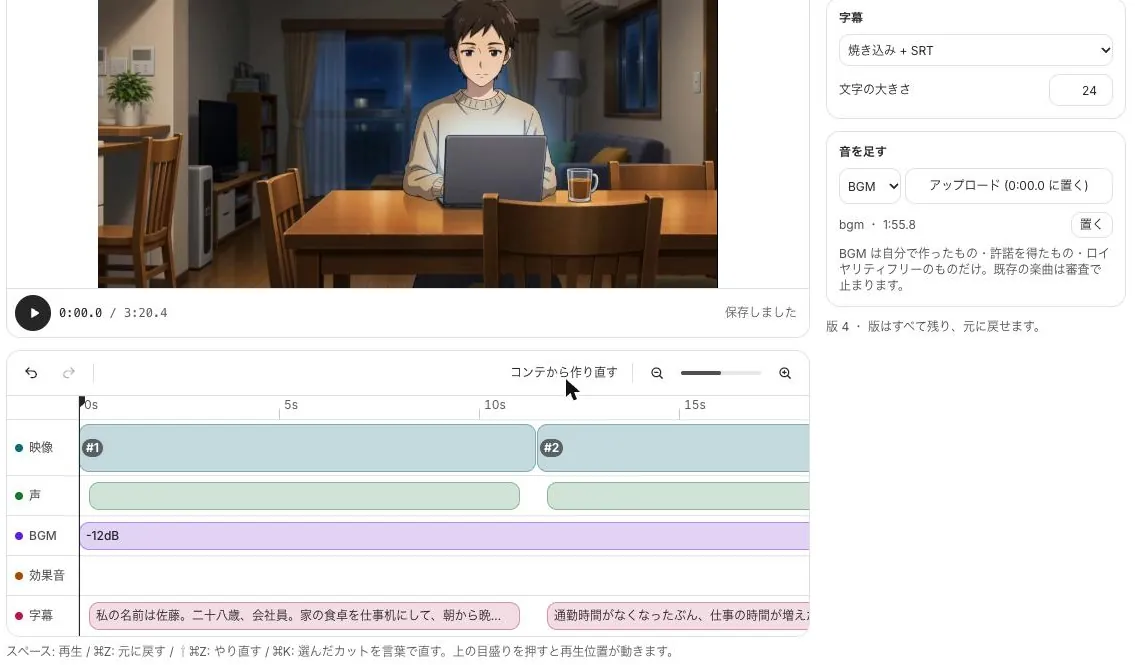
次の画面では、映像・声・BGM・効果音・字幕のトラックが並んだタイムラインを確認します。声の流れに対してBGMや効果音がどのように入るか、場面の間が文章の雰囲気に合っているかを見ます。たとえば、静かな場面では声の内容を聞き取りやすく保てているか、効果音が場面の流れに合っているかを確認するのが目安です。画面に並ぶトラックを見ながら、声だけでなく音声ドラマ全体のまとまりも確かめてください。この手順ではタイムライン上の音と間を整えます。
AI BunChoの実際の画面 -
4手順4:台本の直したい箇所を整理する
台本の一部分に手を入れたい場合は、どの行をどう変えたいのかを整理します。右側の「AI指示」では、たとえば「@3行目 をささやきで録り直して」のように行を指定して頼めます。行を特定して伝えるときは、読み方を変えたいのか、録り直したいのかなど、希望する内容も一緒に書きます。全体をまとめて作る場合は「台本からボイスドラマを一気に作る」があります。どの部分に依頼するのか、台本を読みながら先に決めると、仕上がりを確認する箇所もはっきりします。
-
5手順5:配役と音の印象を見直す
音声ドラマ全体を確認するときは、役ごとの声・速さ・高さが人物や場面に合っているかを見直します。声の印象をひとつの正解に決めるのではなく、台詞や語りの調子、作品で表したい人物像を基準にします。必要に応じて「表情に合わせて声色を変える」を選ぶことや、ひとつの役を自分で録音して残りをAIの声にすることも検討できます。自分で演じる場合も、どの役を録音するかを台本の役名と照らして確認してください。
-
6手順6:書き出す形式を選ぶ
音と間を整えたら、使う目的に合わせて書き出し形式を選びます。選べるものはMP3、M4A(章つき)、YouTube用の静止画の動画です。音声として使う場合、章つきの形式を選びたい場合、静止画の動画として使う場合で、目的に合う形式を考えます。形式を決めるときは、完成した音声ドラマをどのように使うかを基準にしてください。書き出した後は、声やナレーション、効果音、BGMが含まれる全体の流れを確かめます。
-
7手順7:完成した音声ドラマを確認する
書き出したものを最初から通して聴き、台本の内容が声で伝わるか、場面の間や効果音、BGMが意図した雰囲気に合うかを確認します。気になる箇所があれば、台本のどの行に関係するかを整理し、必要に応じて配役やAI指示で調整します。確認では、作品の文章と読み上げの印象がずれていないかを自分で判断することが大切です。公開された音声ドラマを聴く場合は /works/audio から確認できます。
音声ドラマを作り始める方法の選び方
| 方法 | 画面での操作 | 選ぶときの目安 |
|---|---|---|
| 章から作る | 章の「声劇にする」を押す | 小説の章をもとに作りたい |
| 文章を貼って作る | 欄に文章を貼り「この文章で作る」を押す | 使う文章を選んで始めたい |
| 台本を分け直す | 「AI で分け直す (表情・間つき)」を使う | AIの役分けを見直したい |
| AI指示を使う | 右側の「AI指示」から頼む | 一気に作る、または行を指定したい |
音声ドラマ作りで迷いやすい点と見直し方
- 章から作るか、文章を貼るか決められない:小説の章をもとに進めるなら「章から作る」、その中から使う文章を選んで始めたいなら「文章を貼って作る」を選びます。作りたい範囲が章全体なのか一場面なのかを先に整理し、該当する方法から始めてください。
- 台本の役分けが意図と違って見える:台本の台詞や語りを読み、誰の言葉として分けられているかを確認します。見直したい場合は「AI で分け直す (表情・間つき)」を使う方法があります。実行に使うDREAMは前もって表示されるので、画面の見積もりを確かめてから進めてください。
- 役の声が場面の印象に合うか迷う:役ごとの声・速さ・高さを、台詞の内容や語りの調子と照らして見直します。表情に合わせたい場合は「表情に合わせて声色を変える」を選ぶ方法があります。自分で演じたい役があるなら「この役を自分で演じる (録音)」を選び、どの役を録音するか台本と照合します。
- 直したい箇所をAI指示で伝えにくい:右側の「AI指示」で対象の行を示し、希望する内容を具体的に伝えます。「@3行目 をささやきで録り直して」のように行と読み方を一緒に指定できます。全体をまとめて作る場合は「台本からボイスドラマを一気に作る」を使うなど、依頼の範囲を台本に合わせて選びます。
- 書き出し形式を用途と合わせられない:書き出す前に、音声として使うのか、章つきの形式にしたいのか、YouTube用の静止画の動画にするのかを考えます。用途に合わせてMP3・M4A(章つき)・YouTube用の静止画の動画から選び、書き出した後は全体を通して確認してください。
BunCho で試すなら
「音声ドラマの作り方を見る」画面では、章を選ぶか文章を貼るところから、書き出しまでの画面を見られます。まず一連の流れを確かめてから、使いたい章や文章の範囲を決めると、台本の確認や配役、音と間の調整まで見通しを立てやすくなります。
関連リンク:この記事の手順を試す画面 / シリーズ「AI BunChoの使い方」
よくある質問
小説の章を音声ドラマにするには、どこから始めますか?
作品の音声ドラマ画面を開き、「章から作る」にある章の「声劇にする」を押します。章ではなく使いたい文章を選んで始める場合は、「文章を貼って作る」に文章を入れ、「この文章で作る」を押してください。
AIが台本を役ごとに分けたあと、分け直せますか?
台本と配役が表示される画面で「AI で分け直す (表情・間つき)」を使えます。実行に使うDREAMは前もって表示されるので、操作を進める前に画面の見積もりを確認してください。
ひとつの役だけ自分の声で演じられますか?
配役では「この役を自分で演じる (録音)」を選べます。ひとつの役を自分で演じ、残りをAIの声にする方法があります。声の生成は有料コースで使えます。
台本の一部だけAI指示で直せますか?
右側の「AI指示」で行を指定して頼めます。たとえば「@3行目 をささやきで録り直して」のように、対象の行と希望する読み方を伝えます。台本全体をまとめて作る場合は「台本からボイスドラマを一気に作る」があります。
音と間を整えたあと、どの形式で書き出せますか?
MP3、M4A(章つき)、YouTube用の静止画の動画があります。音声として使うのか、章つきの形式にするのかなど、用途に合わせて選んでください。
料金やDREAMの使用量はどこで確認できますか?
使う量は実行の前に画面に見積もりが出ます。分け直しなどを実行する前に表示を確認してください。声の生成は有料コースで使えます。
出典・一次情報・参考資料
- AI BunCho の画面と案内(音声ドラマ(スタジオの声劇)) bun-cho.work · 一次情報
記事のデータおよび検証情報は2026年11月10日時点のものです。
あわせて読みたい実践ガイド・記事
メディア一覧へ →
小説 動画化 作り方|絵コンテから音と字幕の仕上げまでの実践ガイド
小説を動画にするには、文章をそのまま読み上げる前に、見せたい場面と人物の行動を決めます。架空の作品を例に、AI BunCho の画面に沿って、画風の選択、絵コンテ、セリフ、音と字幕、公開前の確認まで具体的に解説します。

『結婚式のダンスを断った彼は、昔、笑われていた』第1話のあらすじ・ネタバレなしの見どころ
結婚式のダンスを断る婚約者・直哉。佳奈が理由を尋ねると、昔の傷が明かされる。すれ違う二人の会話を描く恋愛ショートドラマ第1話を、あらすじと見どころで紹介する。
『手袋なのに、姉が渡す水だけ素手で?』第1話のあらすじ・ネタバレなしの見どころ
姉の家で手伝いをした結衣は、黄色い手袋のまま水を渡される。姉・早苗の奇妙な行動から始まる姉妹サスペンス第1話。あらすじと見どころを整理する。
1行で試す:音声ドラマにする話を書く
まず1行から、登場人物と冒頭を書きます(登録なし・無料、1日3回まで)。保存すると、その章から声劇にできます。
三幕構成プロット設計
章を選ぶか文章を貼るところから、書き出しまでの画面を見られます。