
AIで小説を書くツールの選び方|選ぶときに見るところとAI BunChoでできること
関連する記事(同じ話題)
- AIでTRPGを遊べるサイトの選び方|見るところとBunCho Playでできること 2026年11月7日
- 小説を漫画にするAIの選び方|見るところとAI BunChoでできること 2026年11月7日
この記事の重要ポイント
- 短い答え
- 選ぶときに見るところ
- AI BunChoでできること:長編を書く
- AI BunChoでできること:人物・設定をそろえる
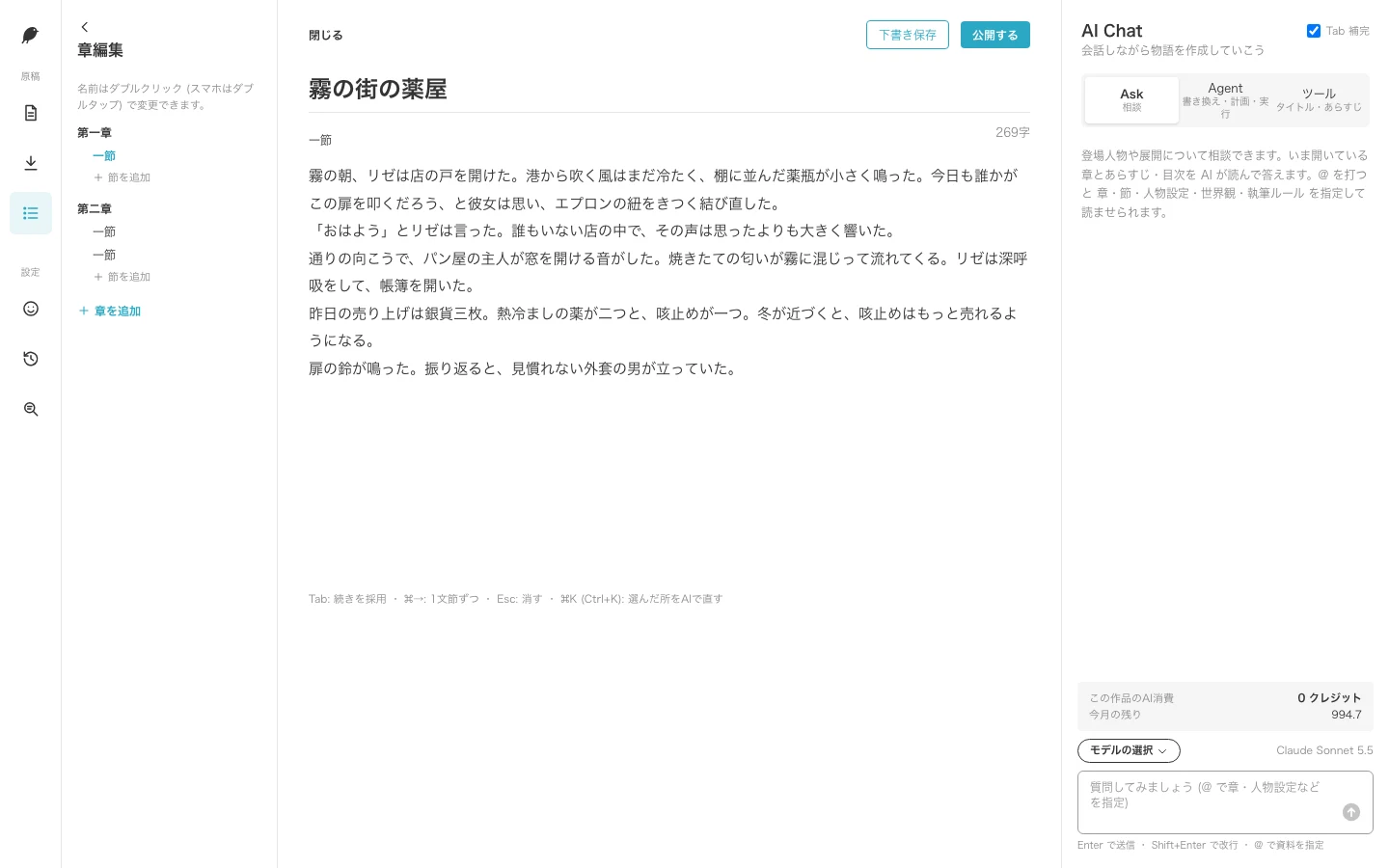
AIで小説を書くツールは、長編の設定を扱えるか、AIの案を採用する前に確かめられるか、料金の形と無料の範囲、書き出せる形式で選ぶと、書き始めてから困りにくくなります。選ぶときに見るところを表にまとめ、AI BunChoでできることを項目ごとに書きました。
短い答え
AIで小説を書くツールは、長編の章と設定を扱えるか、人物がぶれないように設定を参照できるか、AIの案を採用する前に差分で確かめられるか、料金の形・無料で試せる範囲・書き出せる形式の順に見ると選びやすくなります。
AI BunChoでは、書きたい話を1行入れると、登録なしでタイトル・登場人物・冒頭までを1日3回まで試せます。スタジオでは、続きの提案(Tabで採用)、選んだ所の書き換え、人物設定の管理、EPUB(縦書きにできる)・DOCX・TXT・Markdownの書き出しが使えます。
選ぶときに見るところ
表の左から、見るところ・なぜ大事か・確かめ方です。無料で試せるうちに、表の項目を自分の作品や遊び方で一つずつ確かめると選びやすくなります。
| 見るところ | なぜ大事か | 確かめ方 |
|---|---|---|
| 長編を書けるか | 章が増えると、前の章の出来事や設定をAIが参照できないと話がずれる | 章・節を分けて管理できるか、相談のときに章や設定を指定できるかを見る |
| 人物・設定がぶれないか | 名前・口調・外見・知っていることのずれは読者がすぐ気づく | 人物設定を書く欄があるか、本文から設定を抜き出せるか、設定と本文の食い違いを探せるか |
| 採用する前に確かめられるか | AIの文がそのまま入ると、自分の文とAIの文の境目が分からなくなる | 案が差分で出るか、採用・却下を選べるか、前の状態に戻せるか |
| 日本語の縦書き・ルビ | 電子書籍や投稿で、縦書き・ルビ・字下げが崩れると直す手間がかかる | 縦書きで書き出せるか、ルビの書き方がそのまま残るか |
| 料金の形 | 月額の定額か、使った量で減るDREAMかで、長編を書くときの費用が変わる | 料金ページで月額と毎月の量、使う前に量が分かるかを見る |
| 無料で試せる範囲 | 書き心地は実際に使わないと分からない | 登録なしで試せるか、無料プランで1日に何回使えるか |
| 書き出しの形式 | 投稿・電子書籍・ほかのソフトでの推敲に使う形式が違う | EPUB・DOCX・TXTなど、使う先の形式で書き出せるか |
| 作品の扱い | 書いた作品を売る・公開するときに、商用で使えるかが問題になる | 利用規約で、作ったものの商用利用について確かめる |
関連記事・作り方
AI BunChoでできること:長編を書く
- 左に章と節の一覧があり、「章を追加」「節を追加」で増やせます。
- 右のAI Chatの「Ask」では、@を打って章・節・人物設定・世界観・執筆ルールを指定して相談できます。相談だけでは本文は変わりません。
- 別の場所で書いた原稿は、TXT・Markdown・DOCX・EPUB・Scrivener ZIP(2MBまで)から取り込めます。取り込みにDREAMは使いません。
- 無料プランでは、AIの下書きは1回4,000字までです。
AI BunChoでできること:人物・設定をそろえる
- キャラクターの欄に「人物設定を取り込む」「本文から抽出」「設定と本文の食い違いを探す」があります。本文から抽出した設定には根拠の節が付きます。
- 登録しなくても、小説の一節(80字から3,000字まで)を貼って、名前や時間の食い違い・伏線になりそうな所を見られます(1日3回まで)。
AI BunChoでできること:採用する前に確かめる
- 続きの提案は、行の最後で少し打つと薄い字で出ます。Tabで採用、⌘→で1文節ずつ採用、Escで消します。
- 直したい所を選んで⌘K(WindowsはCtrl+K)を押すと「AIで直す」が開き、消す所と足す所の差分が出ます。「採用」「やり直し」「取り消し」から選びます。
- Agentの変更案は、差分の塊ごとに ✓ / ✕ を選ぶか「全部採用」で本文に入ります。採用した変更はチェックポイントから戻せます。
AI BunChoでできること:縦書きとルビ
- 「作品全体を保存」で、EPUBを縦書きにできます(字下げ・縦中横つき)。
- ルビは「漢字《かな》」と書きます。EPUBではルビのまま、DOCX・TXT・Markdownでは括弧書きになります。
AI BunChoでできること:料金の形と無料の範囲
- DREAM制です。作る前に使う量が出て、同意したときだけ使います。目安は続きの提案1回約1.1 DREAM、書き直し1回最大で約10 DREAMです(既定のモデルのとき)。
- 無料プラン(カード登録なし):毎月200 DREAMと、Studioを開いた日に10 DREAM(30日で消えます)。文章のAIは1日6回まで(Tabの続きの提案は数えません)。
- 有料コース(税込・月払い):水やり 月1,650円(毎月2,250 DREAM)、シード 月3,300円(5,000)、焼肉 月5,500円(10,000)、フルコース 月33,000円(70,000)。年払いは月額の10か月分です。
- DREAMの追加購入もできます(1,500 DREAM1,100円など。購入した日から180日有効)。
- 登録なしで、物語の冒頭まで1日3回試せます。
AI BunChoでできること:書き出しと作品の扱い
- 「作品全体を保存」でEPUB・DOCX・TXT・Markdownに書き出せます。
- 「投稿用に書き出す」では、小説投稿サイト向けに段落の頭の字下げや記号をそろえ、1節=1話か1章=1話で分けて、まとめてZIPでダウンロードできます(AIは使わず無料)。
- 作ったものは商用利用できます(利用規約)。
AI BunChoで試す手順
-
11行で冒頭を作る
登録なしの画面で「書きたい話を1行で」に入れて「冒頭を書く」を押すと、十数秒でタイトル・どんな話か・登場人物・冒頭ができます(1日3回まで)。
-
2保存して続きを書く
「保存して続きを書く(無料登録)」で、作った物がそのまま作品として残ります。登録しないで作った結果は30日で消えます。
-
3続きの提案を使う
執筆画面で行の最後に少し打ち、薄い字で出た続きを読んで、合うときだけTabで採用します。
-
4選んだ所を直す
直したい所を選んで⌘K(Ctrl+K)を押し、「もっと緊張感を」のように書いて差分を確かめ、「採用」します。
-
5書き出す
「作品全体を保存」でEPUB(縦書きにできる)・DOCX・TXT・Markdownを選んで保存します。
よくある質問
AIで小説を書くツールは、まず何を見ればいいですか?
長編を書くなら、章と設定を扱えるか、AIの案を採用する前に確かめられるかを先に見ます。そのあと、料金の形・無料で試せる範囲・書き出しの形式を、自分の書き方に合わせて確かめます。
AI BunChoは無料で使えますか?
登録なしで、1行から物語の冒頭までを1日3回試せます。無料プラン(カード登録なし)では、毎月200 DREAMとStudioを開いた日に10 DREAMで、文章のAIを1日6回まで使えます。
縦書きで書き出せますか?
「作品全体を保存」でEPUBを縦書きにできます(字下げ・縦中横つき)。ルビは「漢字《かな》」と書くと、EPUBではルビのまま残ります。
AIが書いた文が勝手に本文に入りませんか?
続きの提案はTabを押したときだけ、選んだ所の書き換えは「採用」を押したときだけ入ります。Agentの変更案も、差分ごとに選ぶか「全部採用」を押すまで本文は変わりません。
料金はどう決まりますか?
DREAM制で、作る前に使う量が画面に出て、同意したときだけ使います。有料コースは税込で月1,650円(毎月2,250 DREAM)からです。
書いた小説を売ってもいいですか?
作ったものは商用利用できます(利用規約)。出す先ごとにAIの利用の申告などの決まりがあるので、出す前に出す先の案内を確かめてください。
出典・一次情報・参考資料
- AI BunCho 料金プラン bun-cho.work · 一次情報
- AI BunCho 使い方 bun-cho.work · 一次情報
- 登録なしで、1行から物語(AI BunCho) bun-cho.work · 一次情報
記事のデータおよび検証情報は2026年11月7日時点のものです。
あわせて読みたい実践ガイド・記事
メディア一覧へ →
バラバラのAIツールを1つにまとめる乗り換えガイド|月額の比べ方と原稿・素材の移し方
文章AI・画像AI・漫画制作ソフト・動画AI・音楽AI・音声AIを別々に使っている人向けに、AI BunChoへまとめる手順を説明します。乗り換え計算機の数え方、原稿・人物設定・PSD・XML・Lottie・YMM4台本の取り込み方、まとめる前に確かめることまで。

AIで小説を書けるサイトの使い方|1行から執筆・続き・推敲まで
AIで小説を書けるサイトを探している人向けに、AI BunChoのスタジオの使い方を画面順に解説。作品の作成、Tabで続きを書く方法、選んだ文章の修正、Agentによる変更案の確認まで紹介します。
AI 小説 キャラ ブレ 防ぐ|設定と本文を照合する実践ガイド
AIで書いた小説のキャラのブレは、口調だけでなく、判断の軸・知識・関係性を照合して直します。架空の作品を使い、原稿の取り込みから設定整理、変更案の採否、仕上げの確認まで、画面に沿った手順で解説します。
1行で試す:AIで小説の冒頭を書く
書きたい話を1行入れると、タイトル・登場人物・冒頭を書きます(登録なし・無料、1日3回まで)。
三幕構成プロット設計
登録なしで、1行からタイトル・登場人物・冒頭までを作れます(1日3回まで)。