
AI イラスト 同じキャラ 描かせるには?設定画と本文をそろえる手順
この記事の重要ポイント
- 結論:設定画を基準に、固定する特徴と場面の変化を分けます
- AI利用タグの集計と、画像の再現性は別に考えます
- 架空の『霧港の灯り番』を、人物メモから挿絵まで仕上げます
- 設定画から挿絵の採用までの手順
「AI イラスト 同じキャラ 描かせる」と調べたとき、知りたいのは、似た顔を出す言葉だけではないはずです。衣装や表情を変えても、自作の登場人物として採用できる基準が必要です。このガイドでは、架空の小説『霧港の灯り番』を例に、設定画と人物情報を合わせ、表情を展開し、本文に合う挿絵へ仕上げるまでをたどります。何を固定し、どこを変え、違いが出たらどう直すかを、作業の順番に沿って整理します。
結論:設定画を基準に、固定する特徴と場面の変化を分けます
同じキャラを描かせるには、採用した設定画と外見の説明を基準にして、毎回残す特徴と場面ごとに変える要素を分けます。髪の形、瞳、輪郭などを人物の基準に置き、表情、姿勢、背景は場面の指示として書きます。衣装や小物は、ずっと同じとは限りません。標準の服装と、その場面で実際に身に着けるものを分けて考えるのが、このガイドの方針です。
目標は、同じ説明を入れれば必ず同じ顔になると期待することではなく、出力を採用できるか判断できる状態を作ることです。画像を見て「何となく違う」で止まらず、髪の長さ、顎の形、襟の構造など、違った箇所を言葉にします。そのうえで、人物の一致、本文との一致、挿絵としての見やすさを順に確認します。以下の作業は、特定の入力だけで完全な一致を保証する方法ではなく、書き手が基準を保ちながら制作を進めるための手順です。
無料の設定シートに人物像を入力し、固定する外見と場面ごとの変化を整理する出発点にできます。
キャラクター設定を整理する →AI利用タグの集計と、画像の再現性は別に考えます
AI BunChoの2026-11-07の集計では、小説家になろうの週間ランキング上位300作品に「AI直接使用」のタグがある作品は63作品、カクヨムの週間ランキング上位100作品に「AI本文利用」のタグがある作品は19作品でした。
対象とタグ名が異なるため、この件数を同じ条件の比較には使えません。また、同一人物のイラストの再現性や制作方法を調べた数字ではありません。本ガイドでは、これらの件数を画像の品質や成功率の根拠にはしません。
関連記事・作り方
架空の『霧港の灯り番』を、人物メモから挿絵まで仕上げます
ここから登場する作品と人物は、作業を説明するための架空の例です。『霧港の灯り番』は、港の灯りを修理するミナと、船の荷物を記録するレオの物語として考えます。最初の人物メモには、ミナは無口で仕事に熱心、レオは人の話をよく聞く、とだけ書かれていました。このままでは、性格は説明できても、画像のどこを見れば同じ人物だと判断できるかが定まりません。そこで、性格の文章は残し、画像で照合する外見を別に用意します。
ミナには、顎に届く濃い茶髪、まっすぐに近い眉、灰緑の瞳を設定します。標準の服は短い藍色の上着で、胸元には真鍮の灯り形の留め具があります。レオは耳の出る黒い短髪、琥珀色の瞳、襟の高い生成りの上着にします。ここでの狙いは、装飾を増やすことではありません。顔の近くでは髪と瞳、全身では上着の輪郭を見て区別できるよう、照合する場所を分散させることです。留め具だけを頼りにすると、手や道具で隠れた場面の判断が難しくなります。
設定画を確認すると、ミナの正面では顎までだった髪が、斜め向きでは肩に触れている、という食い違いが見つかった想定にします。この例では顎までを正式な設定にし、文章にもその基準を残します。表情シートでは、平静、不安、安堵を見比べます。不安を表すために瞳の形や輪郭まで別物にするのではなく、眉、視線、口元で演技を組み立てます。レオとの区別も保ち、表情が似ていることと同じ顔になることを混同しないようにします。
挿絵にするのは、霧の桟橋でミナが消えた灯りを調べる場面です。本文では、ミナは藍色の上着を着たまま、修理道具を握って灯りへ顔を寄せています。画像が整っていても、帳簿を持っていればレオの役割が混ざっていますし、留め具の形が違えば人物の目印が変わっています。この段階では、背景の霧を濃くする前に、人物と行動の対応を直すことにします。
仕上げの作業メモには、人物の基準、今回の場面、直した箇所、採用理由を残します。採用理由は「雰囲気がよい」だけでなく、「髪と上着が設定に合い、灯りを調べる動作が本文と一致する」と書きます。次にミナの室内場面を描くときは、この基準を使い、霧や道具の持ち方だけを入れ替えます。着替える場面なら標準衣装を無理に残さず、髪や顔立ちを照合の中心に移す、という判断まで決めて完成とします。
設定画から挿絵の採用までの手順
-
1手順1:設定画と人物情報を対応させる
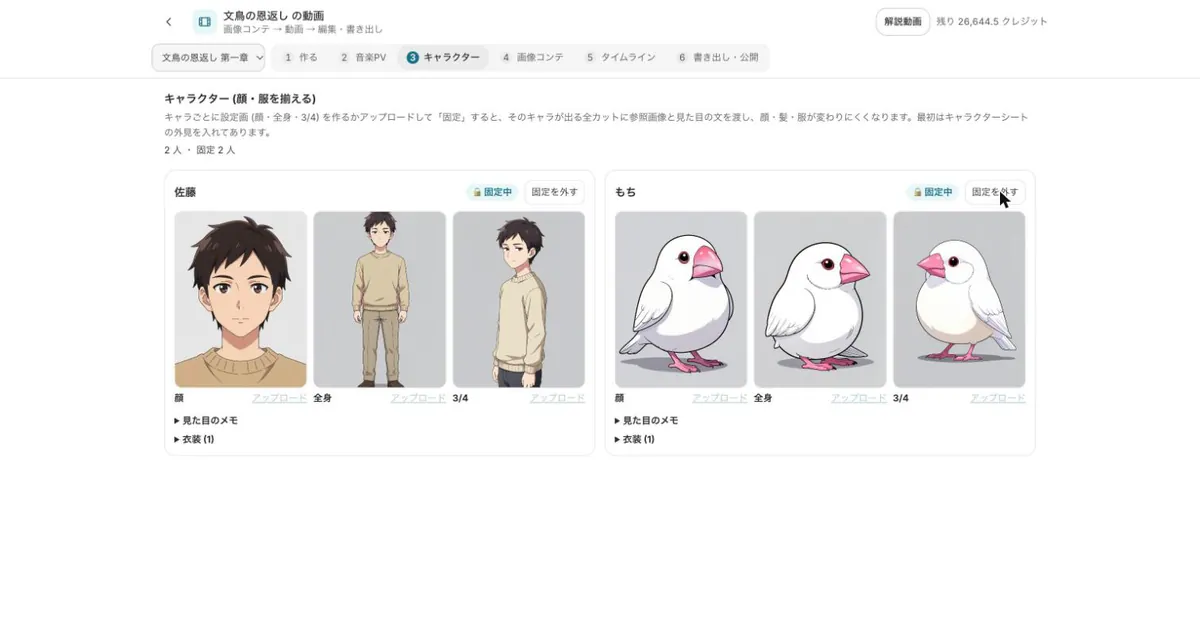
画面1では、並んでいるキャラクターの設定画と情報を見比べます。最初に髪、眉、瞳、輪郭を確認し、続いて服の形、小物の位置を見ます。ミナなら「落ち着いた修理屋」という説明に、顎までの濃い茶髪、灰緑の瞳という見て確かめられる言葉を補います。情報に茶髪と書いてあるのに画像では黒く見える場合は、そのまま次へ進まず、正式な設定を決めて作業メモに残してください。ただし、影で暗く見えることと髪色の変更は分けて考えます。さらに、固定する特徴と一時的な状態を区別します。髪の基本形は人物の基準、雨で濡れた髪は場面の状態です。曖昧な「きれいな顔」を細かな形容で埋めるより、採用時に確認したい特徴を選びましょう。この段階の完成形は長い紹介文ではなく、設定画のどの部分と文章のどの記述が対応するかを説明できる人物メモです。画像にない特徴を後付けする場合も、既存の基準と矛盾しないかを確かめます。
AI BunChoの実際の画面 -
2手順2:固定した設定画を角度別に見る
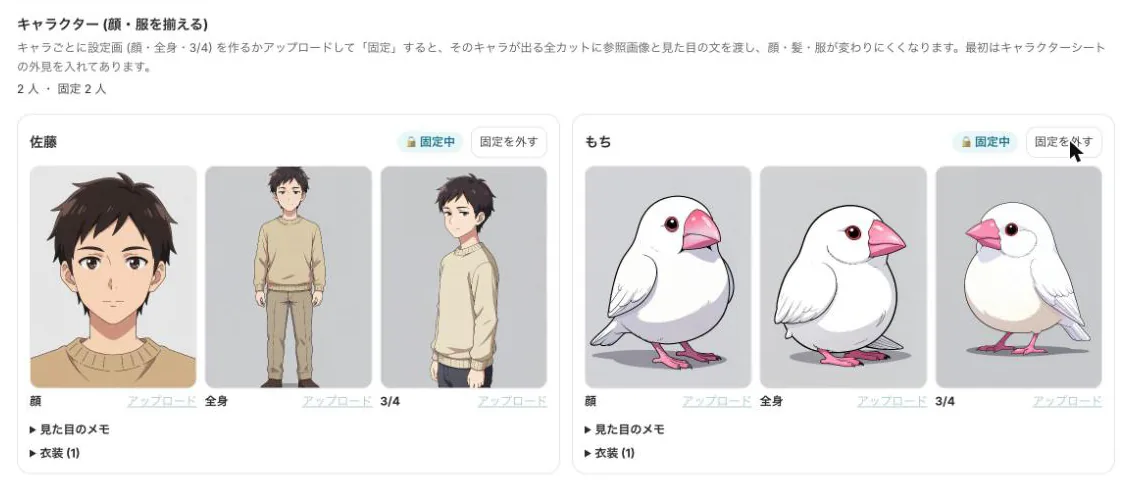
画面2では、設定画を作って「固定中」になったキャラクターを、顔、全身、斜め向きの表示で照合します。表示が固定中であることと、すべての角度で設定が一致することは、作業上は分けて確認しましょう。ミナなら、顔の画像で決めた髪の長さが全身でも保たれているか、斜め向きで上着の襟や留め具の位置が変わっていないかを見ます。次にレオと並べ、髪型だけでなく、襟や上着の輪郭でも区別できるか確かめます。見分けにくければ、装飾を足す前に、人物ごとの基準が似すぎていないかを検討してください。細かい縫い目など、角度や縮小で確認しにくい部分は、必須の識別条件から外す選択もできます。違いを見つけたら、どの画像を正式な基準にするか決めます。矛盾した画像をどちらも正解にせず、優先する髪の形や服の構造を文章へ戻すところまでが、この画面での作業です。
AI BunChoの実際の画面 -
3手順3:表情と顔立ちの変化を分ける
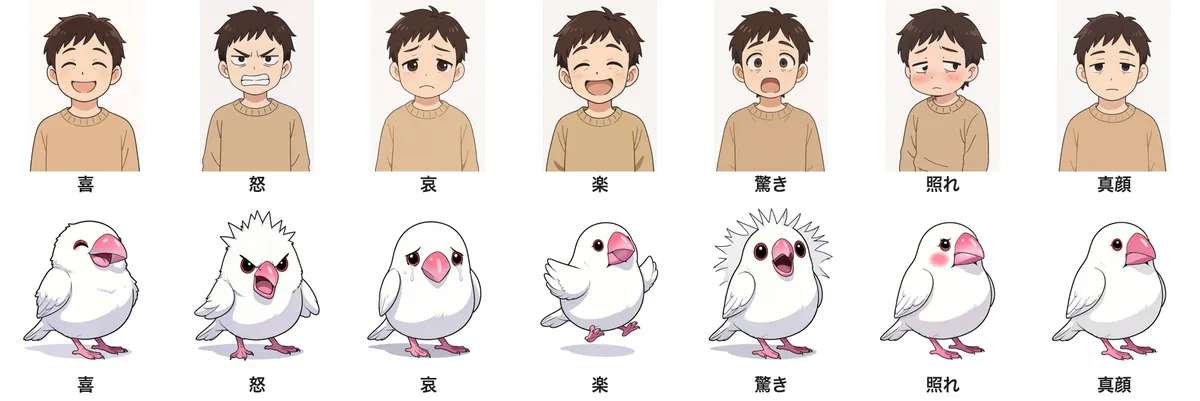
画面3では、表情差分が並んだシートを見て、演技として変わった部分と、人物の基準から外れた部分を分けます。ミナの不安なら、眉を寄せる、視線を灯りへ向ける、口を結ぶ、と動きを言葉にします。そのうえで、顎の形、髪の分け方、瞳の色が保たれているか確認します。笑顔だけ別人に見える場合も、「もっと似せる」とまとめず、頬の丸みや口の位置など、気になった場所を作業メモに書きましょう。反対に、口を開けば顎の見え方は変わるため、輪郭の見た目が少し違うだけで不採用と決めないことも大切です。表情を消して基準へ戻すのではなく、人物の特徴を保ったまま感情が読めるかで判断します。採用した表情には、物語のどんな場面で使うかも添えます。不安と安堵を単なる表情名で保存せず、「失敗を隠そうとする場面」「相棒に任せた場面」のように対応させると、挿絵の演技を本文から選びやすくなります。
AI BunChoの実際の画面 -
4手順4:執筆画面で本文の状態を確認する
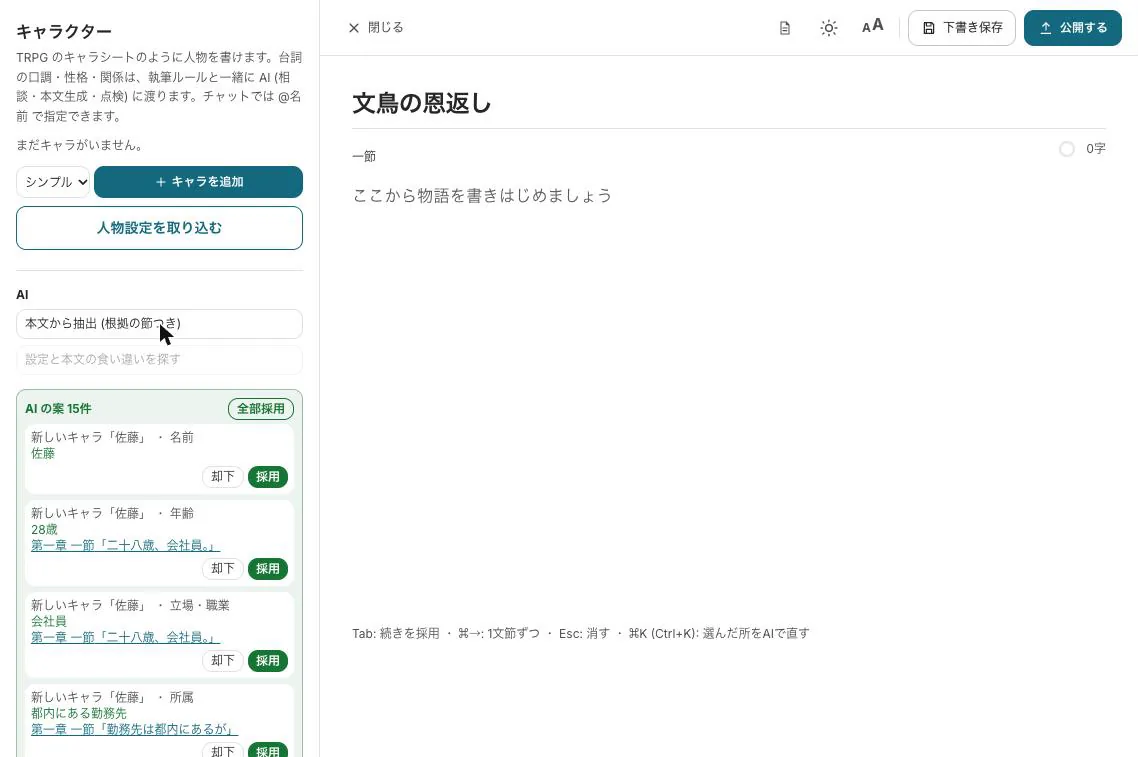
画面4では、執筆画面のキャラクターの欄にある「人物設定を取り込む」「本文から抽出」「設定と本文の食い違いを探す」を、設定と本文を照らす入口にします。取り込む情報を準備するときは、人物の基本的な外見と、挿絵にする場面の状態を分けておきます。本文から得た記述は、以後も続く変化か、その場面だけの状態かを自分で読み分けましょう。雨で髪が濡れるのは一時的な状態ですが、髪を切った描写は後の外見にも関わります。食い違いを見つけても、すべてを誤りとして消さず、意図した変化か、以前の設定を直し忘れたのかを確認します。ミナの桟橋の場面なら、上着を着ているか、何を持つか、どこを見るかを本文から拾います。人物紹介に載っている標準の姿だけで挿絵を作らないことが重要です。最終的には本文を読み直し、抽出や照合の結果を採用するか判断して、今回の場面に使う人物メモへまとめます。
AI BunChoの実際の画面 -
5手順5:人物と場面の指示を分けて書く
ここからは、画像制作に使う指示文を整理します。人物の部分には「ミナ。顎に届く濃い茶髪、まっすぐに近い眉、灰緑の瞳。短い藍色の上着、胸元に真鍮の灯り形の留め具」と記します。場面の部分には「霧の桟橋で消えた灯りへ顔を寄せ、修理道具を握る。不安を抑えた表情」と書きます。最後に構図の希望を添え、胸元を見せたいのか、手の動作を見せたいのかを決めます。人物、行動、背景を別のまとまりにすると、背景を変えた際に外見まで書き換えていないか点検できます。参照画像を使える環境では採用した設定画を用い、入力方法はその環境の案内で確認してください。使えない場合も、手元で比較する基準画像として残します。指示文を仕上げる際は、茶髪と黒髪、上着を着ると脱ぐ、といった矛盾が混ざっていないか読みます。性格の説明を大量に足すより、今回の画像で確かめられる条件を明確にしましょう。
-
6手順6:外れた条件を分類して修正する
出力を確認するときは、まず人物、次に場面、最後に構図を見ます。ミナの髪が肩まで伸びていれば人物の問題、帳簿を持っていれば行動や持ち物の問題、留め具が手で隠れていれば構図の問題です。同じ「違う」でも修正する指示が異なるため、気になった箇所を分類してから直します。作業メモには、変更したい点だけでなく残したい点も書きます。たとえば「髪を顎までの長さへ戻す。眉の演技と灯りへ寄る姿勢は残す」と整理します。ただし、その指示で他の部分が必ず維持されるとは考えず、修正後も全体を確認してください。暗い場面で上着が黒く見えたなら、服の色が変わったのか、光による見え方なのかを先に判断します。必要な目印が読めない場合は、装飾を増やすのではなく、人物の向きや光の条件を見直す案も検討できます。修正の目的を絞り、何が改善したら採用に近づくのかを決めて進めましょう。
-
7手順7:本文に置いて採用記録を残す
仕上げでは、挿絵を置く予定の本文と画像を並べて読みます。ミナの見た目が一致していても、本文より先の行動を描いていたり、視線の先が違っていたりすれば、配置や場面選びを見直します。さらに小さく表示し、細かな留め具が読めなくても髪と上着の輪郭でミナと分かるか確認しましょう。採用したら、基準にした人物設定、場面の指示、修正点、採用理由を対応させて保存する方針にします。人物設定の更新と場面だけの変更は混ぜません。濡れた髪を次回以降の標準にしたり、室内で脱いだ上着を設定から消したりしないよう、変更の範囲を書き添えます。次の挿絵では、その記録から人物の基準を取り出し、場面だけを組み直します。画像を選んだだけで終えず、次回も同じ基準で判断できる状態にすることが完成です。公開を予定するなら、本文と画像の対応を確かめたうえで、掲載先の条件も別途確認してください。
名前・設定画・指示文の役割を比べます
| 使うもの | この例での内容 | 担わせる役割 | 注意点 |
|---|---|---|---|
| 人物名 | ミナ | 誰についての指示かを示す | 名前だけを外見の基準にしない |
| 固定する外見 | 顎までの茶髪、灰緑の瞳 | 人物を照合する | 抽象的な形容で済ませない |
| 採用した設定画 | 顔、全身、斜め向き | 形や位置を見比べる | 画像同士の矛盾を残さない |
| 表情の指示 | 眉を寄せて口を結ぶ | 感情を演技にする | 顔立ちの変更と区別する |
| 場面の指示 | 桟橋で灯りを調べる | 行動と背景を決める | 固定する外見を書き換えない |
| 本文との照合 | 修理道具と視線の確認 | 挿絵の採用を判断する | 標準設定だけで決めない |
よくある失敗と直し方
- 同じ名前と説明を使っても別人に見えます:まず名前を外見の基準から外し、設定画と出力の髪、眉、瞳、輪郭を比較します。違った箇所を言葉にできないときは、人物説明が抽象的でないか見直しましょう。ミナなら「静かな少女」より「顎までの濃い茶髪」を照合に使います。説明を足す前に、画像と文章が同じ特徴を指しているか確かめてください。
- 笑顔にすると年齢感や顔立ちまで変わります:笑顔のよさと人物の一致を別に判断します。目が細くなることや頬が上がることは表情として検討し、顎や髪型まで別の基準になっていないか確認します。直すときは笑顔そのものを弱めるだけでなく、残したい演技と基準へ戻したい形を分けて記してください。
- 細かい装飾の修正ばかりで仕上がりません:その装飾が人物の識別や物語に必要かを決めます。ミナの灯り形の留め具は残す候補ですが、読者に見せる必要のない縫い目まで必須にするかは再検討できます。必須なら形と位置を基準に加え、任意なら採用条件から外します。細部の一致と挿絵の目的を分けて優先してください。
- 修正するたびに、よかった部分も変わります:修正前に、採用できる部分と直したい部分を記録します。「顔を直す」ではなく「髪の長さを戻し、眉の演技と姿勢は残す」と具体化しましょう。修正後は変更箇所だけで合否を決めず、残したかった特徴も再点検します。直す目的が増えたら、人物、場面、構図に分類し直してください。
- 見た目は同じなのに、小説の場面に合いません:人物紹介ではなく、挿絵を置く本文から服装、持ち物、姿勢、視線を拾い直します。標準衣装を着ていない場面なら、画像側もその状態へ合わせます。逆に本文の誤記なら文章を直します。画像に合わせて理由なく設定を変えず、どちらを直すべきかを物語上の意図から決めましょう。
- 着替えた途端に誰か分からなくなります:衣装だけに識別を任せていないか見直します。髪の基本形、眉、瞳、輪郭を照合の中心へ移し、新しい服でも人物の基準が残るか確認してください。象徴的な小物を使う案もありますが、本文で持っていないものを都合よく付けるのは避けます。着替え後の基準も元の設定と対応させます。
指示文と採用チェックを対にして残します
作業メモは「人物の基準」「今回の変更」「採用前の確認」に分けると使い回せます。ミナなら人物の基準は髪、眉、瞳、標準の上着です。今回の変更には湿った髪、不安を抑えた表情、道具を握る動作を置きます。採用前の確認には、髪が長くなっていないか、留め具の位置が合うか、本文と持ち物が一致するかを書きます。指示を作る段階で点検項目も用意すれば、完成後に雰囲気だけで採用することを避けられます。
性格設定は、そのまま全部を画像の条件にする必要はありません。「責任感が強い」は人物設定に残し、今回の挿絵では「消えた灯りから目をそらさず、道具を握る」という行動へ置き換えます。無口な人物だから常に無表情、と決める必要もありません。言葉にしない不安を眉や手の動きで見せるなど、その場面の演技を選びます。こうして人物そのものの設定と、読者に見せる瞬間を分けると、外見を保つ作業が感情の乏しい絵を選ぶ作業にならずに済みます。
BunCho で試すなら
AI BunChoの「キャラクター設定を整理する」で、無料の設定シートに自分の人物像を入力し、変えない外見と場面ごとに変える状態を分けて整理してみてください。次に、挿絵にしたい場面の服装、表情、持ち物を書き出し、人物の基準と矛盾しない指示文にまとめます。最後に、画像を採用する前の確認項目も書き出し、次の場面に持ち越す基準として残しましょう。
関連リンク:この記事の手順を試す画面 / 関連ガイド / シリーズ「AIで物語をつくる」
よくある質問
同じ説明文を入れれば、完全に同じ顔になりますか?
完全に一致する前提では進めず、説明文と設定画を照合の基準にしましょう。固定する文章をそろえても、採用時には髪、瞳、輪郭などを確認します。大切なのは、似ているという印象を細かく言い換えられることです。正面では似ていても斜め向きで違うなら、角度別の基準を見直します。同じ文を繰り返す作業と、同じ人物として確認する作業は分けてください。
参照画像を指定できない場合はどうしますか?
設定画は手元の比較用に残し、入力には見て確認できる外見の文章を使います。髪の長さ、分け方、瞳、輪郭、衣装の構造を整理し、場面の説明とは分けて記してください。情報を増やすこと自体を目的にせず、人物を判断するために必要な特徴を選びます。出力後は記憶で比べず設定画を見直し、外れた箇所を修正メモへ戻しましょう。
人物が複数いる挿絵では、どこを確認しますか?
人物ごとの外見、配置、行動を対応させます。ミナは藍色の短い上着で灯りを調べ、レオは生成りの高い襟の上着で記録を取る、というように分けます。採用前には、髪色、瞳、小物が入れ替わっていないか、それぞれの設定画と照合してください。重なって見えない特徴は、隠れているのか誤っているのかも区別します。必要なら人物の配置を見直す案を考えます。
夜景で髪や服の色が違って見えたら失敗ですか?
色の見え方と設定変更を分けて考えます。暗い桟橋で藍色の上着が黒く見えても、それだけで別衣装とは決めません。輪郭、襟、留め具の位置も併せて照合します。ただし、人物の識別に必要な特徴が読めないなら、光の当たり方や向きを見直す余地があります。基準の色を場面に合わせて書き換えるのではなく、今回の光の条件として記録しましょう。
途中で髪型を変える人物は、どう管理しますか?
変更前の基準を消さず、本文のどの場面から変わるかを記録します。髪を切った後の挿絵なら新しい長さを使い、過去の場面には元の設定を使います。瞳や眉など変更しない特徴も明記すると、髪型の変更と人物全体の変更を混同せずに照合できます。単に雨で髪が崩れた場面とは扱いを分け、継続する変更か一時的な状態かを先に決めてください。
投稿や新人賞への応募でAIイラストを使えますか?
制作の手順と公開・応募の条件は別に確認してください。投稿サイトの規約や新人賞の締切・規定は変わることがあるため、公式の最新の案内で確かめます。画像を含められるか、AI利用に関する条件や表示の指定があるかを読み、掲載形態を決めましょう。作品に合う画像ができたことだけで使用可と判断せず、利用する画像制作環境の条件も確認してください。
出典・一次情報・参考資料
- 小説家になろう 週間ランキング yomou.syosetu.com · 一次情報
- カクヨム 週間ランキング kakuyomu.jp · 一次情報
- AI BunCho トレンド分析(なろう・カクヨム) bun-cho.work · 2026-11-07
記事のデータおよび検証情報は2026年11月8日時点のものです。
あわせて読みたい実践ガイド・記事
メディア一覧へ →
推敲のチェックリスト:書き上げた原稿を構成から文章まで順番に磨く方法
書き上げた小説は、どこから直すとよいのでしょうか。構成、人物の動機、場面のつながり、文章表現、題名の順に確認する推敲チェックリストを、架空の例とともに解説します。修正の手戻りを減らしたい書き手向けです。
会話文の書き方:説明ゼリフを減らし、呼び方と返答で人物の関係を見せる
登場人物が互いに知っている事情を話し直すと、会話が説明に偏ります。説明ゼリフを見分ける点検法から、呼び方・返答のずれ・動作で関係を伝える改稿まで、架空の例とともに解説。残すべき情報の選び方も紹介します。
「魔法少女ノ魔女裁判」重版で駅広告、小説化で考える少女たちの内面描写
角川スニーカー文庫「魔法少女ノ魔女裁判」が重版を受け、池袋駅で広告を展開。原作クリエイターが文章とイラストを担う公式ノベライズの概要と、小説ならではの感情描写を創作に生かす視点を紹介します。
この話題から作る
1行を4コマの台本にします(登録なし・無料)。
キャラクター三面図&設定固定
無料の設定シートに自分の人物像を入力できます。