
小説のキャラクター設定を管理するツールの使い方|取り込み・本文抽出・食い違い確認
この記事の重要ポイント
- 小説のキャラクター設定を管理するには、Story Bibleの取り込みから始めます
- キャラクター設定の取り込みと本文確認でできること
- 架空の小説で、人物設定を取り込んで本文を見直す例
- 小説のキャラクター設定を管理する手順
小説の登場人物や伏線、世界観を管理するときは、設定資料と本文を行き来して確認する作業が必要になります。AI BunChoでは、あらすじ・キャラクター・世界観・構成を含む設定資料を取り込み、章や人物などに分けて扱えます。この記事では「キャラクター 設定 管理 ツール 小説」を探している人向けに、資料の貼り付けから本文からの設定抽出、食い違いの確認、人物関係の分析までを画面の順に説明します。
小説のキャラクター設定を管理するには、Story Bibleの取り込みから始めます
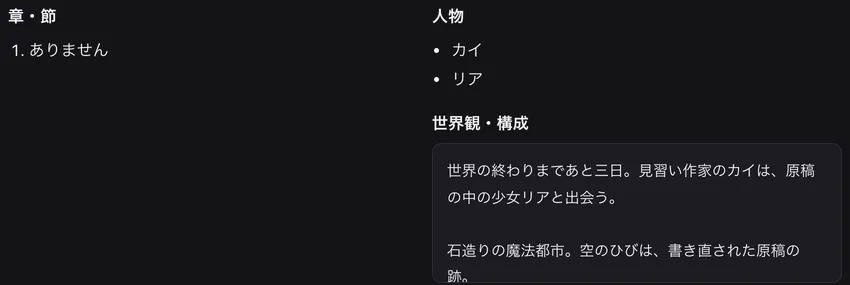
AI BunChoで設定資料を取り込むには、取り込みページの「Story Bibleを貼り付け」タブを開きます。「Story Bible・キャラ設定」の欄に、あらすじ、キャラクター、世界観、構成の情報を貼って「変換する」を押すと、内容が章・節、人物、世界観・構成に分かれて並びます。
変換結果を確認した後は、執筆画面のキャラクター欄にある「人物設定を取り込む」「本文から抽出」「設定と本文の食い違いを探す」を使って、人物設定と本文を照らし合わせられます。分析タブでは二人の距離と想いの変化をグラフで見られます。設定を登録して終わりではなく、本文の記述や人物関係を見直す流れで使います。
この記事の手順は、Studio のテンプレート「キャラクター三面図&設定固定」に入力しながら進められます。
このテンプレートで書く →キャラクター設定の取り込みと本文確認でできること
取り込みページには「ファイル」「テキストを貼り付け」「Story Bibleを貼り付け」「脚本を貼り付け」のタブがあります。Story Bibleを貼り付ける場合は、欄にあらすじ、キャラクター、世界観、構成の見出しで設定を入れます。変換後は章・節、人物、世界観・構成に分かれて表示され、「BunChoに保存する」で非公開の下書きとして保存できます。保存にはログインが必要です。
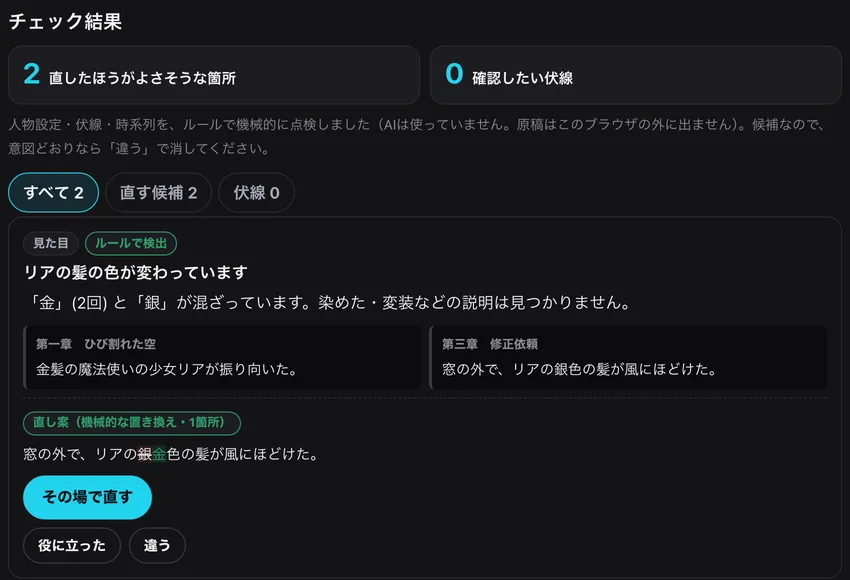
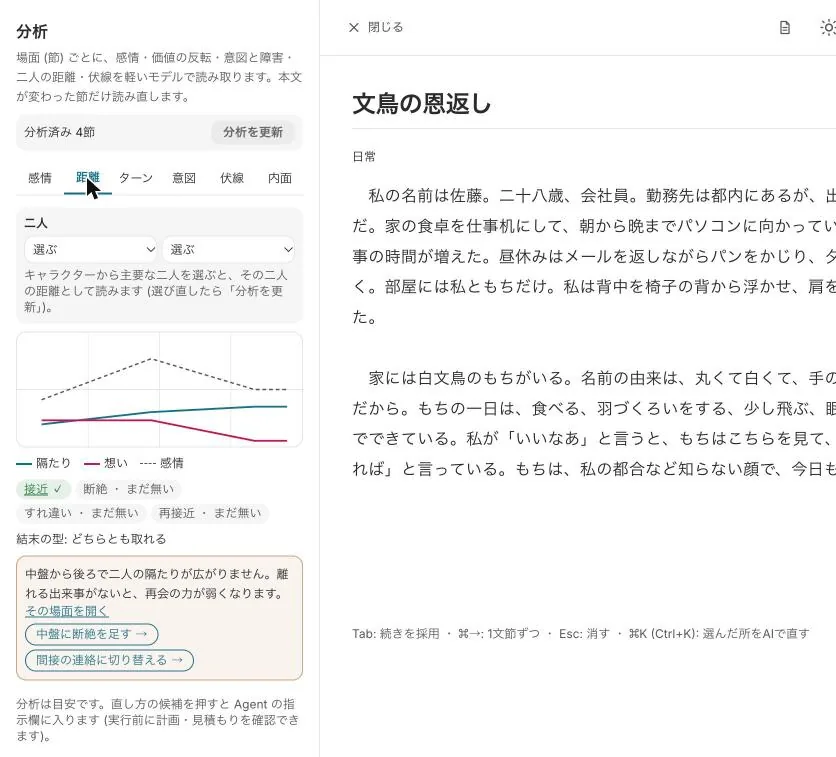
取り込みのチェック結果には、直す候補の件数、章ごとの原文の引用、置き換えの差分が並びます。執筆画面のキャラクター欄では、人物設定の取り込み、本文からの設定抽出、設定と本文の食い違いの確認を行えます。本文から抽出した設定には根拠の節が付きます。分析タブでは二人の距離と想いの変化をグラフで見られ、伏線については「回収の場面を考える」で回収場面の案を出せます。
設定資料を取り込んだ結果だけで、物語としての正しさや意図まで決まるわけではありません。人物の性格や行動の理由、伏線をどの場面で回収するかは、作品の狙いと本文を照らして自分で判断します。
関連記事・作り方
架空の小説で、人物設定を取り込んで本文を見直す例
例として、架空の小説『月灯台の手紙』を考えます。設定資料のキャラクター欄に「ミナは海辺の町で育った。灯台守のユイとは幼なじみで、嵐の夜に届いた手紙の差出人を探している」と一行で記し、世界観には「灯台の明かりは町の人々が交代で守る」と書きます。あらすじと構成も同じ資料にまとめ、取り込みページの「Story Bibleを貼り付け」から貼り付けます。
「変換する」を押すと、資料の内容が章・節、人物、世界観・構成に分かれて並びます。取り込みのチェック結果には、直す候補の件数や章ごとの原文の引用、置き換えの差分が表示されます。たとえば本文に、設定と異なる町の出身地が書かれていた場合は、引用と差分を見比べ、物語上の意図がある変更か、記述をそろえる箇所かを確認します。
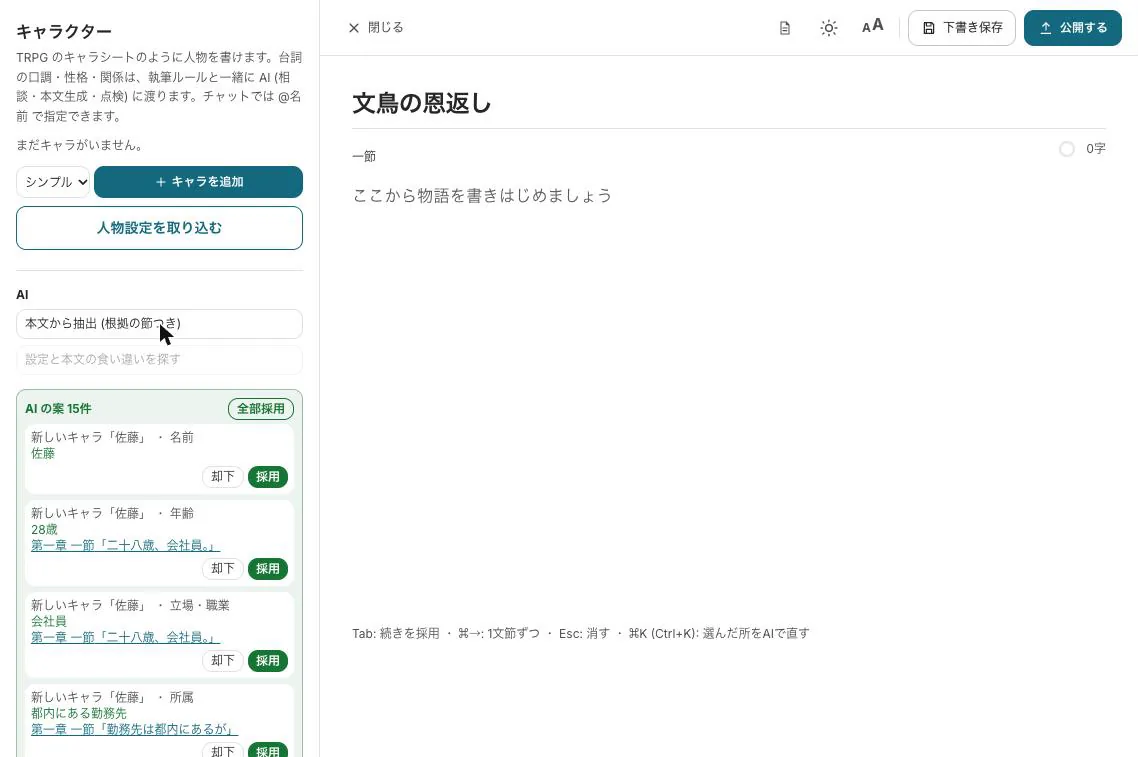
執筆画面のキャラクター欄で「人物設定を取り込む」を使い、続けて「本文から抽出」を選びます。本文から抽出された設定には根拠の節が付くため、ミナが手紙の差出人についてどのように語ったかを本文に戻って確認できます。さらに「設定と本文の食い違いを探す」を使い、指摘された箇所を原文の流れと照らして見直します。
仕上げに分析タブを開き、ミナとユイの距離と想いの変化をグラフで見ます。グラフを人物関係の確認材料にしつつ、手紙の差出人を探す過程で二人がどう変わるかは本文で決めます。最終的には、設定資料、本文の記述、物語の意図が合っているかを自分で確認して整えます。
小説のキャラクター設定を管理する手順
-
1手順1:Story Bibleを貼り付ける
取り込みページを開き、「Story Bibleを貼り付け」タブを選びます。「Story Bible・キャラ設定」の欄に、あらすじ、キャラクター、世界観、構成の見出しで設定資料を貼り付けてください。人物の名前や立場、本文で守りたい設定などを、資料の中で分かる形にまとめておきます。入力後に「変換する」を押します。この画面で行うのは資料の貼り付けと変換です。
AI BunChoの実際の画面 -
2手順2:変換結果とチェック結果を見る
変換後の画面では、設定資料が章・節、人物、世界観・構成に分かれて並びます。人物名や設定のまとまりが意図どおりに整理されているかを確認します。取り込みのチェック結果には、直す候補の件数、章ごとの原文の引用、置き換えの差分が並びます。引用元の章や差分を見て、どの記述を確認すべきかを判断してください。表示された候補を、作品の設定に照らして一つずつ読みます。
AI BunChoの実際の画面 -
3手順3:執筆画面で人物設定を確認する
執筆画面のキャラクター欄を開きます。ここには「人物設定を取り込む」「本文から抽出」「設定と本文の食い違いを探す」が並びます。まず人物設定を取り込み、本文に書かれている人物像を確かめるときは「本文から抽出」を使います。抽出された設定には根拠の節が付くので、設定と本文を見比べる際は該当する節も確認します。食い違いを確認するときは、同じ欄の「設定と本文の食い違いを探す」を使います。
AI BunChoの実際の画面 -
4手順4:分析タブで人物関係を見る
執筆画面のタブから「分析」を開きます。分析タブでは、二人の距離と想いの変化をグラフで見られます。人物関係を描いた本文とグラフを照らし合わせ、関係の変化を意図したものとして書けているかを確認します。グラフを物語の結論として扱うのではなく、本文を読み返すきっかけとして使い、二人の距離が変わる理由や場面は自分で判断します。
AI BunChoの実際の画面 -
5手順5:抽出された設定の根拠を読む
本文から人物設定を抽出した後は、各設定に付く根拠の節を確認します。たとえば人物が何を望んでいるかという内容なら、その根拠となった節を読み、発言や行動と合っているかを見ます。本文の一場面だけから人物全体を決めず、ほかの節で異なる行動をしていないかも確かめます。抽出結果をそのまま設定にするのではなく、作品の中で繰り返し描いている特徴かどうかを判断してから取り入れます。
-
6手順6:伏線の回収場面を考える
伏線を見直したいときは、執筆画面の「回収の場面を考える」を使い、回収の場面の案を出します。案を読む際は、伏線を置いた場面や人物の行動とつながっているかを本文で確かめます。提案された場面を採用するかどうか、どの人物が何を知るのか、回収後に物語がどう動くのかは、作品の構成に合わせて決めます。
-
7手順7:必要な時点に戻して見直す
編集前の状態と比べたい場合は、版の履歴とチェックポイントの一覧を確認します。一覧から戻したい時点を選び、「この時点に戻す」で戻せます。設定と本文の食い違いを直す前後や、人物関係を調整する前後を見比べるときに使います。戻す時点を選ぶ際は、どの変更を見直したいのかを先に決め、設定資料と本文の双方を確かめてから操作してください。
設定資料・本文・人物関係を確認する場所
| 確認したいこと | 画面・欄 | 見られる内容 | 確認のポイント |
|---|---|---|---|
| 設定資料の整理 | 取り込みページ | 章・節、人物、世界観・構成に分かれた変換結果 | 分類と設定のまとまり |
| 取り込み内容のチェック | 取り込みのチェック結果 | 候補の件数、章ごとの原文、置き換えの差分 | 引用元と変更箇所 |
| 人物設定と本文 | 執筆画面のキャラクター欄 | 人物設定の取り込み、本文からの抽出、食い違いの確認 | 抽出設定の根拠の節 |
| 二人の関係の変化 | 分析タブ | 二人の距離と想いの変化のグラフ | 本文で描いた関係との整合 |
設定資料を取り込むときによくある失敗と直し方
- 人物名や設定が資料の中で混ざっている:「Story Bible・キャラ設定」の欄に貼る前に、あらすじ、キャラクター、世界観、構成の見出しごとに記述を整理します。特に人物名と、その人物に関する設定が分かるように書き分けます。変換後は人物や世界観・構成のまとまりを確認し、意図と違う分類があれば元の資料と照らし合わせて見直します。
- チェック結果の差分だけを見て、原文を読み返さない:置き換えの差分だけで判断せず、章ごとの原文の引用も確認します。引用された記述が物語の中で意図的に変更された設定か、書き間違いかを本文の流れと照らし合わせます。候補の件数は確認の目安として捉え、作品に必要な変更かどうかは自分で決めます。
- 本文から抽出した人物像を、そのまま確定設定にする:抽出された設定に付く根拠の節を開き、人物の発言や行動がどのように描かれているかを読みます。一つの節だけでは判断しづらいときは、ほかの場面の描写も確認します。人物の変化や意外性を意図している場合は、設定との違いが作品に必要な表現かどうかを検討します。
- 人物関係のグラフを物語の結論として扱う:分析タブのグラフは、二人の距離と想いの変化を確認するために使います。関係が変わる理由や、その変化を読者に伝える場面は本文で確かめます。グラフと描写が合わないと感じた場合も、グラフに合わせて本文を変えるのではなく、作品で表現したい関係を基準に見直してください。
- 伏線の回収案を、本文とのつながりを見ずに採用する:「回収の場面を考える」で案を出したら、伏線を置いた場面や関連する人物の行動を読み返します。回収によって人物の選択や物語の展開がどう変わるかも考え、既存の設定と食い違わないかを確認します。案を使うか、内容を調整するかは、物語全体の構成に合わせて決めます。
BunCho で試すなら
取り込みページの「Story Bibleを貼り付け」を開き、「Story Bible・キャラ設定」の欄にあらすじ・キャラクター・世界観・構成を貼り付けて「変換する」を押します。設定が章・節、人物、世界観・構成に分かれて並ぶので、内容を確認してから「BunChoに保存する」を選びます。保存は非公開の下書きとして行われ、ログインが必要です。
関連リンク:この記事の手順を試す画面 / 関連ガイド / シリーズ「AI BunChoの使い方」
よくある質問
小説のキャラクター設定は、どこから取り込めますか?
取り込みページの「Story Bibleを貼り付け」タブから始めます。「Story Bible・キャラ設定」の欄に、あらすじ、キャラクター、世界観、構成の見出しで資料を貼り付け、「変換する」を押します。変換結果を確認した後、「BunChoに保存する」で非公開の下書きとして保存できます。保存にはログインが必要です。
本文から人物設定を抽出すると、根拠も確認できますか?
執筆画面のキャラクター欄にある「本文から抽出」を使うと、抽出した設定に根拠の節が付きます。人物像を取り入れる前に、根拠の節を読み、本文の発言や行動と合っているかを確認してください。
設定と本文の食い違いはどうやって調べますか?
執筆画面のキャラクター欄にある「設定と本文の食い違いを探す」を使います。取り込みのチェック結果には、直す候補の件数、章ごとの原文の引用、置き換えの差分が並びます。引用元の章や本文の意図も確認して、修正するかどうかを判断します。
人物同士の関係の変化は確認できますか?
執筆画面の「分析」タブでは、二人の距離と想いの変化をグラフで見られます。グラフを本文の描写と照らし合わせ、関係が変化する場面や理由は作品の内容に合わせて確認してください。
伏線の回収場面も考えられますか?
伏線については「回収の場面を考える」で、回収の場面の案を出せます。案を使うかどうかは、伏線を置いた場面や人物の行動、物語全体の構成を読み返して判断します。
利用に必要な料金やDREAM数はどのくらいですか?
使う量は実行の前に画面に見積もりが出ます。実際に操作する際は、実行前の画面で見積もりを確認してください。
出典・一次情報・参考資料
- AI BunCho の画面と案内(長編の設定の管理(キャラ・伏線・設定資料の取り込み)) bun-cho.work · 一次情報
記事のデータおよび検証情報は2026年11月17日時点のものです。
あわせて読みたい実践ガイド・記事
メディア一覧へ →
音声ドラマの作り方をAIで解説|小説の章から配役・書き出しまで
AI BunChoで小説の章や貼り付けた文章から音声ドラマを作る手順を紹介します。台本の役分け、配役、音と間の調整を経て、MP3などで書き出すまでを画面の順に説明します。
AI イラスト 同じキャラ 描かせるには?設定画と本文をそろえる手順
AIイラストで同じキャラを描かせたい小説書きへ。架空の作品を使い、設定画の整理から表情差分、本文との照合、挿絵の仕上げまでを具体化します。固定する特徴と変える要素の比較表、失敗の直し方も紹介します。
AIで小説を書くツールの選び方|選ぶときに見るところとAI BunChoでできること
AIで小説を書くツールを選ぶときに見るところ(長編・人物のぶれ・採用前の確認・縦書き・料金の形・無料の範囲・書き出し)と、AI BunChoでできることを事実だけでまとめました。
1行で試す:設定と本文の食い違いを探す
次の画面で小説の一節(80字から)を貼ると、名前や時間の食い違い・伏線の候補を探します(登録なし・無料、1日3回まで)。
キャラクター三面図&設定固定
無料の設定シートに自分の人物像を入力できます。