
ChatGPT・Claudeから漫画を作る方法|会話だけで4コマ・ページ漫画・Webtoonに
この記事の重要ポイント
- 会話から漫画を作る仕組みと、先に知っておくこと
- ClaudeとChatGPT、どちらでつなぐか(使えるプランの違い)
- 会話から漫画を作る手順(つなぐ→頼む→直す)
- 作例:Claudeで書いた短編「灯台のある町」の一場面を4コマにする
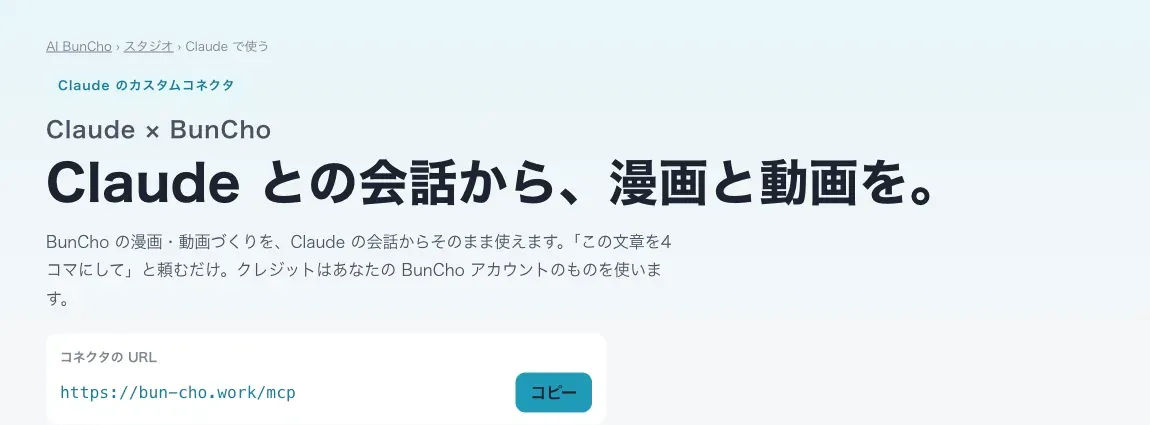
ChatGPTやClaudeで物語を練ったあと、その文章を漫画にするには別のツールへ貼り直す必要がありました。AI BunChoのコネクタ(https://bun-cho.work/mcp)をつなぐと、会話の中で「この文章を4コマにして」と頼むだけで、BunChoが見積もりを出し、了承したあとに台本・コマ割り・作画・吹き出しまで進めます。この記事では、つなぎ方から1コマの直し・公開・接続の解除までを、架空の短編を使った作例で順に説明します。はじめての接続には300 DREAMの無料DREAMが付きます(条件あり)。
会話から漫画を作る仕組みと、先に知っておくこと
ChatGPTやClaudeには、外部のサービスを道具として呼び出す仕組み(MCP。ClaudeではカスタムコネクタやConnectors、ChatGPTでは開発者モードのカスタムMCPサーバー)があります。AI BunChoはこの仕組みに自分で対応していて、つなぐと会話の中のアシスタントがBunChoの道具(作品の一覧・作品を読む・漫画を作る・1コマ描き直す・コマを動画にする・動画を作る・公開する など)を使えるようになります。道具の名前を覚える必要はなく、ふつうの言葉で頼めば動きます。
使うのはあなたのBunChoアカウントのDREAMです。ChatGPTやClaudeの利用料金(各プラン)はそれぞれのサービスに払うもので、BunChoの生成のためにChatGPT・Claude側から追加の請求が来ることはありません。できた漫画や動画はBunChoアカウントの作品として保存され、BunChoスタジオの作品一覧からも開けます。BunChoはOpenAI・Anthropicと提携していません。
- コネクタのURL:https://bun-cho.work/mcp(ClaudeとChatGPTで共通)
- 作れる形式:4コマ・ページ漫画・縦読みのWebtoon(会話で「4コマを3本」「8ページで」「20コマ」のように長さも頼める)
- 生成の前に必ず見積もりが出て、あなたがOKと答えるまでDREAMは使われない
- ログインはbun-cho.workの画面で行う(Google・LINE・メールアドレス)。BunChoのパスワードがChatGPT・Claudeに渡ることはない
- 会話に貼った原稿は、作品として保存しない限り30日で自動削除される
この記事の手順は、Studio のテンプレート「ChatGPT / Claude連携・漫画制作」に入力しながら進められます。
このテンプレートで作る →ClaudeとChatGPT、どちらでつなぐか(使えるプランの違い)
どちらからでも同じBunChoの道具を使えますが、つなぎ方と使えるプランが違います。下の表は、BunChoの案内ページ(/ai-studio/claude・/ai-studio/chatgpt)が2026年10月12日に各社のヘルプで確かめた内容をもとにしています。各社のプランや画面は変わることがあるので、つなぐ前に最新の公式ヘルプも確かめてください。
ChatGPTのPlusやFreeは、確認した時点の開発者モードの対象に書かれていませんでした。ChatGPTで書いた話を漫画にしたい場合は、Custom GPTにBunChoのアクションを入れる方法(/studio/gpt)もあります。こちらは結果が画像・動画のURLとBunChoスタジオへのリンクで返り、読むサイトへの公開・公開ページづくりはGPTからは呼べません。
| つなぎ方 | 使えるプラン(確認時点) | できること | メモ |
|---|---|---|---|
| Claude:カスタムコネクタ | Free・Pro・Max・Team・Enterprise(Freeはカスタムコネクタ1つまで) | 読む・作る・直す・動画・公開(許可した範囲) | Webで一度追加すれば、同じアカウントのデスクトップ・スマホのアプリからも使える |
| ChatGPT:開発者モードのカスタムMCPサーバー | 書き込み(作る・公開)はBusiness・Enterprise・Edu。Proは読み取りだけ | 作品の一覧・中身を読む(Pro)。作る・直す・公開(Business等) | ワークスペースでは管理者が開発者モードを有効にする。スマホのアプリでは使えないことがある |
| ChatGPT:Custom GPT(BunChoのアクション) | GPTを作成できるプラン(条件はOpenAIのヘルプで確認) | 作品の保存・漫画・動画・設定資料 | 公開・公開ページづくりは不可。client_idとclient_secretを/studio/gptで作る |
関連記事・作り方
会話から漫画を作る手順(つなぐ→頼む→直す)
ここではClaudeでつなぐ流れを基本に、ChatGPTで違うところを各手順に書き添えます。手順1〜4は最初の1回だけで、2回目からは手順5から始めます。
-
1コネクタの設定を開く
Claude.aiで「カスタマイズ(Customize)」→「コネクタ(Connectors)」を開き、「+ 追加(Add)」→「カスタムコネクタを追加(Add custom connector)」を押します。ChatGPTでは、設定の「アプリ」の詳細設定で「開発者モード」をオンにしてから(ワークスペースでは管理者が有効にします)、「プラグイン」画面の「+」→「カスタム MCP サーバーを追加」を押します。
-
2名前とURLを入れて追加する
名前に「BunCho」、URLに https://bun-cho.work/mcp を入れます。Claudeでは認証は自動でOAuth(BunChoのログイン)になり、OAuthクライアントは自動のまま、リクエストヘッダーは空のままで「追加」を押します。ChatGPTでは認証に「OAuth」を選びます。BunChoはクライアントの自動登録に対応しているので、Client IDなどは空のままで大丈夫です。
-
3BunChoにログインする
Claudeでは一覧のBunChoの「連携させる(Connect)」を押すと、bun-cho.workのログイン画面が開きます。Google・LINE・メールアドレスのどれかでログインします。BunChoのアカウントが無ければ、ここで作れます。同意画面は30分で期限が切れるので、「期限が切れました」と出たらChatGPT・Claude側から最初からやり直します。
-
4同意画面で許可する範囲を選ぶ
「作品を読む」は必須です。「作る・生成する (DREAMを使います)」と「読むサイトに公開する」は、チェックを外して許可することもできます。漫画を作るなら「作る・生成する」は必要です。公開を会話から頼むつもりがなければ「読むサイトに公開する」を外しておけます。「許可する」を押すと接続が終わります。
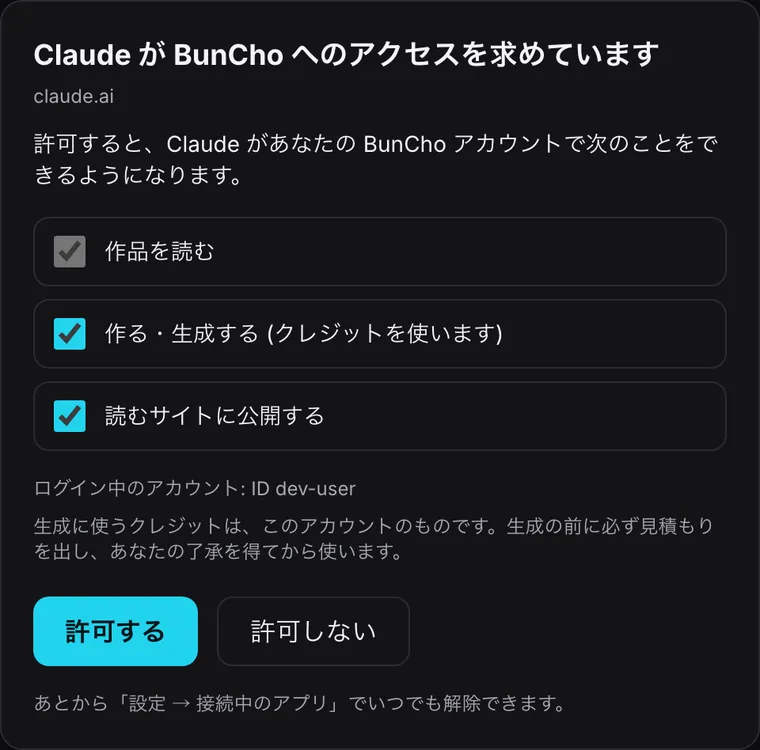
BunChoの同意画面。生成に使うDREAMはこのアカウントのもので、使う前に必ず見積もりを出す、と書かれている -
5チャットでBunChoをオンにする
Claudeでは新しいチャットの入力欄の左下の「+」→「コネクタ」からBunChoをオンにします。ChatGPTでは新しいチャットの入力欄で「@」を入力してBunChoを選びます(画面によっては「+」→開発者モード→BunCho)。道具が出てこないときは、新しいチャットで試します。
-
6漫画にする文章と形式を伝える
会話で書いた文章を指して「この文章を4コマにして」「この話を8ページの漫画にして」「縦読みのWebtoonで20コマにして」と頼みます。BunChoに保存した作品なら「『灯台のある町』の第3話を4コマにして」のように章を指せます。長さを言わなければ、文章の量から自動で決まります。ページ漫画は1〜32ページ、Webtoonは8〜60コマ、4コマは1〜10本の範囲で、外れた値は範囲に丸められます。
-
7見積もりを確かめてOKと答える
アシスタントがBunChoの見積もりを呼び、使うDREAM(目安と、描き直しまで含めた最大)を会話に出します。はじめての接続の無料DREAMが残っていれば、その残りも出ます。OKと答えるまで生成は始まりません。見積もりの有効期限は30分で、1つの見積もりで生成できるのは1回です。
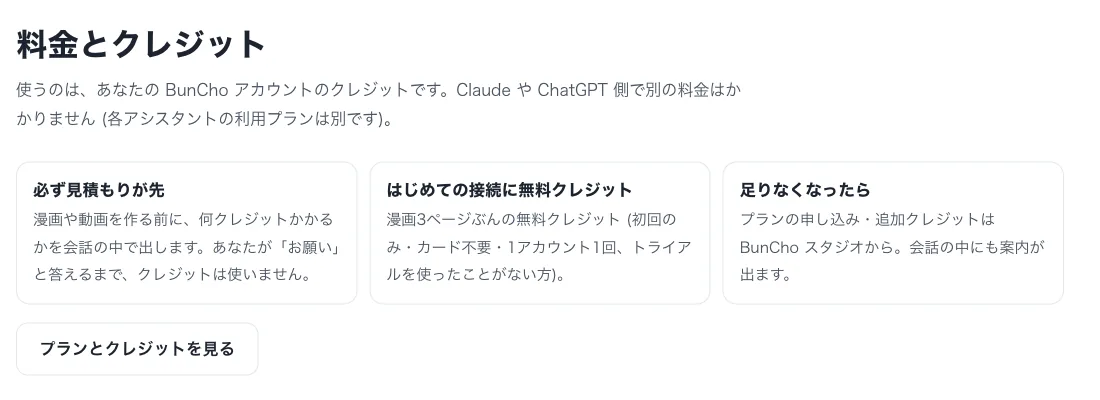
BunChoの案内ページの「料金とDREAM」(撮影時点) -
8できあがりを待って会話の中で見る
生成は裏で進みます。アシスタントが進み具合を確かめ、「作成中です(描けたコマ数/全体)」から「できました(○ページ・○コマ)」に変わります。対応しているアプリでは、できたページが会話の中に表示され、下に「続きを作る (BunCho)」「コマを直す」「公開ページにする」のボタンが並びます。
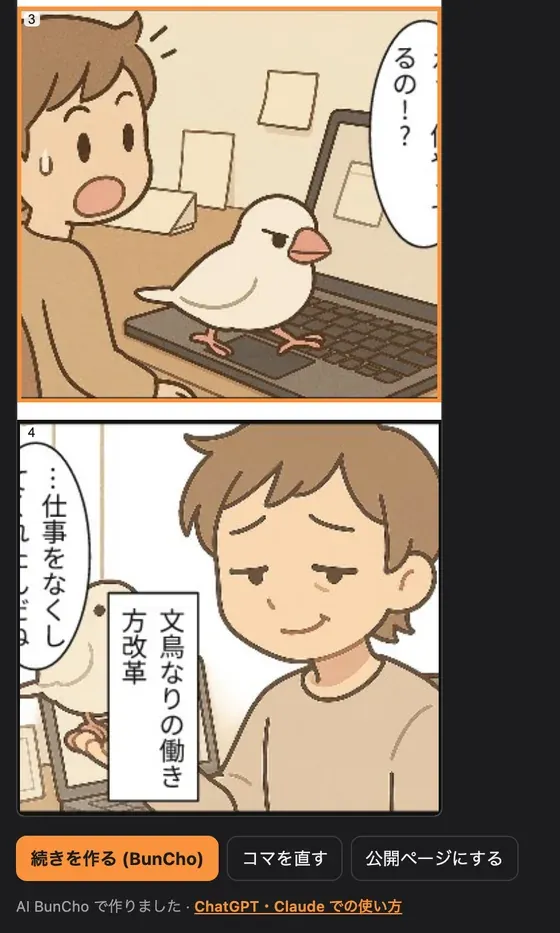
会話の中に出る漫画の表示(BunChoの見本「文鳥の恩返し」の一部)。ここから1コマの直しやBunChoでの仕上げに進む -
91コマだけ直す・動画にする
「1ページ目の3コマ目を、主人公が驚いている顔に描き直して」のように、ページとコマの番号と直したい中身を伝えます。直すのはそのコマだけで、ここでも先に見積もりが出ます。「1コマ目を5秒の動画にして」と頼むと、同じキャラクターのまま短い動画にします(3〜10秒、言わなければ5秒)。
-
10BunChoで仕上げる・公開する
吹き出しの位置やコマ割り、書き出しの細かい設定は「続きを作る (BunCho)」から同じ作品をBunChoスタジオの漫画の画面で開いて行います。会話から公開を頼むと、アシスタントが必ず確認してから読むサイトに公開します(公開の許可を外していればできません)。「公開ページにする」は、実在の人物や他人の作品のキャラクターを使っていないことの確認を経て作られます。
作例:Claudeで書いた短編「灯台のある町」の一場面を4コマにする
ここでは架空の短編を例に、実際に何を頼み、何を選ぶかを追います。Claudeと一緒に、海辺の町に住む高校生ハルが、地図に載っていない灯台を探す短編「灯台のある町」の第1話を約1,500字で書いたとします。この第1話のうち、ハルが古い地図の裏に「満ち潮の夜に」という書き込みを見つける場面を4コマにします。
まず、本文に矛盾がないかを確かめておくと、漫画にしてから描き直す手間が減ります。会話で「この原稿をBunChoに取り込んで矛盾をチェックして」と頼むと、矛盾と回収していない伏線を、話数・段落と引用つきで返します。矛盾チェックは見積もりのDREAMで使えます(1回に読めるのは2万字まで。原稿は5万字まで渡せます)。作例では、ハルの年齢が「17歳」と「高校1年生」で食い違っている点が見つかったので、先に本文を直しました。
次に、漫画の顔をそろえる準備です。会話に貼った文章からその場で作った作品には、キャラクターシートがありません。このとき見積もりには「キャラの顔・服を固定できません」という注意が出て、コマごとに見た目が変わることがあります。作例では一度「保存して整合性チェックして」と頼んでBunChoの作品にし、BunChoスタジオでハルを登録して設定画を作ってから、会話に戻って4コマを頼みました。そのうえで選んだ設定が下の表です。
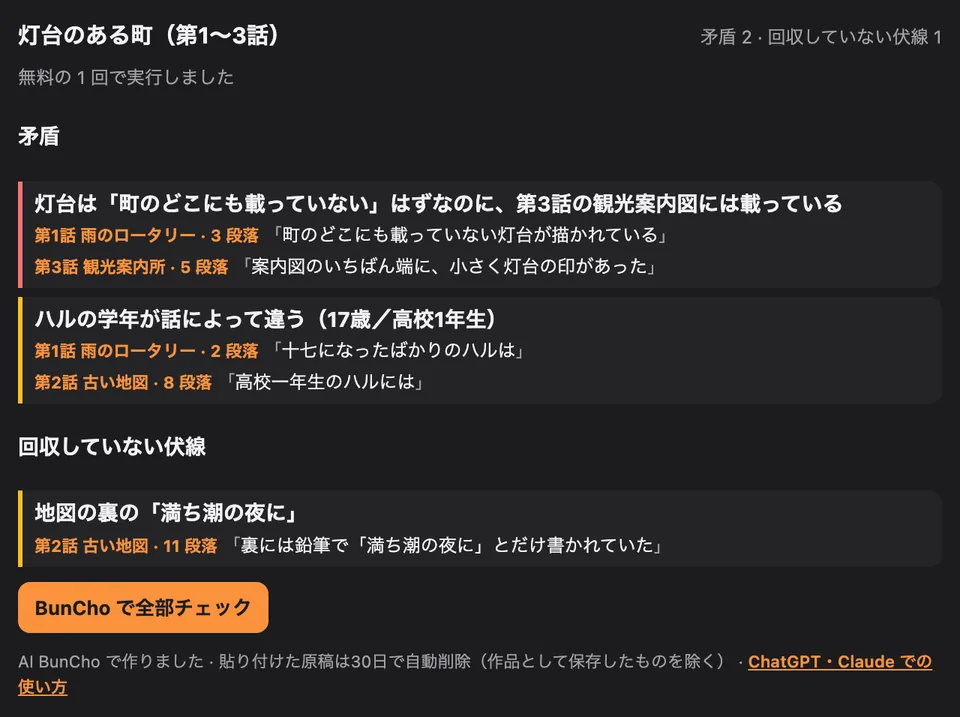
| 項目 | 作例での選び方 | 理由 |
|---|---|---|
| 頼み方 | 「『灯台のある町』の第1話を4コマにして。古い地図の裏の書き込みを見つける場面で」 | 章と場面を指すと、4コマに入れる範囲がぶれにくい |
| 形式 | 4コマ(format=4koma)・1本 | 1場面なので1本で足りる。続きは本数を増やして作れる |
| 品質 | 指定なし(標準) | 最初は標準で試し、絵の仕上がりを見てから上げる |
| キャラの顔 | BunChoで設定画を作ってから描く | キャラクターシートが無いと顔・服を固定できない |
| 見積もり | 目安と最大を見てOK | 初回の無料DREAMの残りから使える |
| 直し | 「1ページ目の3コマ目を、驚いた顔に」とページとコマの番号で伝える | 番号が合わないときは「○ページ目の○コマ目が見つかりません(ページ○枚)」と全体のページ数つきで返る |
そのまま使える話しかけ方
会話の流れで、次のように頼めます。章の名前やページ・コマの番号を言えば、その部分だけを作ったり直したりします。どれも、DREAMを使うものは先に見積もりが出ます。
- BunChoで私の作品一覧を見せて(無料・読むだけ)
- この文章を4コマ漫画にして/4コマを3本にして
- 「灯台のある町」の第1話を、8ページの漫画にして
- この話を縦読みのWebtoonにして(短め・ふつう・長めは12・24・40コマが目安)
- 2ページ目の3コマ目を、主人公が笑っている顔に描き直して
- 1コマ目を5秒の動画にして
- 第1章を解説動画にして(台本→声→書き出しの順に、段階ごとに見積もりが出る)
- この原稿の人物・関係図・年表・伏線をまとめて(設定資料のカード)
- 漫画にするといくらかかるか、先に見積もって
会話から作る・スタジオで作る・かんたん作成の違い
会話からできるのは「作る・直す・公開する」の大きな操作までで、細かい編集はBunChoスタジオで行います。どこで何をするかを分けておくと迷いません。
| 作り方 | 向いている人 | 会話・画面でできること | 細かい編集 |
|---|---|---|---|
| ChatGPT・Claudeのコネクタ | ふだんアシスタントと話を書いている人 | 文章や章から4コマ・ページ・Webtoon、1コマの描き直し、コマの動画、公開 | 「続きを作る (BunCho)」からスタジオへ |
| BunChoスタジオの漫画の画面 | 構成を確かめながら作りたい人 | ネームまでで止める、コマごとの直し、吹き出しの編集、書き出し | その場でできる |
| かんたん作成(/studio/make) | スマホで手早く作りたい人 | ネタ1行・主役のキャラ・型・品質を選んで作る | 「エディタで細かく直す」から漫画の画面へ |
関連リンク:かんたん作成で4コマを作る / 使い方:Claude・ChatGPTから使う
見積もり・無料DREAM・足りなくなったとき
漫画・動画・設定資料などを作る前に、何DREAMかかるかを会話の中で出します。あなたがOKと答えるまで、DREAMは使いません。作品の一覧や中身を読む、作品を作る(保存する)、変更の影響を見る、公開ページを作る、は無料です。
はじめての接続では、無料DREAM(300 DREAM)が1回だけ付きます。対象は、スタジオを契約していないアカウントで、カードの登録は要りません。同じ端末や同じ回線からの受け取りには上限があります。
足りなくなると、会話の中に申し込みのリンクが出ます。BunChoが勝手にやり直して何度もDREAMを使うことはありません。生成の依頼は1分あたりの回数に上限があり、続けて頼みすぎると「1分ほど待って」と返ります。
関連リンク:料金プラン / DREAMの使われ方(連携トップ)
よくある失敗と直し方
- ログイン画面に何度も戻される:ポップアップやサードパーティCookieをブロックしていると戻れないことがあります。一度bun-cho.workに普通にログインしてから、もう一度「連携させる」を押します
- 「期限が切れました」と出る:同意画面は30分で期限が切れます。ChatGPT・Claude側から最初からつなぎ直します
- 401・unauthorizedなど認証のエラー:BunCho側で接続を解除したか、60日使わなかったときに起きます。コネクタを切断して、もう一度連携します
- BunChoの道具が出てこない:ClaudeはチャットのコネクタでBunChoがオンか、ChatGPTは「@」でBunChoを選んだか(開発者モードがオンか)を確かめ、新しいチャットで試します
- ChatGPTで「作れない」と言われる:Proの開発者モードは読み取りだけが対象です。作る・公開するにはBusiness・Enterprise・EduのワークスペースかClaudeを使います
- コマごとに主人公の顔が変わる:貼った文章から作った作品にはキャラクターシートが無く、顔・服を固定できません。BunChoでキャラを登録して設定画を作ってから描き直します
- 「この見積もりはもう使われています」と出る:1つの見積もりで生成できるのは1回です。もう一度見積もりを出してOKと答えます
- 公開できない:接続のときに「読むサイトに公開する」を外していると公開できません。接続を解除してつなぎ直し、同意画面でチェックを入れます
- 「DREAMが足りません」:会話に出る申し込みのリンクから、プランや追加のDREAMを確かめます
公開・原稿の扱い・接続の解除
作品を公開するのは、あなたが会話の中で明示的に頼み、確認したときだけです。勝手に公開されることはありません。公開の許可(読むサイトに公開する)を外して接続することもできます。公開ページを作るときは、実在の人物の見た目や、他人の作品のキャラクター・設定を使っていないかの確認があり、成人向けの内容には作りません。
BunChoが受け取るのは、ChatGPT・Claudeが道具に渡した内容(頼んだ原稿や指示)だけで、ほかの会話の履歴やChatGPT・Claudeのアカウント情報は受け取りません。会話から貼った原稿は、作品として保存しない限り30日で自動削除されます。
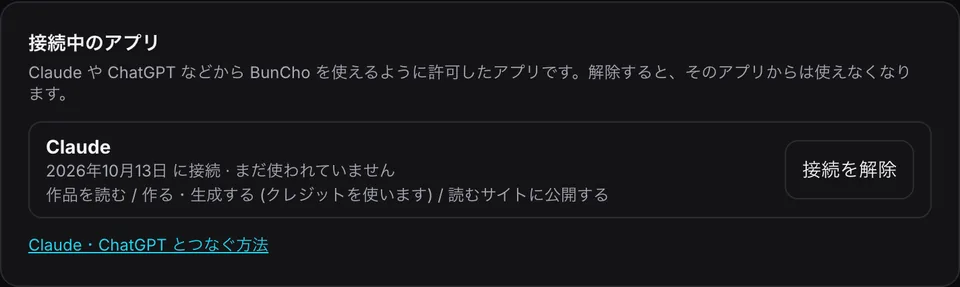
接続をやめるときは、BunChoスタジオの設定→「接続中のアプリ」で「接続を解除」を押します。ChatGPT・Claude側でも、設定のコネクタから削除できます。Claudeではコネクタを編集できないので、URLなどを直したいときは削除してから追加し直します。
よくある質問
Claudeの無料プランでも使えますか?
BunChoの案内ページが2026年10月12日にAnthropicのヘルプで確かめた時点では、Freeでもカスタムコネクタを1つ追加できます。ほかのカスタムコネクタをすでに使っている場合は、どれか1つを選ぶことになります。プランの条件は変わることがあるので、最新はAnthropicのヘルプで確かめてください。
ChatGPT Plusで使えますか?
2026年10月12日に確かめたOpenAIのヘルプでは、開発者モードの対象はBusiness・Enterprise・EduとPro(読み取りのみ)で、Plusは書かれていませんでした。設定に「開発者モード」が出ない場合は、今は使えません。GPTを作成できるプランなら、Custom GPTにBunChoのアクションを入れる方法(/studio/gpt)もあります。
DREAMはどちらから引かれますか?
BunChoアカウントのDREAMです。ChatGPTやClaudeの利用料金とは別で、アシスタント側からBunChoの分の請求は来ません。作る前に必ず見積もりを出し、OKと答えたときだけ使います。
無料で試せますか?
はじめての接続で、無料DREAM(300 DREAM)が1回付きます。スタジオを契約していないアカウントが対象で、カードの登録は要りません。矛盾チェックも見積もりのDREAMで使えます。
作った漫画はどこに保存されますか?
BunChoアカウントの作品として保存され、BunChoスタジオの作品一覧から開けます。会話の結果の「続きを作る (BunCho)」から、同じ漫画の画面を直接開けます。
会話からできないことはありますか?
細かいコマ割りや吹き出しの編集、書き出しの細かい設定、曲から作る音楽PVなどはBunChoスタジオで行います。会話からは、BunChoで同じ作品を開くリンクまで案内します。
この記事の執筆・検証
AI BunCho編集部(編集:AI BunCho編集部) 実際の画面で確かめた日:
2026年10月19日時点のコネクタのコード(studio/lib/mcpの道具・許可・見積もり・無料DREAM・寿命の定数)、ChatGPT・Claudeの案内ページの文言(templates/connect/i18n/ja.json。各社のヘルプは2026年10月12日に確認)、使い方ページ(/help#f-mcp)、BunCho側の実際の画面を照らし合わせました。
- はじめての接続の無料DREAM:300(1回)
- 見積もりの有効期限:30分。同意画面の期限:30分
- 使わずにいると接続が切れるまで:60日
- ページ漫画1〜32ページ、Webtoon8〜60コマ、4コマ1〜10本
- コマの動画:3〜10秒(既定5秒)
- 貼った原稿:5万字まで・30日で自動削除(保存した作品を除く)
出典・一次情報・参考資料
- ChatGPT・Claude と BunCho をつなぐ(連携トップ) bun-cho.work · 一次情報
- Claude で BunCho を使う(カスタムコネクタの追加手順) bun-cho.work · 一次情報
- ChatGPT で BunCho を使う(開発者モードでの追加手順) bun-cho.work · 一次情報
- AI BunCho 使い方:Claude・ChatGPT から使う(コネクタ) bun-cho.work · 一次情報
- Anthropic: Getting started with custom connectors using remote MCP support.claude.com
- OpenAI: Connect and test your plugin developers.openai.com
- AI BunCho 料金プラン bun-cho.work · 一次情報
記事のデータおよび検証情報は2026年10月19日時点のものです。
あわせて読みたい実践ガイド・記事
メディア一覧へ →Claudeで書いた小説の矛盾を点検する方法|年齢・見た目・名前・伏線・時系列を無料で
Claudeと書いた長い原稿を、登録なし・無料でAI BunChoの取り込みページに入れて点検する手順。年齢や髪の色の食い違い、名前の表記ゆれ、退場した人物の再登場、回収されない伏線、時系列のずれを章と原文つきで一覧にし、置き換えで直す方法と、測った当たり具合をまとめました。
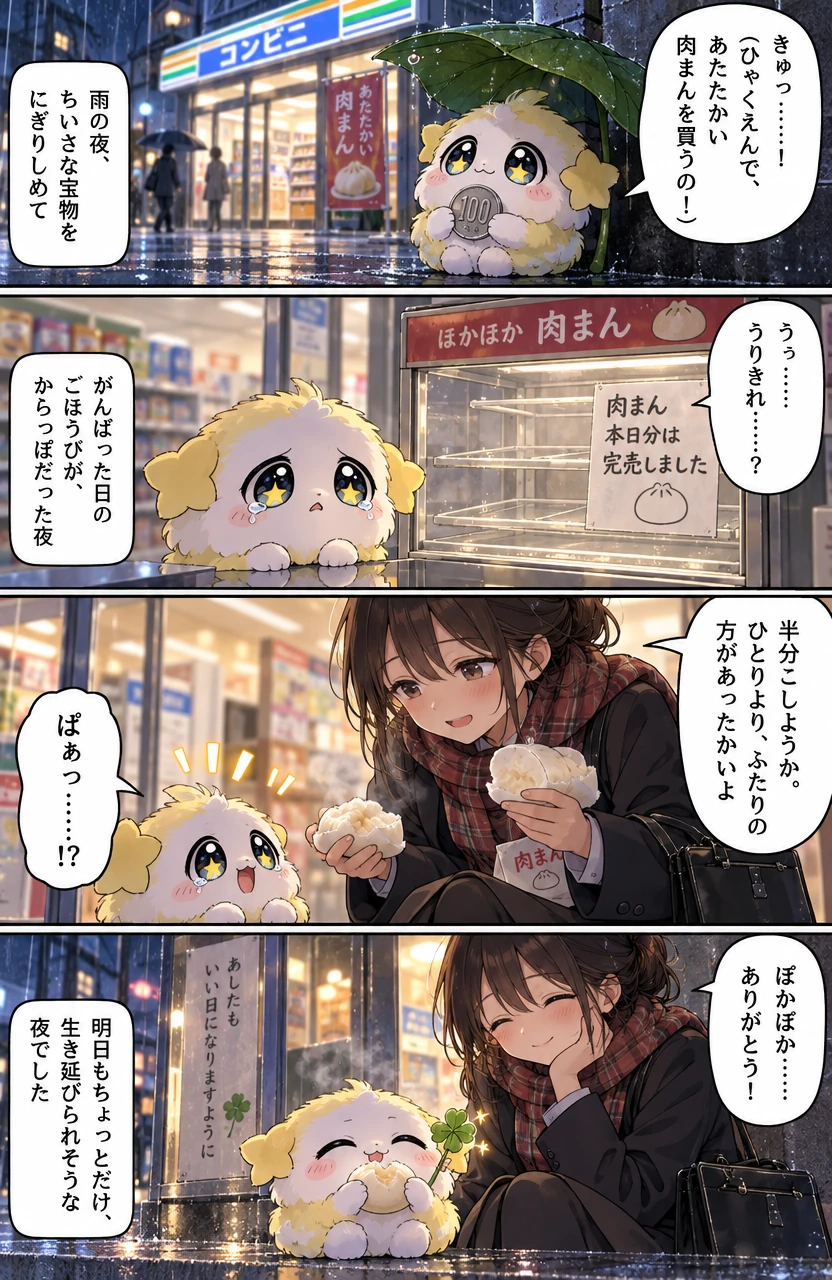
スマホで4コマ漫画を作る方法|ネタ1行からインスタ・X投稿用の画像まで(アプリ不要)
スマホのブラウザだけで4コマ漫画を作る手順を、AI BunChoのかんたん作成の実際の画面で解説。起承転結のネタの書き方、型と品質の選び方、見積もりの見方、1コマだけ直す方法、X・Instagram向けの書き出しサイズ、よくある失敗の直し方までまとめました。
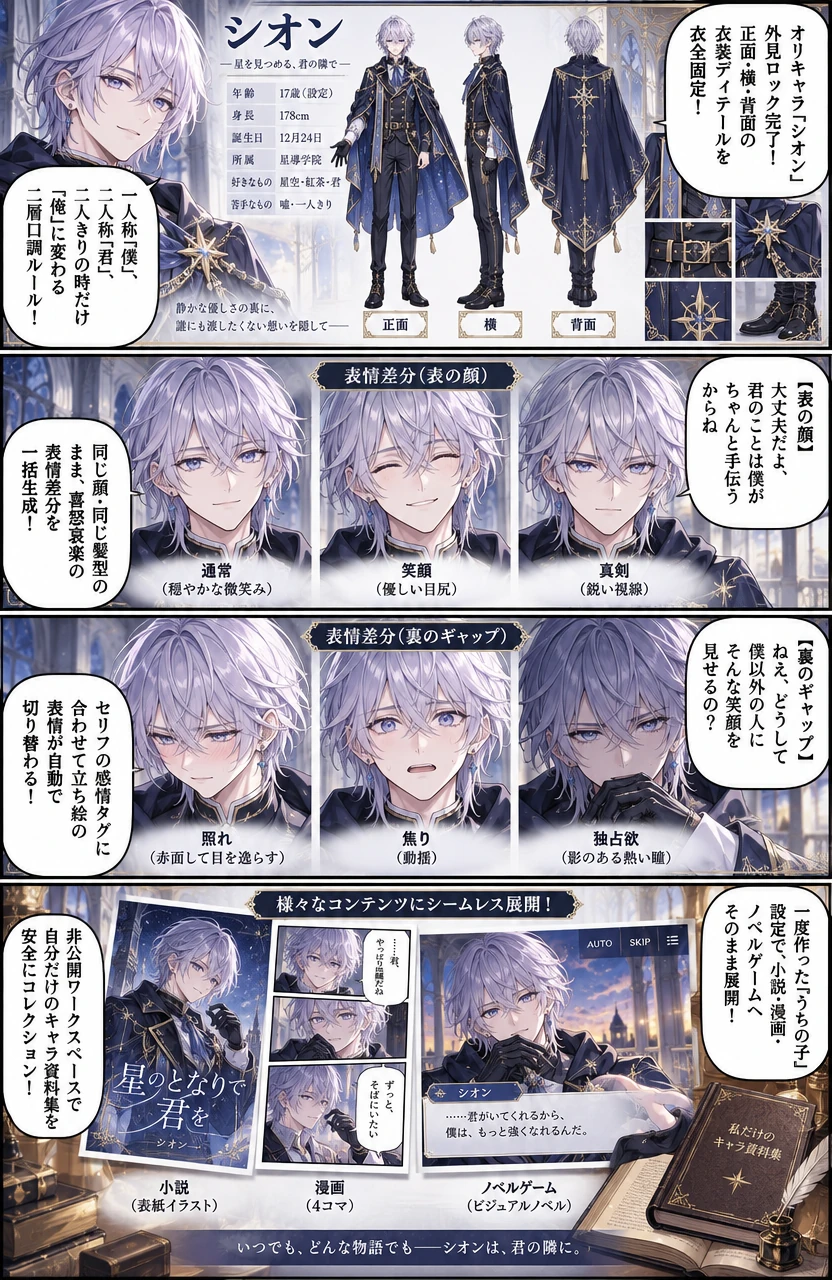
AIでキャラの見た目をそろえる方法|漫画・動画で同じ顔・髪・服に描く手順
AIで描くとコマやカットごとに別人になる問題を、AI BunChoの設定画の「固定」で抑える手順を実際の画面で解説。外見の書き方、見た目のメモとずれやすいもの、衣装違い、表情差分、キャラ素材での使い回し、よくある失敗の直し方まで。
AI BunCho の案内
この話題で4コマの台本を作る
- 会議の途中。カメラを切ったつもりで、大きくのびをする
- ついでにお菓子の袋を開けて、もぐもぐ
- 上司「……おいしそうだね」
- 画面の隅に、口いっぱいの自分が映っていた
1行を、上の形の4コマの台本にします。3 DREAM(登録なしは試し用の DREAM から・1日3回まで)。
ChatGPT / Claude連携・漫画制作
漫画の場面・人物・コマを設定する画面へ進みます。